






L'intégration des médias de diffusion et des podcasts est une fonctionnalité supplémentaire qui vous permet d'élargir vos recherches au-delà des médias numériques pour inclure les médias traditionnels et audio grâce à des recherches spécialisées. Ces recherches récupèrent des extraits de radio, de télévision et de podcasts, vous donnant accès à l'audio/vidéo original et à sa transcription. Vous pouvez visionner, écouter et analyser ces extraits directement dans Meltwater Explore.
Note : L'accès aux médias de diffusion et de podcast dépend de votre contrat et de votre région. Contactez votre équipe de compte Meltwater pour en savoir plus sur l'activation de cette fonctionnalité.
Afficher du contenu de diffusion ou de podcast dans Explore
Pour afficher du contenu de diffusion ou de podcast, suivez ces étapes :
- Cliquez sur Explore dans la barre de navigation à gauche
- Ouvrez une recherche existante ou créez une recherche (apprenez à créer une recherche.)
- Cliquez sur le menu déroulant Source Type dans la barre de filtre
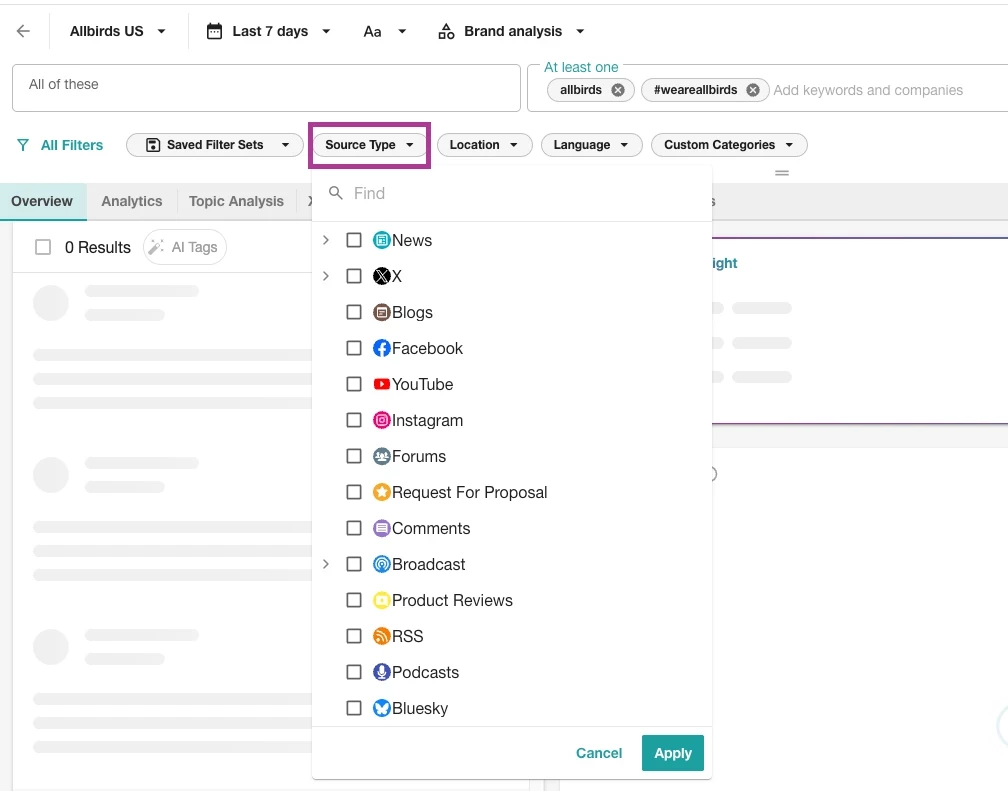
- Cliquez sur Broadcast ou Podcast
- Sélectionnez Apply
- Les résultats par défaut afficheront les 7 derniers jours (vous pouvez modifier cela en cliquant sur le sélecteur de date en haut à droite)
Note : Dans Explore, les résultats de contenu de diffusion affichent le titre (1), le nom de la station (2), l'indicateur TV/Radio/Podcast (3), la date/heure de diffusion (4), la portée (5) et les doublons lorsque cela est applicable.
Pour visionner le contenu :
- Cliquez sur Play pour charger et lire l'extrait directement dans Explore ou Monitor sans ouvrir un nouvel onglet
- Cliquez sur l'headline du segment pour ouvrir un lecteur multimédia externe
Ajuster votre recherche Explore pour les nuances de diffusion
Variations de mots-clés
Le contenu de diffusion et de podcast utilise les sous-titres codés et la reconnaissance vocale, qui peuvent interpréter les mots différemment. Par exemple, "won" peut apparaître comme "one". Incluez les variations courantes des termes clés dans votre recherche Explore pour améliorer l'exactitude.
Exclure des mots-clés
Si vous identifiez des termes courants dans les résultats de votre recherche Explore qui ne sont pas liés à votre marque, utilisez l'opérateur NOT pour exclure ces mots-clés ou phrases non pertinents.
Clips de diffusion de plus de 10 minutes
Par défaut, la plupart des mentions de diffusion sont livrées par segments de 10 minutes (par exemple : 9h40–9h50, 9h50–10h00). Vous saurez qu’il s’agit d’un clip de 10 minutes lorsqu’un horodatage figure à côté du nom du média :
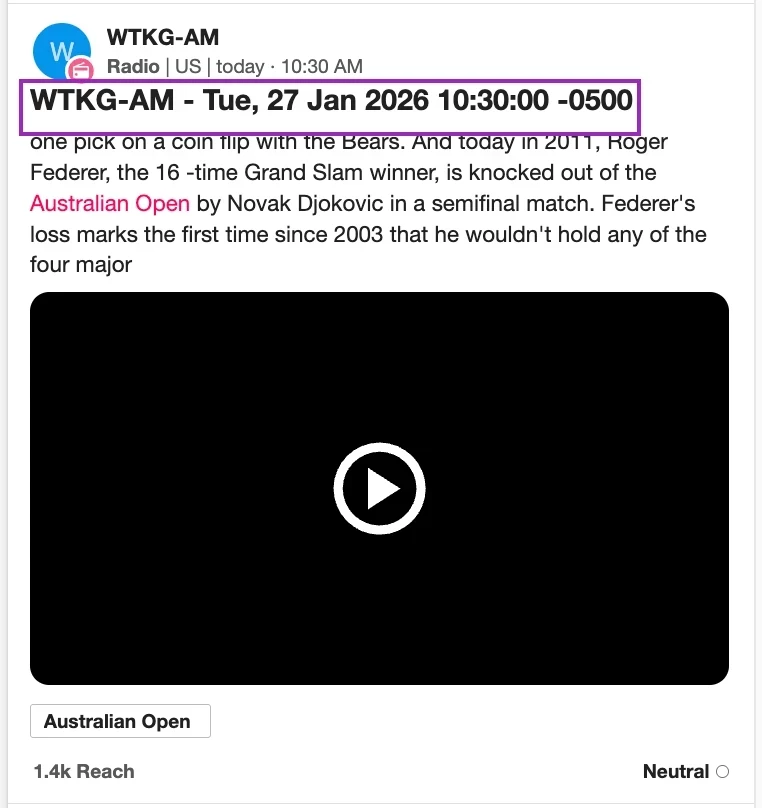
Donc, si votre marque est mentionnée entre 9h48 et 9h52, le segment sera réparti sur deux clips — ce qui peut donner l’impression qu’il manque du contexte.
Les mentions sans horodatage sont généralement des espaces publicitaires, et ne contiennent que le titre du segment. Ce sont des segments d'une heure que vous pouvez découper :
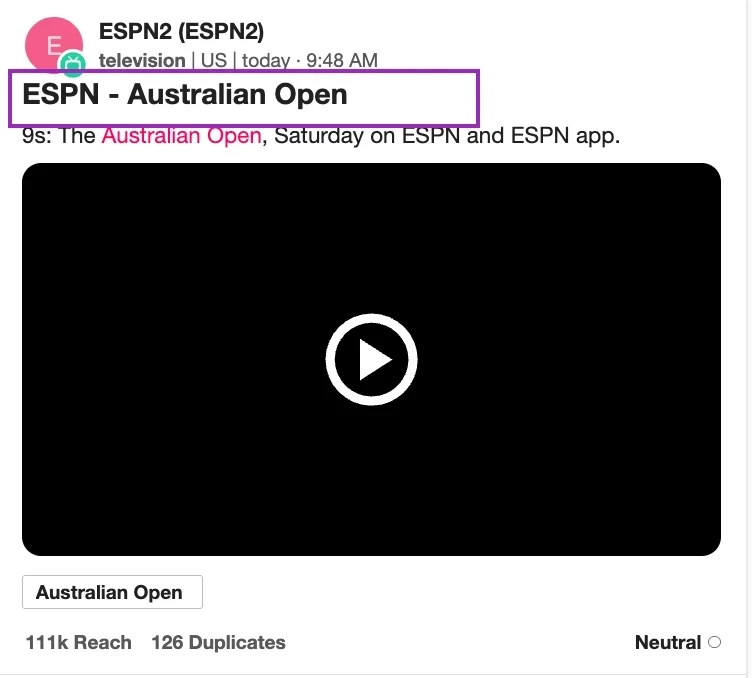
Pour trouver le segment complet d'une heure, suivez ces étapes :
-
Cliquez sur Explore dans la barre de navigation à gauche
-
Ouvrez une recherche existante ou créez une nouvelle recherche (voir comment Créer une recherche)
-
Cliquez sur le menu déroulant Type de source dans la barre de filtres
-
Cliquez sur Broadcast
-
Sélectionnez Appliquer
-
À la fin de votre requête booléenne, tapez
AND promotional: true -
Cliquez sur Rechercher
Une fois que vous avez trouvé le segment complet d'une heure, vous pouvez découper précisément la portion souhaitée. En savoir plus sur Comment découper un segment de diffusion.
Rechercher un extrait, un podcast ou une source spécifique
Pour créer une recherche spécifique pour un podcast, suivez ces étapes :
- Allez sur l'appli Explore dans la navigation à gauche.
- Cliquez sur Advanced Search
- Utilisez l'opérateur booléen suivant :
- Sourcename : "Nom du podcast ou de la diffusion"
- Par exemple : Sourcename: "Crime Junkie"
- Cliquez sur Search pour lancer la recherche.
- Si vous obtenez des résultats, cela signifie que le podcast ou la diffusion est actuellement suivi.
- Si aucun résultat n'apparaît, la source n'est probablement pas suivie pour le moment.
Données disponibles pour les podcasts
Si vous suivez des podcasts, vous aurez accès aux informations suivantes :
- Titre du podcast
- Date de publication du podcast
- Description du podcast
- Lien vers la source
- Lien vers le fichier audio
- Durée du podcast
- Point précis de la mention du mot-clé et lecture
- Portée générale du podcast
Modifier et partager un extrait de diffusion ou de podcast
-
Dans votre recherche Explore, sélectionnez le titre de l'extrait que vous souhaitez modifier
-
Pour créer des extraits personnalisés dans le lecteur multimédia externe à partager avec les parties prenantes, sélectionnez Create Clip
-
Modifiez l'heure de début et de fin
-
Sélectionnez le menu déroulant Create clip
-
Pour partager, copiez le lien généré, enregistrez l'extrait dans votre archive ou envoyez l'extrait par e-mail.
Suivre vos mentions de diffusion et de podcast
Il existe deux façons différentes de recevoir automatiquement des notifications pour vos extraits de diffusion et de podcast. Veuillez noter que si vous avez sélectionné d'autres types de sources dans votre recherche, vous recevrez également des notifications de ces sources dans les alertes suivantes.
Alertes de Mention Totale
- Sélectionnez Alerts dans la barre de navigation à gauche
- Sélectionnez Every Mention
- Cliquez sur Create Alert
- Cliquez sur Next
- Cliquez sur Add search
- Sélectionnez la ou les recherches pour lesquelles vous souhaitez recevoir des alertes de mention totale
- Sélectionnez Save
- Modifiez les paramètres de contenu selon vos besoins
- Ajoutez jusqu'à 10 adresses e-mail pour ceux qui souhaitent recevoir ces alertes.
- Sélectionnez Save
Ajouter du contenu aux rapports de synthèse ou au rapport du matin
- Sélectionnez le menu déroulant Report dans la barre de navigation à gauche
- Sélectionnez Digest reports
- Cliquez sur Create Report dans le coin supérieur droit
- Sélectionnez la Frequency
- Entrez une Subject Line (ce sera le titre de votre rapport)
- Cliquez sur Add sources
- Cochez les cases à gauche de toute recherche que vous souhaitez inclure dans votre rapport de synthèse
- Cliquez sur OK
- Modifiez vos Content settings selon vos besoins
- Mettez à jour le Format
- Ajustez la Scheduling
- Sélectionnez vos destinataires
- Cliquez sur Save
Ajouter du contenu aux bulletins d'information
-
Ouvrez une recherche Explore ou un Moniteur depuis la barre de navigation de gauche.
-
Survolez n’importe quel clip média.
-
Cliquez sur Ajouter au bulletin.
-
Sélectionnez un bulletin manuel existant ou commencez un nouveau brouillon.
-
Choisissez la section pertinente du bulletin (les newsletters comportent plusieurs sections)
FAQ (Foire aux questions)
-
Peut‑on obtenir des données rétroactives/historiques ?
Les données historiques sont disponibles à partir du 15 novembre 2024 et sont conservées pendant 12 mois, période pendant laquelle les clients ont accès aux clips et aux transcriptions. Après un an, le contenu reste visible dans les résultats à des fins de reporting, mais n’est plus accessible -
Quelles métriques sont disponibles pour les diffusions ?
Les diffusions disposent des métriques de reach (audience), AVE (valeur publicitaire équivalente) et ratings (audiences). Ces mesures ne sont actuellement disponibles que pour les diffusions aux États‑Unis -
Que puis‑je exporter avec Kinetiq ?
Vous pouvez exporter la date, le titre, l’URL, le texte d’ouverture, la phrase clé, la source, le pays, la langue et l’audience -
Métriques de diffusion : comment l’audience/la valeur média est‑elle calculée ?
Les données d’audience sont fournies à Kinetiq par Nielsen. Les audiences nationales sont mises à jour chaque semaine avec les données des deux semaines précédentes, tandis que les audiences locales sont mises à jour à la fin de chaque mois pour le mois précédent. Des estimations sont utilisées entre les mises à jour et représentent la « Reach » affichée dans Meltwater. Si aucune audience locale n’est disponible, la valeur nationale est utilisée. La « Reach » ne se met pas à jour après l’arrivée des chiffres définitifs de Nielsen. La valeur AVE/média est fournie à Kinetiq par SQAD, société spécialisée dans l’estimation des coûts médias basés sur les achats réels -
Quand les liens médias expirent‑ils ?
Les liens expirent un an après la date de diffusion -
Les segments coupés sont‑ils partageables ?
Oui. Les clips personnalisés partagés via l’option « Copier le lien dans le presse‑papiers » seront accessibles au destinataire -
Puis‑je créer des clips personnalisés ?
Oui. (La page renvoie à une démonstration de cette fonctionnalité.) -
Puis‑je ajouter des segments coupés aux newsletters ?
Pas pour le moment -
Puis‑je télécharger et partager des clips ?
Oui, le téléchargement et le partage de clips sont pris en charge.-
Étapes : cliquez sur « Définir le début » puis sur « Définir la fin » (longueur de clip maximale : 10 minutes). Sélectionnez manuellement un point de début et de fin pour le clip. Cliquez sur l’icône « Créer un clip » en haut à droite du lecteur. Partagez le clip par e‑mail ou copiez le lien de lecture instantanée pour le partager
-
-
Kinetiq peut‑il filtrer les publicités ?
Oui, utilisez le terme booléen : not promotional:true -
Obtient‑on la transcription complète avec Kinetiq ?
Oui. La méthode varie selon le pays :-
Aux États‑Unis, les transcriptions sont générées à partir des sous‑titres fournis à Kinetiq.
-
En dehors des États‑Unis, Kinetiq utilise des fournisseurs de reconnaissance vocale (Speech to Text) pour générer les transcriptions
-
-
Comment demander une nouvelle source ?
Envoyez un message à votre responsable de compte Meltwater