





Les alertes fournissent des données clés sur votre marque, vos concurrents et les tendances de votre secteur. L'accès à certaines de ces alertes ou à toutes dépend de l'abonnement du client.
Les alertes intelligentes aident les professionnels des relations publiques et du marketing à garder une longueur d'avance grâce à des informations en temps réel, en tirant parti des tendances positives et en atténuant les problèmes potentiels avant qu'ils ne se transforment en véritable crise.
Cet article abordera les sujets suivants :
Exigences
Vous devez avoir des recherches enregistrées dans Explore pour activer certains types d’alertes. Certaines alertes sont basées sur les entreprises ou les secteurs que vous suivez dans une alerte.
Se familiariser avec les Alertes

Créer une alerte intelligente
Il existe plusieurs façons de créer une alerte intelligente dans Meltwater : directement depuis l’onglet Alertes, via l’icône de cloche des alertes, depuis Explore ou Monitor, ou même depuis votre Page surveillée dans Connexions sociales.
Créer une alerte intelligente depuis l'onglet Alertes
-
Sélectionnez Alertes dans le menu de navigation à gauche
-
Cliquez sur Créer une alerte en haut à droite
-
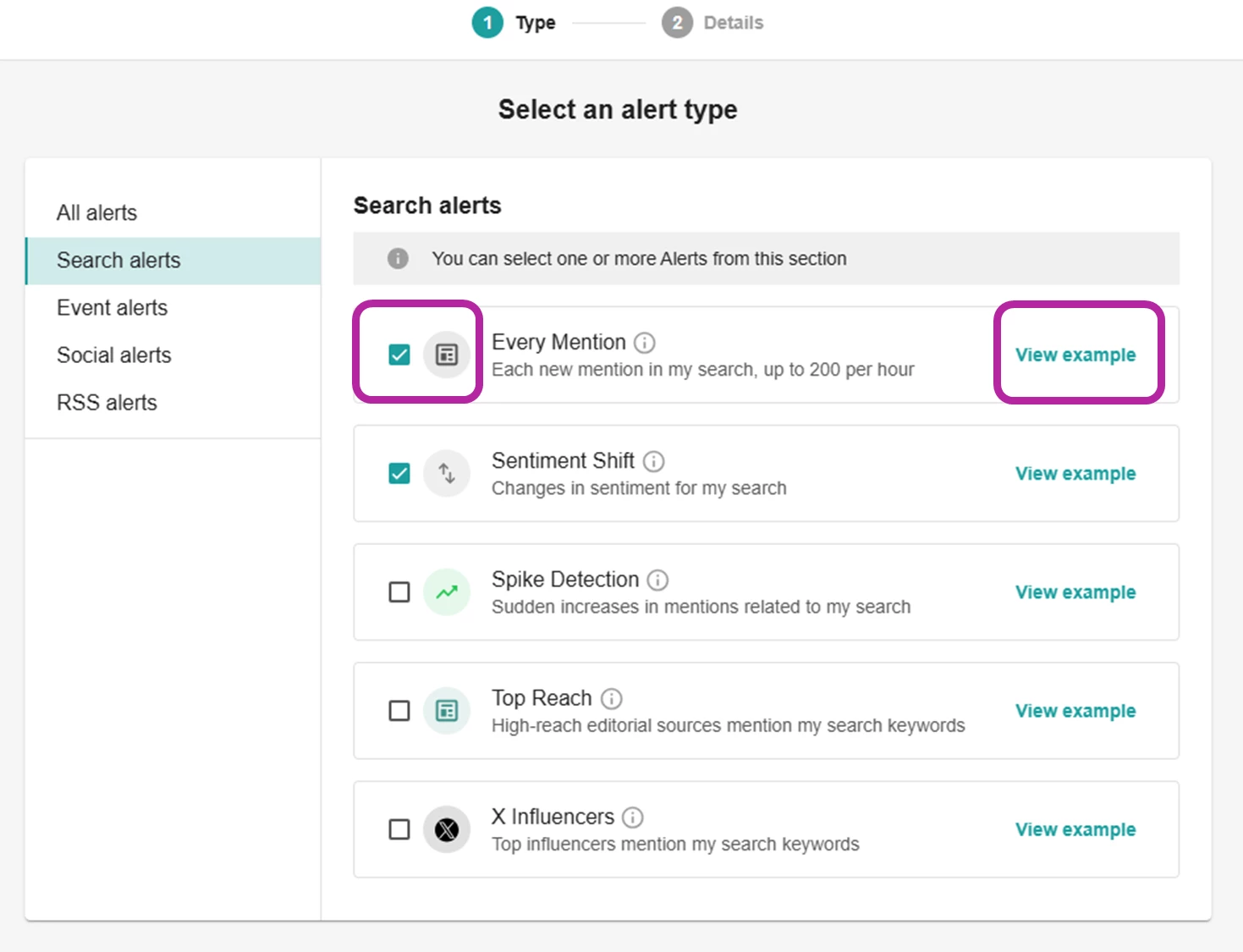
Cochez les cases à gauche du nom de l’alerte pour créer une ou plusieurs alertes basées sur une recherche Explore
Remarque : Dans cette vue, cliquez sur Voir un exemple pour prévisualiser la mise en page et le contenu de l’alerte. Pour fermer l’aperçu, cliquez sur Fermer.
-
D’autres types d’alertes sont disponibles dans la barre de navigation à gauche, comme les alertes d’événements et les alertes RSS. Pour ces catégories, une seule alerte peut être créée à la fois.
-
Une fois le bon type d’alerte sélectionné, cliquez sur Suivant
-
Cliquez sur + Ajouter une recherche pour sélectionner une ou plusieurs recherches Explore
Remarque : Vous pouvez en sélectionner jusqu’à 10.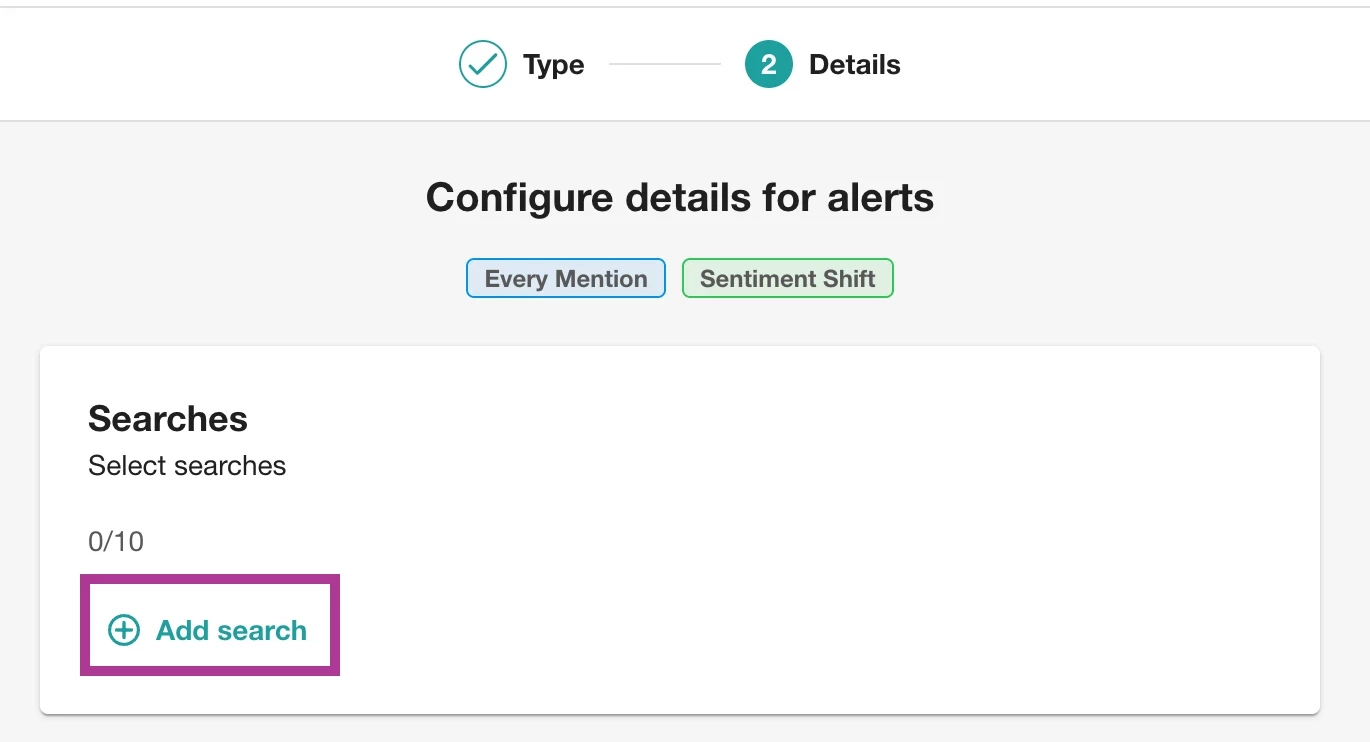
-
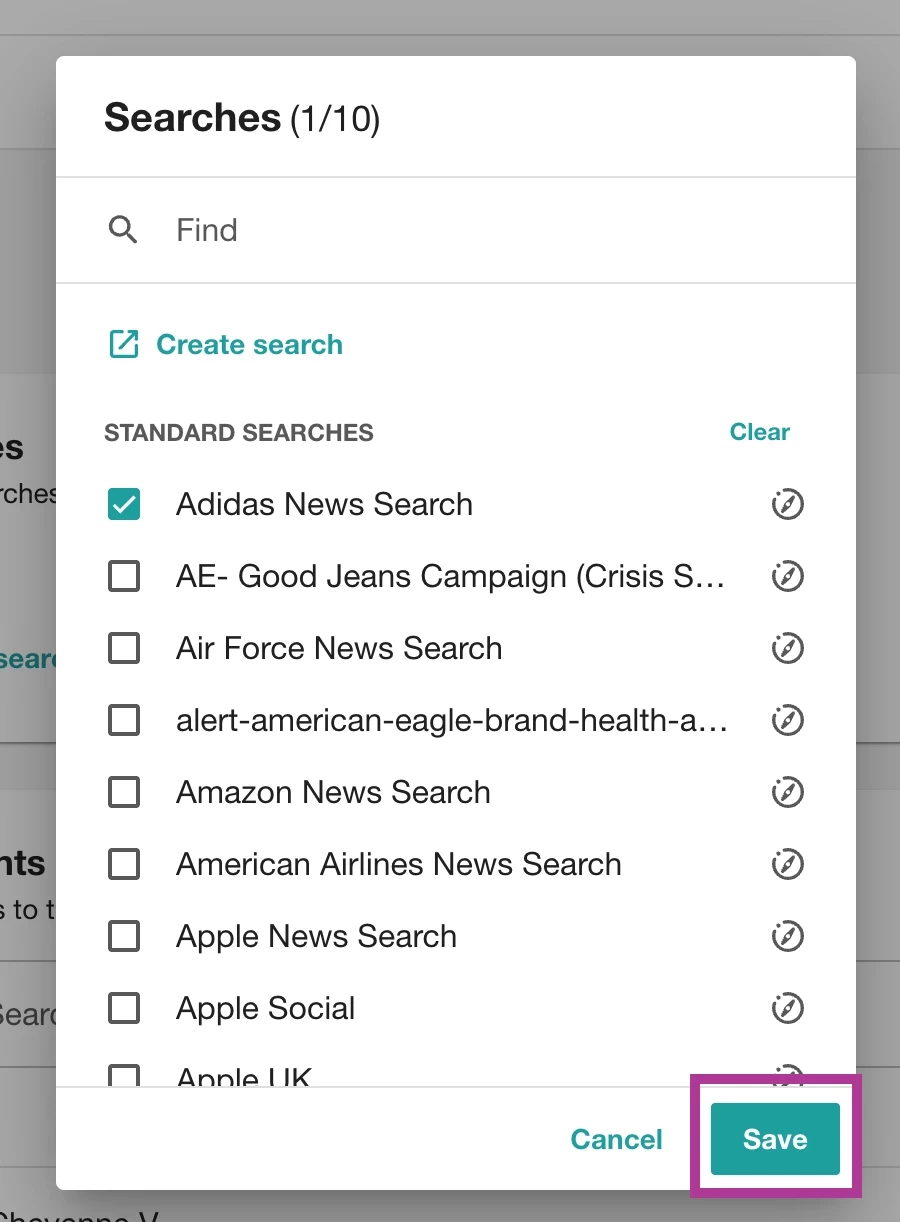
Après avoir sélectionné vos recherches Explore, cliquez sur Enregistrer
-
Sélectionnez ensuite les destinataires en cochant la case à côté de leur nom ou en saisissant leur adresse e-mail
Remarque : Les destinataires doivent avoir un compte Meltwater pour recevoir les alertes. -
Sélectionnez un mode de livraison. Options disponibles :
-
E-mail standard
-
Web Meltwater (notifications dans l’application)
-
Slack
-
Microsoft Teams
-
Webhook générique
-
-
Sélectionnez une langue et un fuseau horaire
-
Ajustez les paramètres supplémentaires si nécessaire :
-
Inclure les mentions similaires
-
Afficher les images
-
Cliquez sur Enregistrer
Créer une alerte intelligente à partir de l'icône de cloche
-
Depuis n’importe quelle page de l’application Meltwater, cliquez sur l’icône de cloche en haut à droite
-
Cliquez sur Créer des alertes
-
Sélectionnez un type d’alerte
-
Cliquez sur Suivant
-
Renseignez les informations requises pour ce type d’alerte
-
Cliquez sur Enregistrer
Créer une alerte intelligente à partir d'Explorer
-
Cliquez sur Explorer dans la barre de navigation de gauche
-
Survolez la recherche pour laquelle vous souhaitez créer une alerte.
-
Cliquez sur Créer une alerte.

-
Sélectionner un type d'alerte
-
Cliquez sur Suivant.
-
Saisissez les informations requises pour le type d'alerte
-
Cliquez sur Enregistrer.
Créer une alerte intelligente à partir de Surveiller
Remarque : Avant de créer une alerte depuis Monitor, vous devez avoir configuré un flux Monitor.
-
Cliquez sur le menu déroulant Monitor dans la barre de navigation à gauche
-
Cliquez sur Vues
-
Cliquez sur Créer une alerte en haut à droite
-
Sélectionnez un type d’alerte
-
Cliquez sur Suivant
-
Complétez les champs requis pour ce type d’alerte
-
Cliquez sur Enregistrer
Créer une alerte intelligente à partir de Réseaux sociaux : pages surveillées
-
Accédez au menu déroulant Compte dans la barre de navigation de gauche.
-
Cliquez sur Réseaux sociaux.
-
Sélectionnez l'icône + située sous Concurrents ou Pages surveillées dans la section Facebook.
-
Cliquez sur Créer une alerte

-
Sélectionner un type d'alerte
-
Cliquez sur Suivant.
-
Saisissez les informations requises pour le type d'alerte
-
Cliquez sur Enregistrer.
Après avoir créé une alerte intelligente
Après avoir créé des alertes, accédez à la page Alertes pour obtenir un tableau organisé par catégorie d'alertes, dans lequel vous pouvez effectuer un tri par titre de recherche ou de page, par destinataire, par statut, par livraison ou par date de création. Les alertes système se trouvent dans un onglet séparé pour faciliter l'organisation.
-
Cliquez sur la loupe pour effectuer une recherche par titre de recherche, de page ou d'entreprise.
-
Vous pouvez également survoler n'importe quel champ pour trier le tableau selon lui.
Comprendre l'échelle de sensibilité pour la détection des pics
Lors de la configuration d'une alerte de détection de pic, sélectionnez parmi trois niveaux de sensibilité (Moins d'alertes, Alertes équilibrées ou Plus d'alertes), selon la fréquence à laquelle vous souhaitez être informé(e) des changements de volume dans la couverture médiatique.
Pour ce faire, suivez ces étapes :
-
Cliquez sur Alertes dans la barre de navigation à gauche.
-
Cliquez sur Créer une alerte
-
Sélectionnez Détection des pics.
-
Cliquez sur Suivant.
-
Accédez à Détails.
-
Sélectionnez le niveau de sensibilité.
-
Moins d'alertes – Faible sensibilité (alertes uniquement pour les pics majeurs)
-
Alertes équilibrées – Recommandées (sensibilité modérée)
-
Plus d'alertes – Haute sensibilité (alertes même pour de petites variations)
-
-
Choisissez les destinataires et le mode de distribution (email, Slack, Microsoft Teams, etc.).
-
Cliquez sur Enregistrer.
Remarque : la sensibilité sélectionnée sera clairement indiquée dans le corps de l’alerte, qu’elle soit envoyée par email ou affichée dans l’application.
Pour ajuster les paramètres de sensibilité :
-
Cliquez sur Alertes dans la barre de navigation à gauche.
-
Accédez à l’alerte existante que vous souhaitez ajuster.
-
Survolez Distribution.
-
Cliquez sur Modifier.
-
Accédez à Détails.
-
Modifier la sensibilité.
-
Cliquez sur Enregistrer.
Remarque : les futures alertes afficheront le paramètre de sensibilité choisi directement dans la notification.
Comprendre les alertes système
Les alertes système vous informent lorsqu'un produit requiert votre attention. Elles peuvent être envoyées par e-mail ou via Meltwater Web, Mobile, Slack ou
Microsoft Teams.
Pour trouver et modifier les alertes système, suivez les étapes ci-dessous :
-
Cliquez sur Alertes dans la barre de navigation à gauche.
-
Sélectionnez Alertes système
-
Pour modifier une alerte système, survolez-la avec le curseur
-
Cliquez sur Modifier.
-
Effectuez tous les changements nécessaires.
-
Cliquez sur Enregistrer.

Types d'alertes système :
Publier l'affectation
Prévenez-moi lorsqu'une publication que j'ai créée, qui m'a été attribuée ou que je dois approuver est ajoutée à un flux de travail d'approbation ou m'est réattribuée en tant que prochain approbateur dans Publier d'Engage.
Publier l'approbation
Prévenez-moi lorsqu'une publication que j'ai créée, attribuée ou approuvée reçoit une approbation ou une approbation finale dans l'onglet Publier d'Engage.
Publication avec modifications requises
Prévenez-moi lorsqu'une publication est marquée « Modifications requises » dans l'onglet Publier d'Engage. Cela s'applique aux publications que j'ai créées, précédemment approuvées ou qui m'ont été attribuées.
Échec de la publication
Prévenez-moi lorsqu'un la mise en ligne d'une publication échoue dans l'onglet Publier d'Engage. Cela s'applique aux publications que j'ai créées, approuvées ou attribuées.
Publication publiée avec succès
Prévenez-moi lorsque j'ai une nouvelle publication réussie dans l'onglet Publier d'Engage. Cela s'applique aux publications que j'ai créées, approuvées ou attribuées.
Publier des notes
Prévenez-moi lorsqu'une note est ajoutée à une publication dans l'onglet Publier d'Engage. Cela s'applique aux publications que j'ai créées, approuvées ou attribuées.
Publier une publication supprimée
Prévenez-moi lorsqu'une publication est supprimée dans l'onglet Publier d'Engage. Cela s'applique aux publications que j'ai créées, approuvées ou attribuées.
Téléchargements
Prévenez-moi lorsque mes fichiers sont prêts.
Connexions aux comptes de médias sociaux
Prévenez-moi lorsque mes comptes de médias sociaux ne sont pas valides, sont sur le point d'expirer ou ont expiré.
Flux de données API
Prévenez-moi lorsque des problèmes surviennent avec mes flux de données, par exemple si de nouvelles données ne peuvent pas m'être envoyées.
Mise à jour de contacts
Prévenez-moi lorsque les profils des contacts sur les listes média sont mis à jour.
Configurer des intégrations d'alertes
Les alertes peuvent être envoyées dans l'application, sur le Web ou sur mobile, par e-mail, Slack, Microsoft Teams, DingTalk et Generic Webhook. Pour en savoir plus sur l'intégration de Slack, Microsoft Teams, DingTalk et Generic Webhooks dans Meltwater, cliquez sur les liens ci-dessous.
Alertes dans l'application
Vous pouvez facilement trouver les alertes dans l'application sur la page d'accueil. Elles sont affichées dans une section située juste en dessous de la carte promotionnelle More from Meltwater qui présente les dernières informations. Il existe également une fonctionnalité Marquer comme lu pour vous aider à suivre vos alertes. Toutes les alertes qui apparaissent sur la page d'accueil seront marquées comme Non lues (et resteront en gras) jusqu'à ce que vous les sélectionniez.

Notifications Push sur mobile
En envoyant des notifications Push sur mobile plutôt que par email, vous resterez au courant des actualités les plus importantes pour vous, où que vous soyez. Ces notifications peuvent être configurées depuis l'application mobile : vous pouvez ainsi choisir la distribution de la couverture pour les dossiers de recherche sélectionnés durant les heures de travail que vous aurez fixées.
-
Assurez-vous de disposer de la dernière version de l'application Meltwater Mobile disponible dans l'App Store ou le Google Play Store.
-
Sélectionnez Paramètres au bas de la barre de navigation
-
Sélectionnez Notifications.
-
Activez l'option Autoriser les notifications.
-
Vos recherches apparaîtront sous les actualités. Activez le bouton à côté de toutes les recherches pour lesquelles vous souhaitez recevoir des notifications.
Pour en savoir plus, merci de consulter notre article dédié à la configuration des notifications Push.
Assurez-vous d'avoir téléchargé la dernière version de l'application Meltwater Mobile pour votre appareil. Pour les utilisateurs Apple, l'application peut être téléchargée depuis l'App Store. Pour Android, vous pouvez télécharger l'application sur Google Play.
Interrompre ou supprimer une alerte
Il se peut que vous n'ayez plus besoin d'une alerte. Dans ce cas, vous pouvez l'interrompre ou la supprimer complètement.
Interrompre une alerte
-
Cliquez sur Alertes dans la barre de navigation de gauche.
-
Survolez l'alerte avec le curseur.
-
Sélectionnez Interrompre. Si l'alerte est déjà interrompue, une option vous permettant de la réactiver apparaîtra.
Remarque : lorsque vous interrompez/réactivez une alerte, celle-ci sera interrompue pour tous les destinataires et toutes les méthodes d'envoi.
Supprimer une alerte
-
Cliquez sur Alertes dans la barre de navigation de gauche.
-
Survolez l'alerte avec le curseur.
-
Sélectionnez Supprimer.
-
Cliquez sur Supprimer.
Réduire la fréquence des alertes
Pour recevoir des informations de façon moins fréquente, vous pouvez envisager de créer un rapport de veille. Cette fonction permet d'obtenir un résumé des résultats de votre recherche sous la forme d'un ou de deux emails quotidiens. Consultez l'article Comment créer ou modifier un rapport de veille.
Comprendre les types d’alertes
https://community.meltwater.com/alerts-279/comprendre-les-types-d-alertes-9608
Envoyer à des utilisateurs externes
Vous pouvez envoyer des alertes intelligentes aux utilisateurs externes (utilisateurs autres que Meltwater). Il vous suffit de saisir l'adresse email de votre choix comme illustré ci-dessous :
Remarque importante :
-
Les emails sont dotés de contexte supplémentaire, par exemple :
-
Les utilisateurs externes peuvent se désabonner eux-mêmes depuis un email.
-
Un menu déroulant Utilisateurs externes a été ajouté dans le tableau Alertes, vous permettant de gérer toutes les alertes envoyées aux utilisateurs externes.
FAQ
Quels types de clients reçoivent des alertes ?
Tous les abonnements reçoivent des alertes.
Pendant combien de temps puis-je interrompre une alerte ?
Aussi longtemps que vous le souhaitez.
Combien d'utilisateurs peuvent recevoir une alerte ?
Jusqu'à 10 utilisateurs peuvent être ajoutés comme destinataires par alerte.
Que se passe-t-il lorsqu’un utilisateur qui a configuré une alerte quitte l’entreprise ?
Si l'utilisateur est supprimé, nous recevons un message via la warp zone et le supprimons des alertes, et s'il n'y a personne d'autre dans l'alerte, vous verrez un message dans l'interface utilisateur.
Qu'advient-il des utilisateurs de la liste des destinataires s'ils quittent l'entreprise ?
-
Utilisateur Meltwater : nous supprimons uniquement l'utilisateur supprimé.
-
Destinataire non-Meltwater : comme nous ne pouvons pas savoir si un utilisateur non-Meltwater quitte l'entreprise, les utilisateurs Meltwater de cette entreprise devront supprimer le destinataire de l'alerte.
Qu’advient-il des alertes lorsqu’une entreprise quitte Meltwater ?
Les abonnements sont supprimés et les alertes n'existent plus.
Combien de temps les données d'alerte sont-elles conservées ?
Jusqu'à 6 mois pour les abonnements, 3 mois pour les notifications.
Que se passe-t-il lors de la suppression d'une recherche enregistrée, d'une page Facebook, d'une entreprise ou d'un flux RSS corrélé à une alerte ?
Les résultats apparaîtront comme « Recherche introuvable » dans la table Crud.
Quelles sont les données reçues par Meltwater lors de la connexion des différentes intégrations ?
Il s'agit d'une intégration unidirectionnelle. La seule autorisation dont dispose Meltwater est de pouvoir publier des messages sur un canal. Nous ne pouvons lire aucune donnée. Les seules informations que nous recevons des applications sont les informations nécessaires pour publier le message sur le canal auquel elles se connectent.
En combien de temps une alerte passe-t-elle du traitement à l’état actif ?
Si tout va bien, il faut environ cinq minutes pour passer du traitement à l'état actif. Il peut arriver qu'une alerte prenne plus de cinq minutes, car certains processus de backend doivent être achevés et nous les utilisons pour d'autres équipes, ce qui peut entraîner un retard.
Comment un document est-il sollicité pour une alerte « Chaque mention » ?
L'équipe chargée des alertes intelligentes examine la date de publication. Si la date de publication remonte à plus d'un jour, le document ne déclenche pas d'alerte.
Pourquoi y a-t-il un délai entre l’heure de publication et l’heure d’envoi de l’alerte pour chaque mention ?
Les alertes sont envoyées dès qu’elles nous sont transmises par le système. Il existe parfois un délai entre le moment où elle a été publiée et l’indexation, qui dépend de la source