





Notre solution de bulletins d'informations a été améliorée. Les bulletins d'informations ont désormais un design frais et moderne, un flux de travail plus intuitif, des mises en page modernes, des capacités d'édition avancées, des outils de personnalisation étendus et des options de branding que vous pouvez créer et gérer sans effort.
Cet article couvrira :
Découvrez notre nouveau cours mAcademy qui vous guidera à travers ces instructions !
Prérequis
Avant d'envoyer un bulletin d'information depuis votre compte Meltwater, vous devez d'abord vérifier votre adresse e-mail et être approuvé en tant qu'expéditeur. En savoir plus sur l'ajout d'un expéditeur approuvé.
Préparation à la création et à l'envoi de bulletins d'information
Avant de créer et d'envoyer un bulletin d'information, il y a quelques éléments à prendre en compte :
-
Identifier les besoins de votre audience : Considérez vos destinataires et ce qu'ils doivent savoir. Cela peut inclure des nouvelles de l'industrie, des faits marquants de RP, des mentions sur les réseaux sociaux et une couverture des concurrents.
-
Configurer vos termes de recherche : Configurez vos recherches dans Explore - celles-ci alimenteront votre bulletin d'information.
-
Vérifier votre domaine de messagerie : Meltwater envoie les bulletins d'information pour qu'ils semblent provenir de votre adresse e-mail professionnelle. Pour ce faire, vous devrez remplir un formulaire rapide pour configurer les "expéditeurs approuvés" et vérifier votre domaine de messagerie. Naviguez vers "compte" et sélectionnez "expéditeurs approuvés". Ici, vous pouvez ajouter un nouvel e-mail à Meltwater. En savoir plus sur la vérification de votre domaine de messagerie en lisant ici.
-
Organiser avec des tags : Créez un tag nommé "Newsletters" ou utilisez un nom de tag spécifique à celui que vous allez envoyer régulièrement (par exemple, Faits marquants de la couverture hebdomadaire, Surveillance médiatique quotidienne). En savoir plus sur l'utilisation des tags.
-
Avoir un fichier de logo prêt (taille max de 3 Mo)
Comprendre la différence entre les bulletins manuels et automatisés
Bulletin (manuel) - Sélectionnez cette option pour créer et gérer vos bulletins d'information personnellement. Cette option manuelle standard vous donne un contrôle total sur la sélection du contenu et le moment de la distribution.
Remarque: Vous devrez envoyer manuellement chaque bulletin, il n'y a pas d'automatisation disponible pour cette option
Bulletin automatisé - Sélectionnez cette option pour un bulletin qui se génère automatiquement et se distribue selon votre calendrier prédéfini. Cet article vous guidera à travers les avantages de l'automatisation. Vous devrez spécifier :
-
Jour de la semaine pour l'envoi
-
Heure et fuseau horaire
-
Intervalles de temps supplémentaires (facultatif)
Remarque: Si vous avez créé un bulletin automatisé mais que vous trouvez que vous avez besoin de plus de contrôle sur le contenu ajouté, vous avez la possibilité de le convertir en bulletin manuel. Cela vous permet soit de préparer le contenu vous-même dès le début, soit d'utiliser la fonctionnalité "brouillon automatique" pour générer un brouillon préliminaire que vous pouvez ensuite éditer pour répondre à vos besoins spécifiques. En savoir plus sur l'Utilisation d'un modèle de design pour plusieurs bulletins ci-dessous.
Accéder au modèle de bulletin
-
Sélectionnez Bulletins d'informations dans la barre de navigation de gauche
-
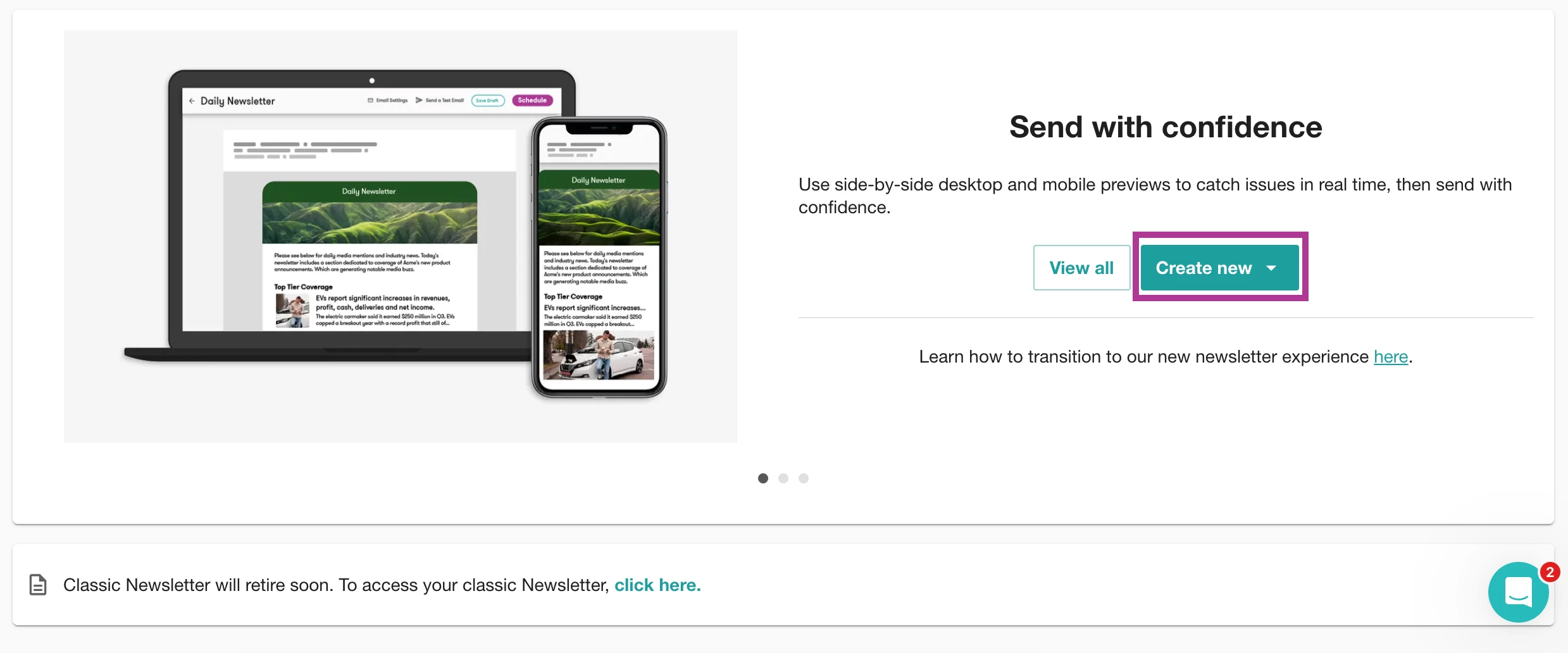
Dans la boîte des bulletins, cliquez sur Créer Nouveau dans le menu déroulant pour sélectionner entre Automatique ou Manuel
-
Pour accéder à tous les bulletins précédemment créés ou envoyés, sélectionnez Voir tous
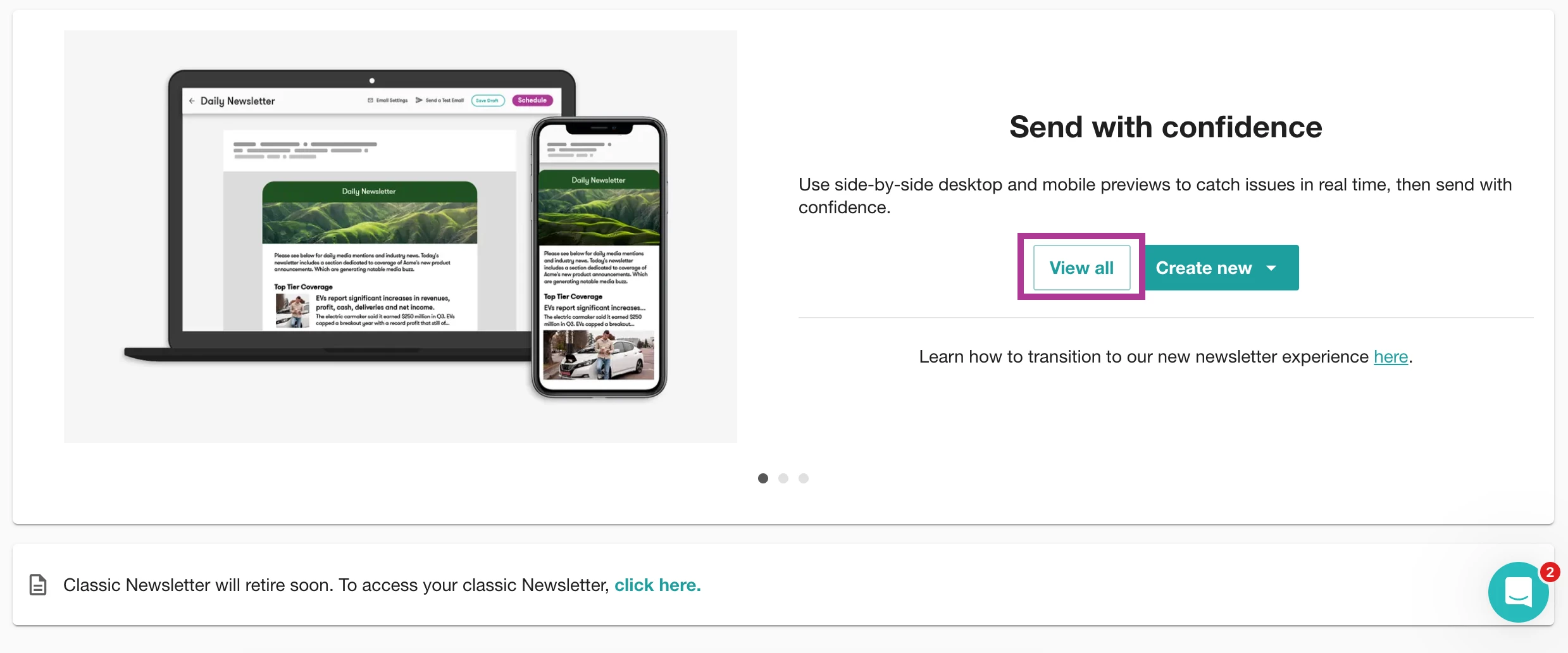
Remarque: Les bulletins classiques seront bientôt retirés. En savoir plus sur le passage au nouveau mode de bulletin Meltwater.
Créer un bulletin manuel
Créer un modèle de bulletin
Plutôt que de reconstruire votre mise en page chaque semaine ou chaque mois, créez-la une fois et réutilisez-la pour chaque distribution. Cela vous donne:
-
Une apparence cohérente
-
Moins d'édition manuelle
-
Un délai d'exécution plus rapide pour chaque édition
Pensez-y comme préparer la scène—une fois que votre modèle est prêt, tout ce qui reste à faire est d'ajouter le contenu.
-
Cliquez sur Bulletins d'informations dans la barre de navigation de gauche
-
Sélectionnez le menu déroulant Créer Nouveau
-
Cliquez sur Bulletin manuel
-
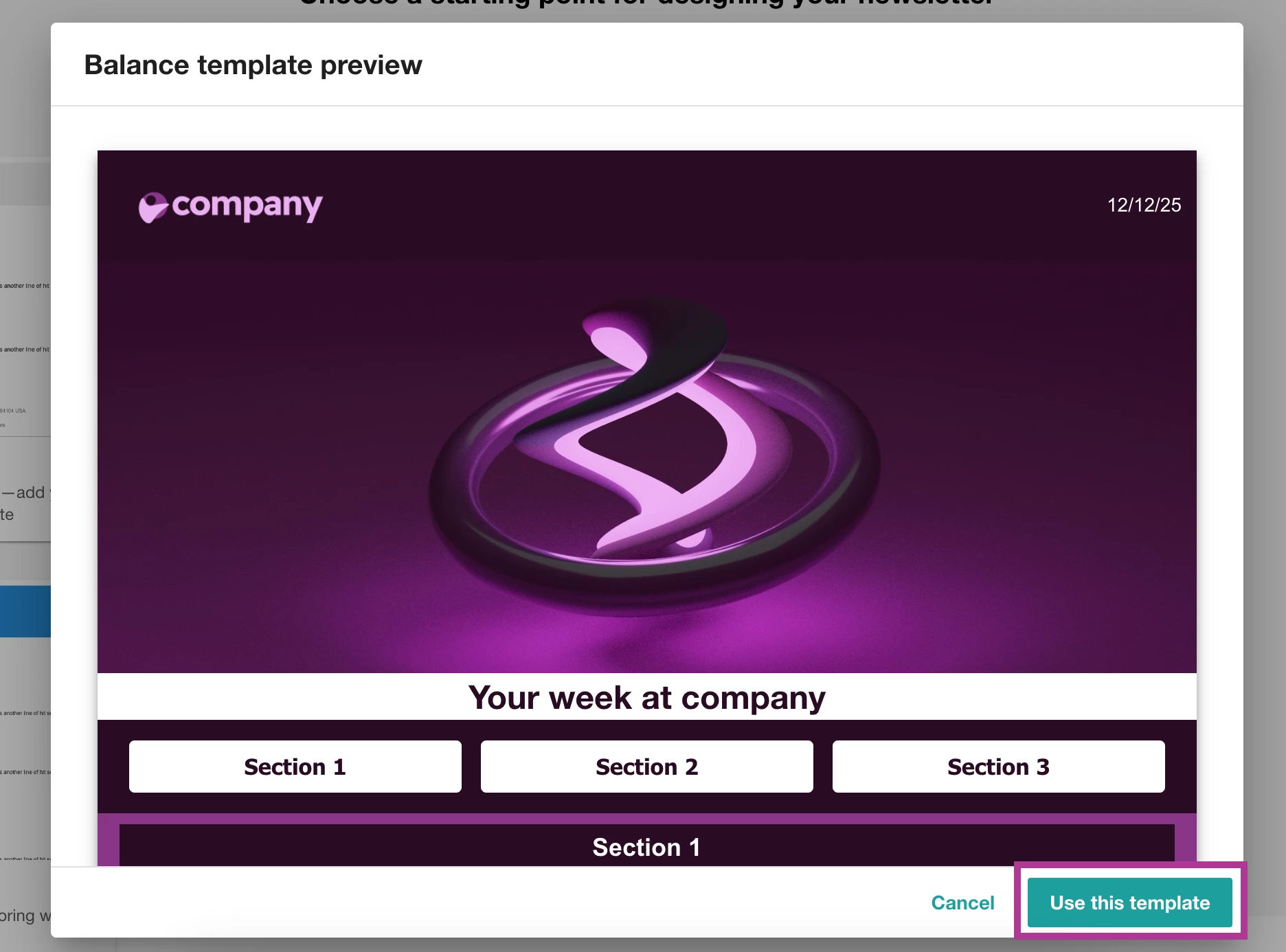
Sélectionnez Commencer à partir de zéro pour créer un modèle de bulletin personnalisé ou sélectionnez un modèle prédéfini
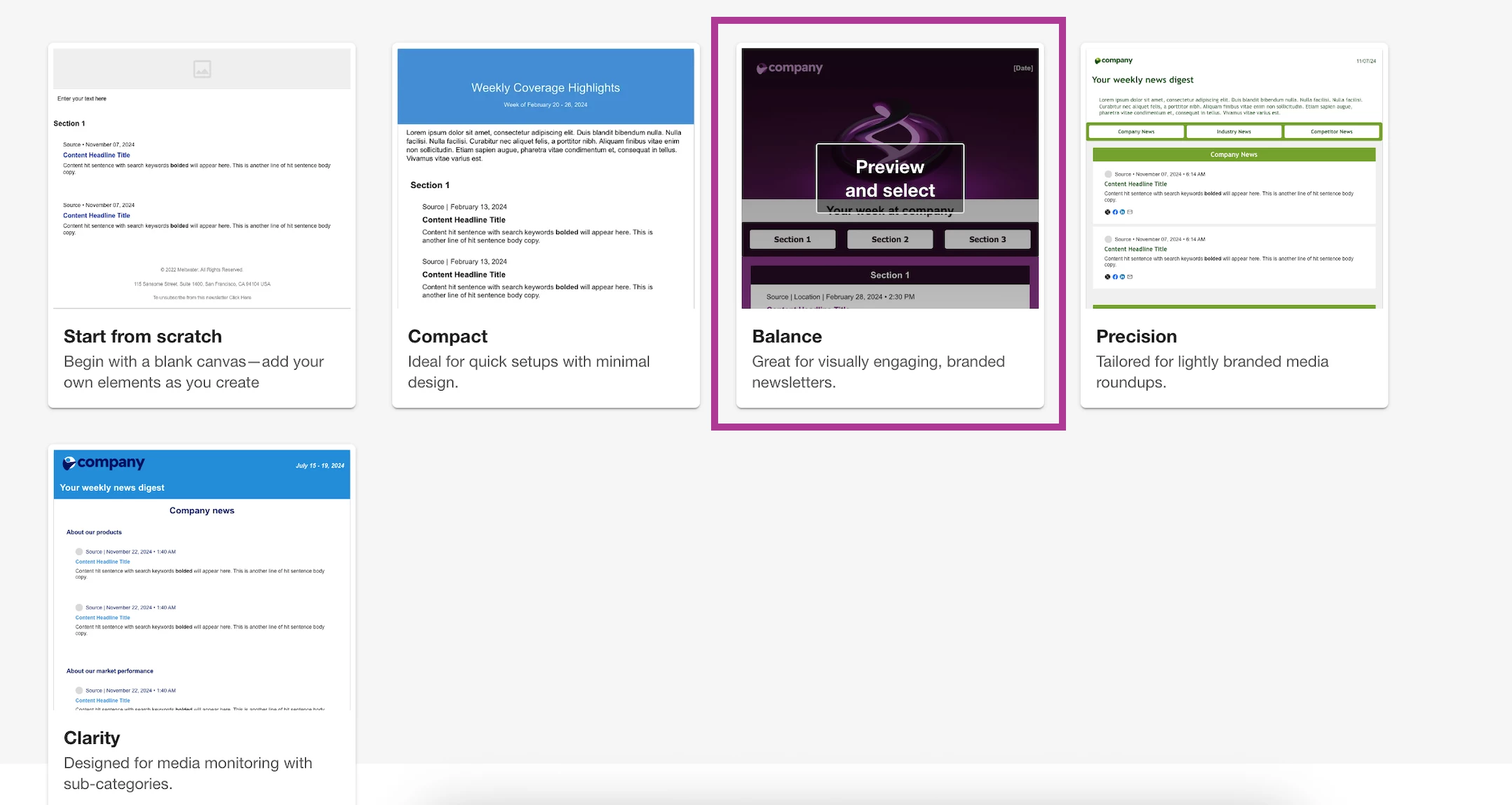
- Sélectionnez Utiliser ce modèle dans le coin inférieur droit
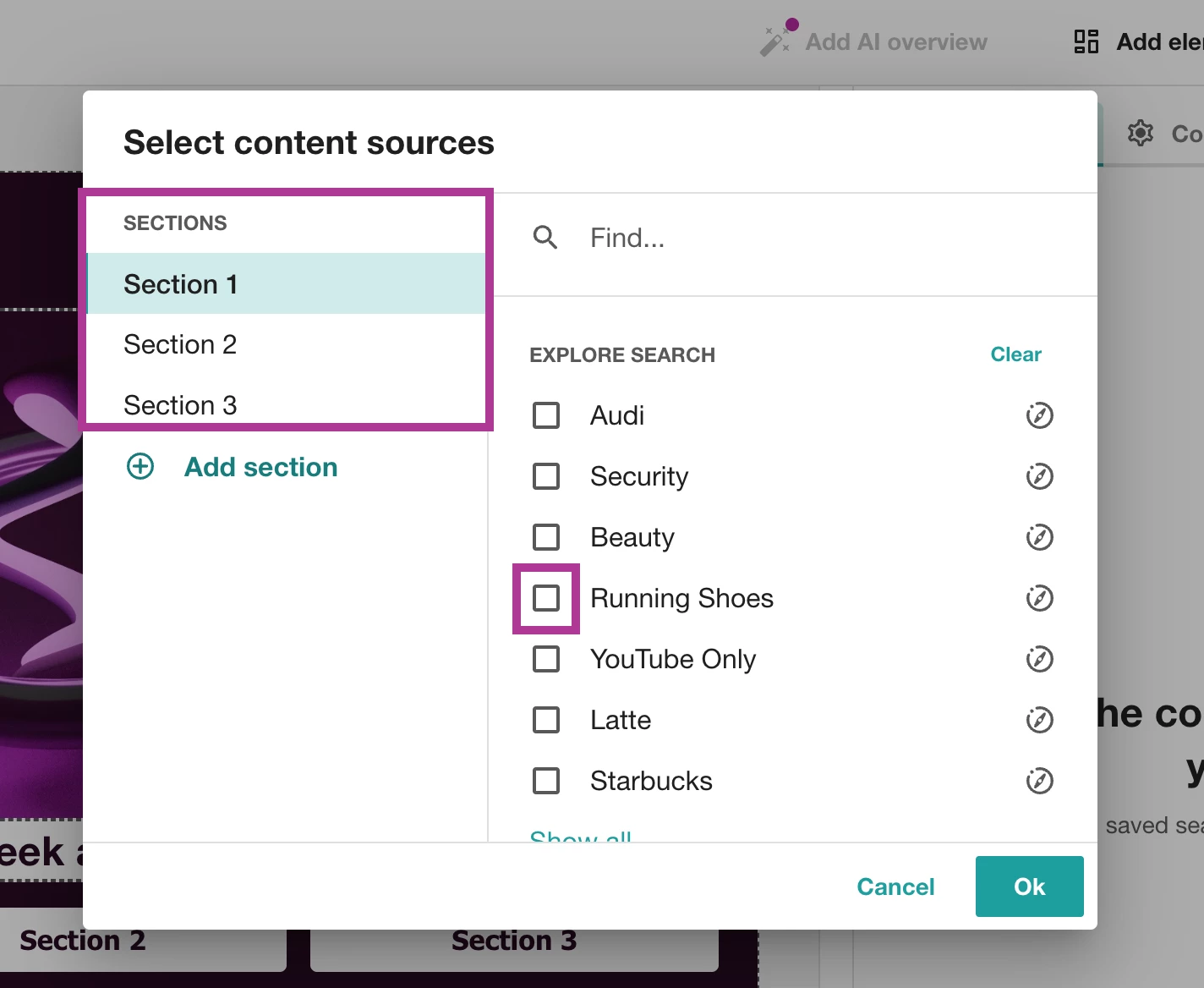
- Sélectionnez les cases à cocher à gauche des Recherches Explore ou des Tags que vous voulez ajouter à chacune des sections correspondantes trouvées sur le côté gauche de la fenêtre contextuelle
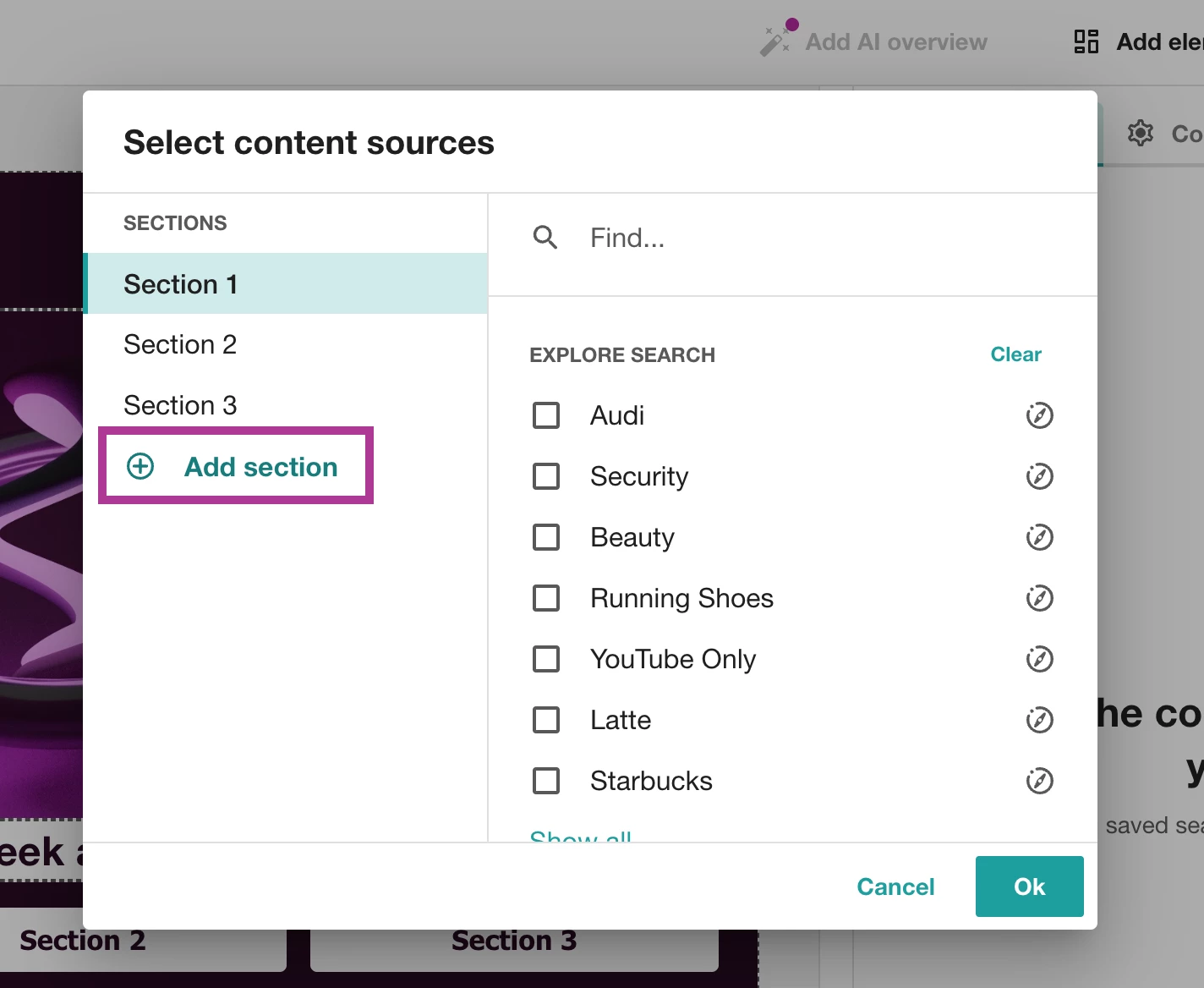
- Cliquez sur Ajouter une section au besoin
- Une fois terminé, cliquez sur OK
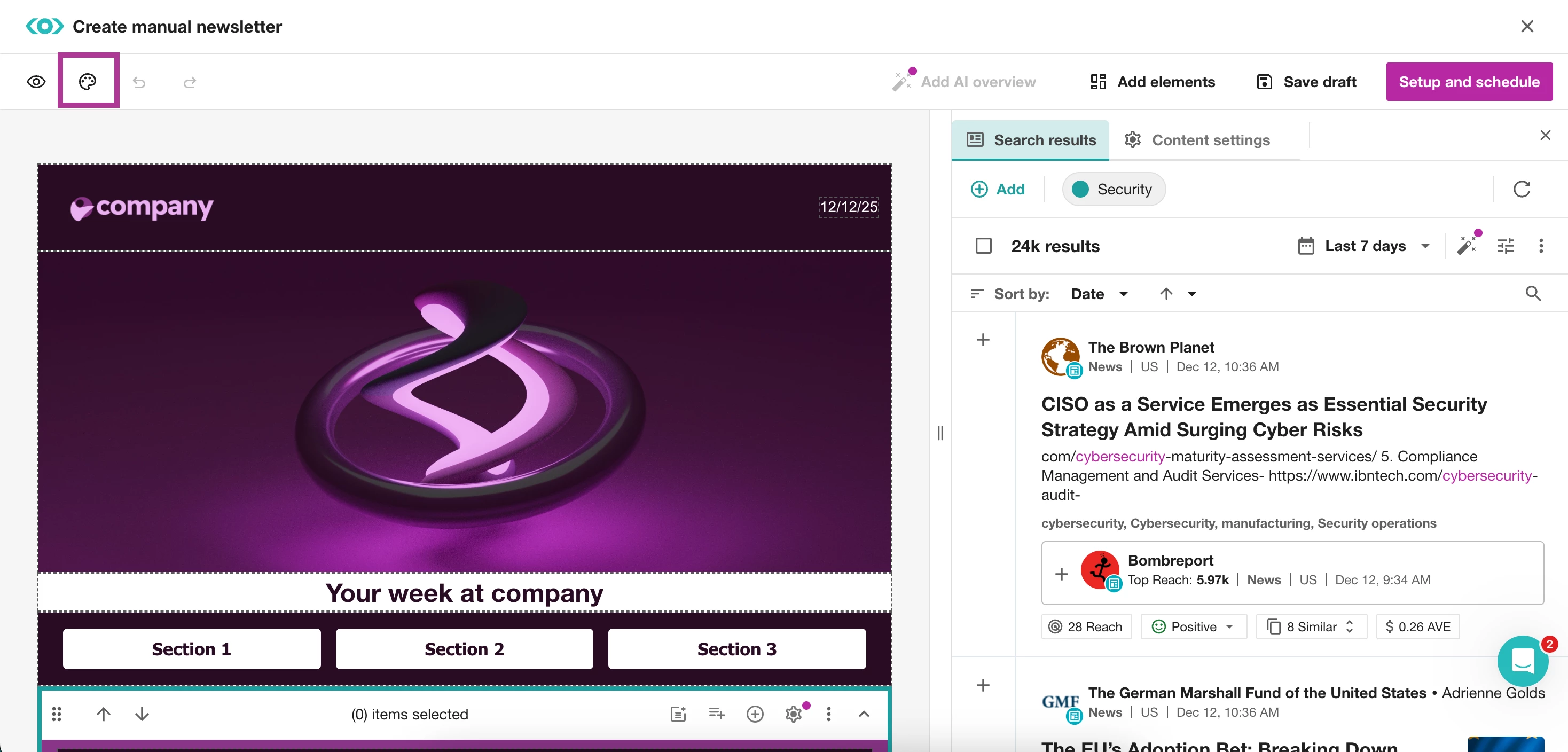
- Sélectionnez Style global dans le coin supérieur gauche pour ajuster les styles tels que
- Police
- Couleurs
- Arrière-plan de la page
- Arrière-plan du corps
- Sélectionnez Ajouter des éléments pour ajouter un des éléments suivants
- Lien Voir dans le navigateur : ajoute un lien textuel pour voir dans le navigateur - idéal pour les bulletins longs
- En-tête : inclut un logo optionnel, une date et un texte principal
- Bannière texte : une grande zone de texte centrée et un sous-titre optionnel
- Image de bannière : une grande bannière remplie d'une image
- Texte avancé : une zone de texte compacte qui supporte les hyperliens, souvent utilisée pour des résumés
- Navigation de section : des boutons qui lient directement à chaque section
- Texte simple : une petite zone de texte pour une signature ou un slogan
- Section : une section pour organiser votre contenu
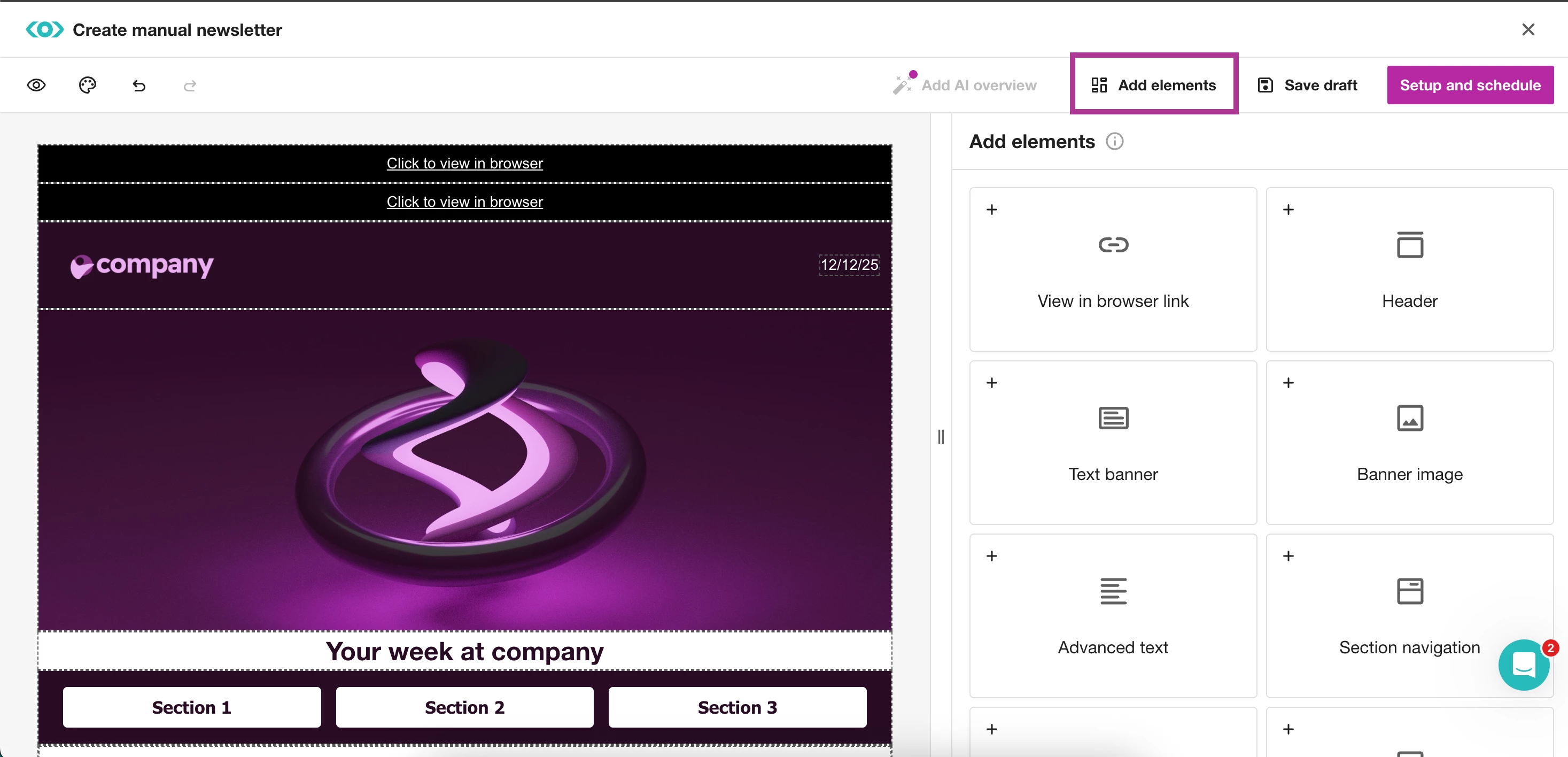
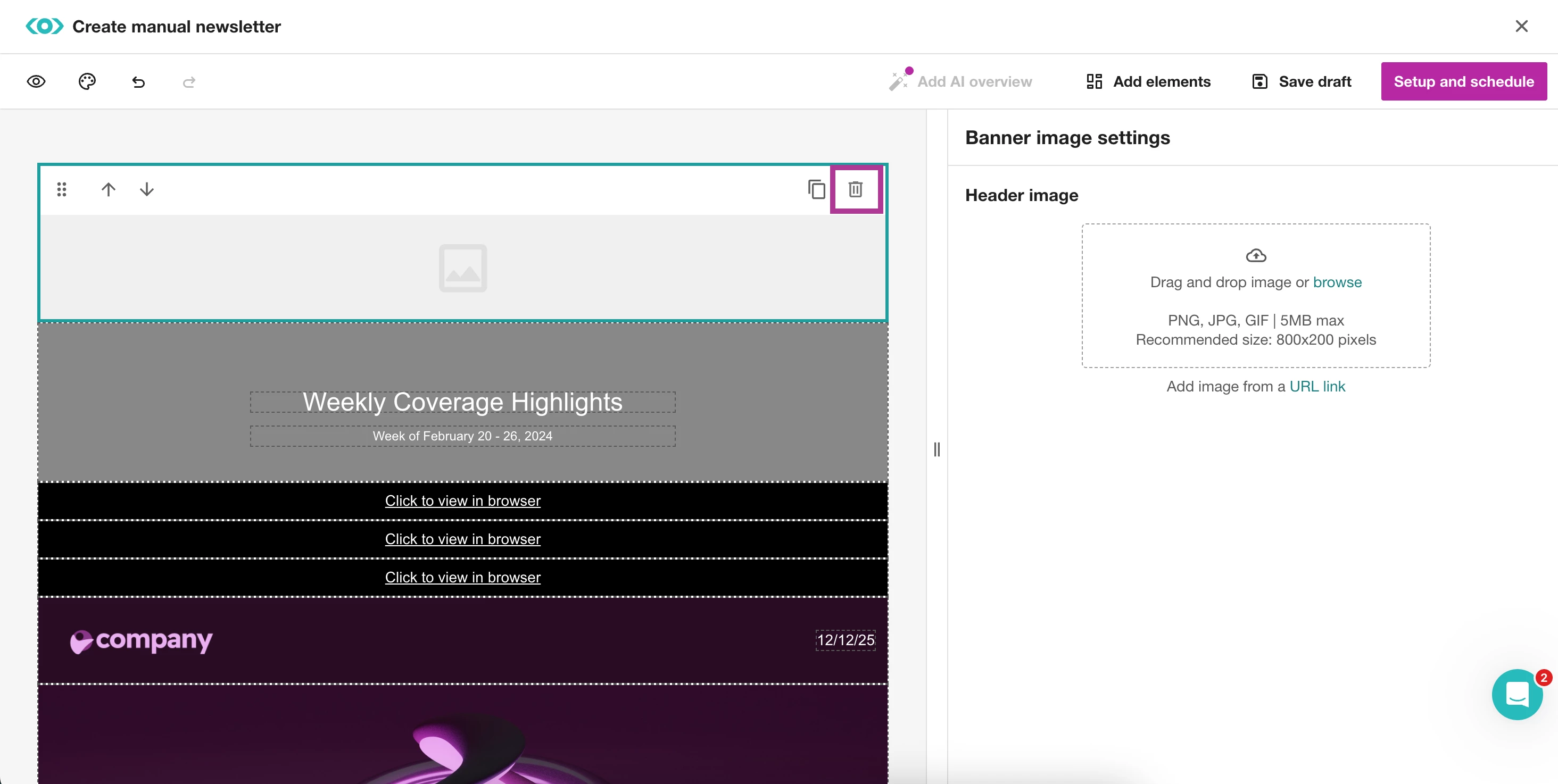
- Pour supprimer un élément ajouté
- Cliquez sur l'élément
- Sélectionnez Supprimer
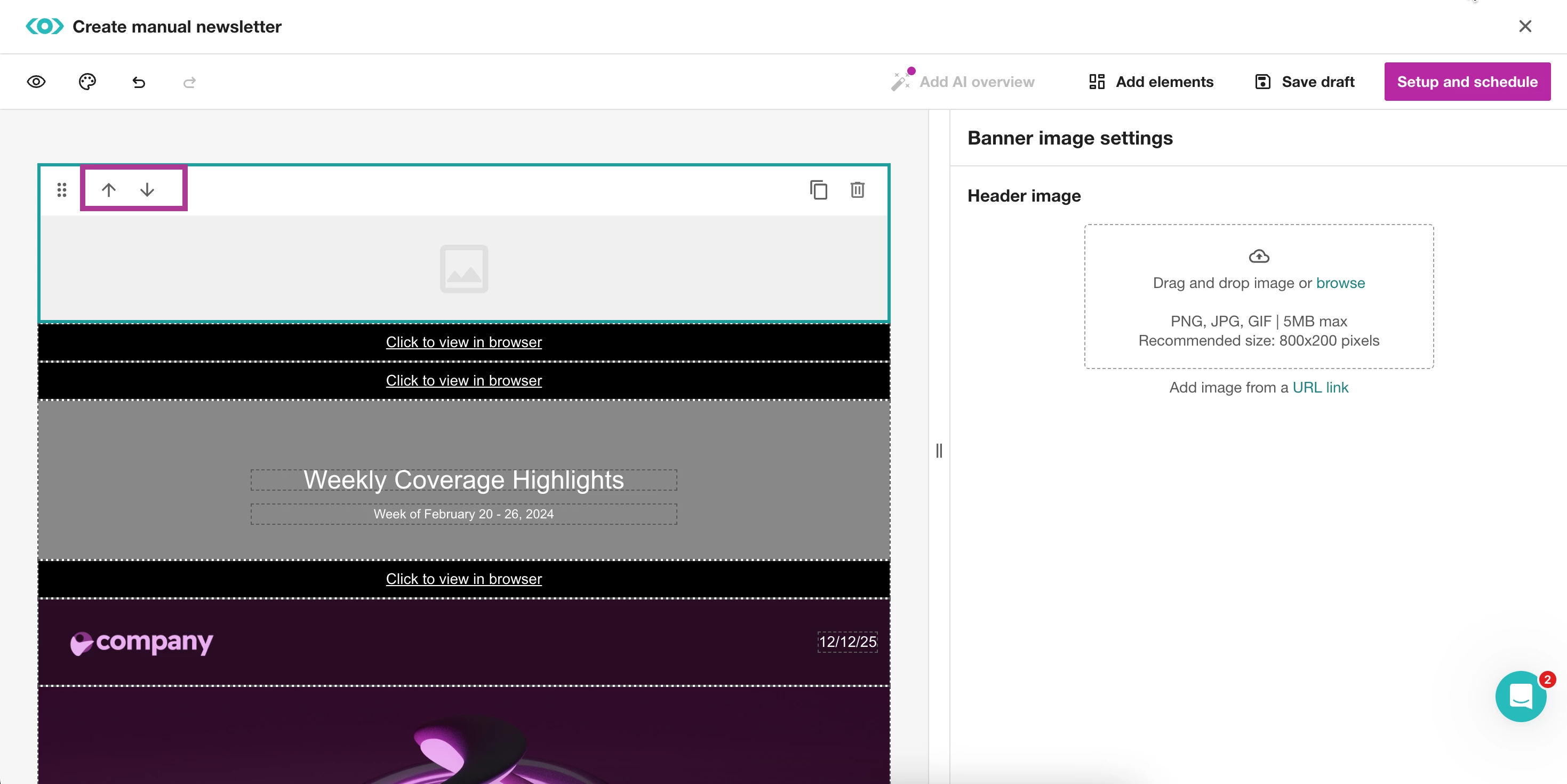
- Pour réorganiser les éléments, sélectionnez les flèches haut et bas
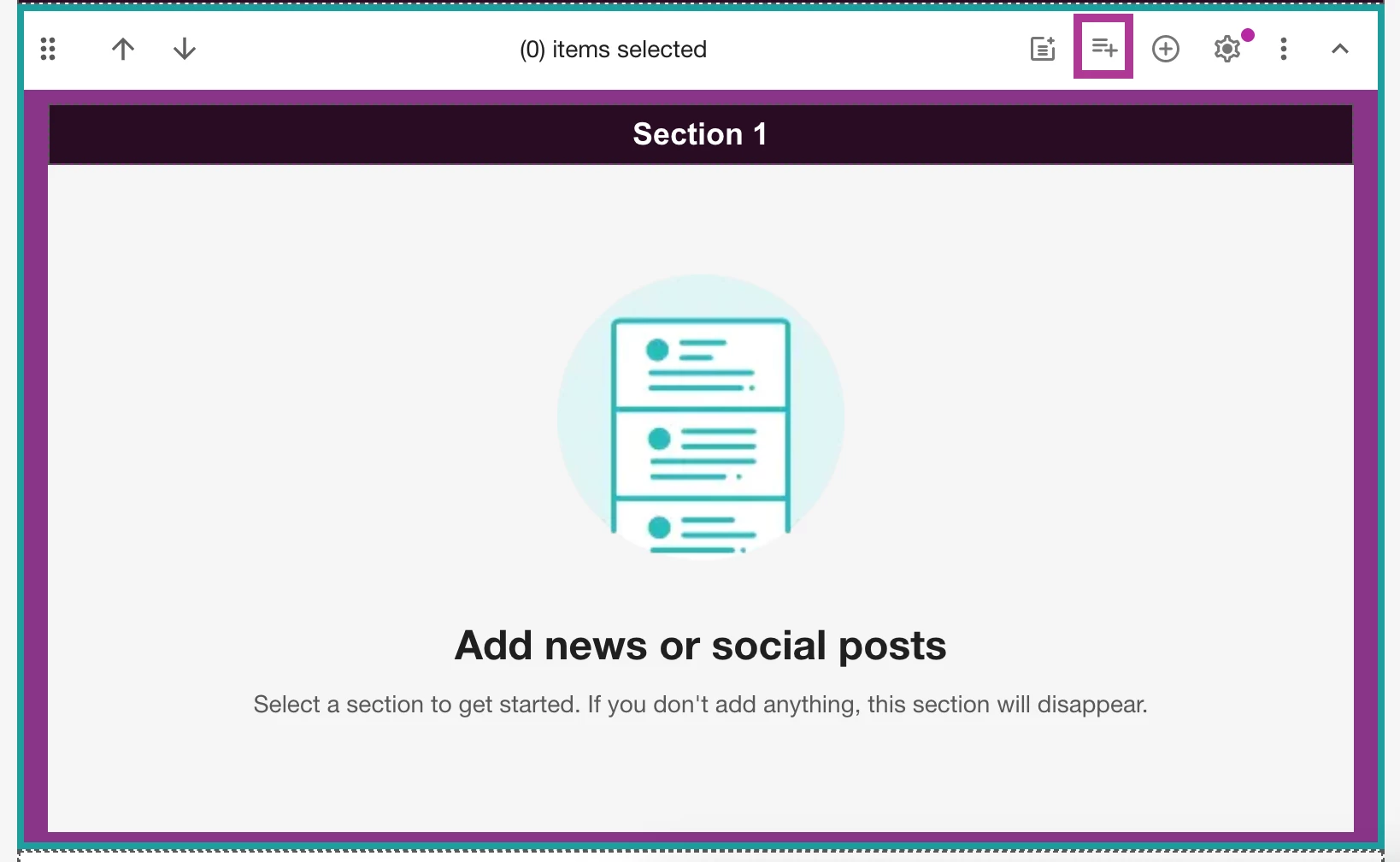
- Pour une organisation supplémentaire dans vos sections, cliquez dans une section
- Sélectionnez Ajouter des sous-sections
- Pour personnaliser l'affichage des articles, cliquez dans une section
- Sélectionnez l'icône + à gauche d'un article que vous souhaitez ajouter
- Cliquez sur Paramètres de contenu
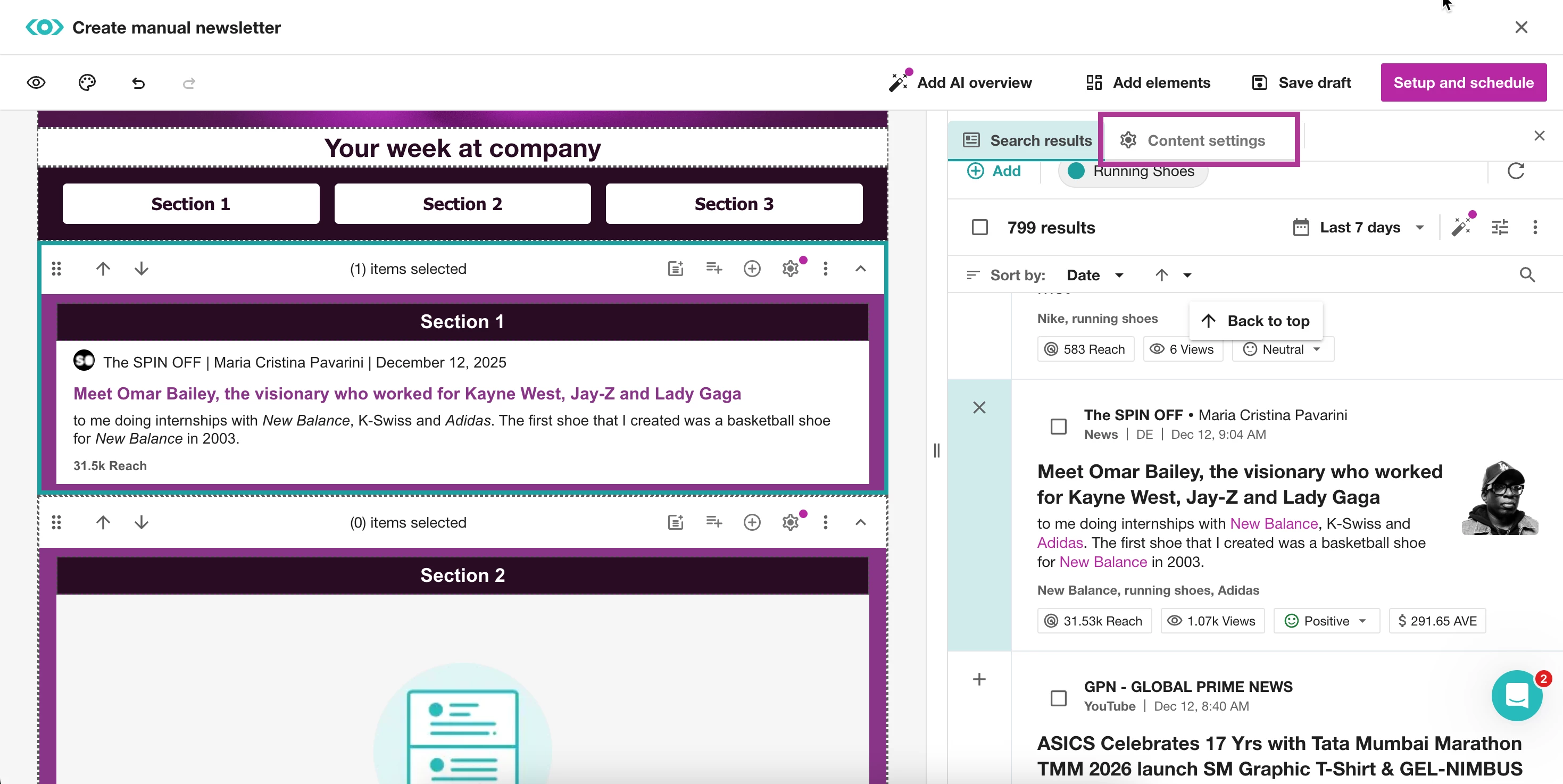
- Pour contrôler l'apparence des mentions, activer/désactiver l'option Activé/Désactivé