





当你向 Mira Studio 提问后,AI 将根据你的提示生成一个响应。从这里开始,你有两种方式查看和互动结果:画布视图和线程视图。
这两种视图显示相同的内容,但用途不同,取决于你接下来想做什么——无论是优化响应、与他人合作,还是准备展示见解。
画布视图
画布视图是你的互动工作空间。在这里你可以在 Mira 的响应基础上进行构建——添加背景信息,调整语气或包括对你的受众重要的具体链接和细节。你还会看到评论、编辑和变更跟踪的工具。
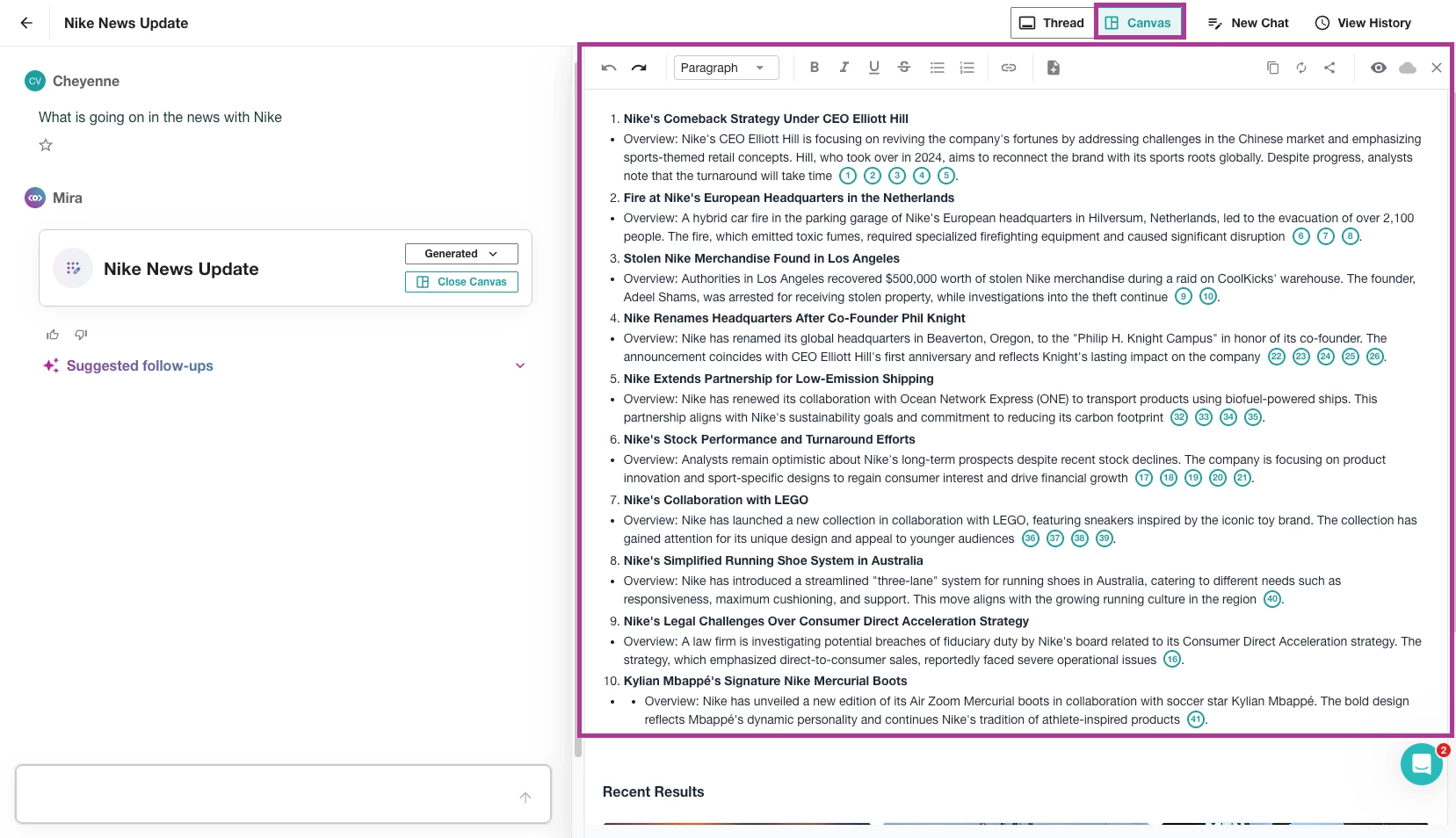
使用画布视图当你想要:
- 优化或扩展 Mira 提供的响应
- 通过评论或编辑与团队成员协作
- 添加与你的团队或受众相关的背景信息、来源或见解
- 在外部分享前编辑响应的语气或结构
🔍 提示:
使用画布视图当你处理敏感响应时,比如危机通信或高风险客户互动,此时语气和语言的精确性至关重要。
线程视图
如果你习惯于在聊天式格式下使用 AI,线程视图会让你感到熟悉。它显示你与 Mira Studio 之间的完整来回,就像一个对话。这种格式帮助你在干净的全屏布局中跟踪提示和 AI 生成的响应的流程。
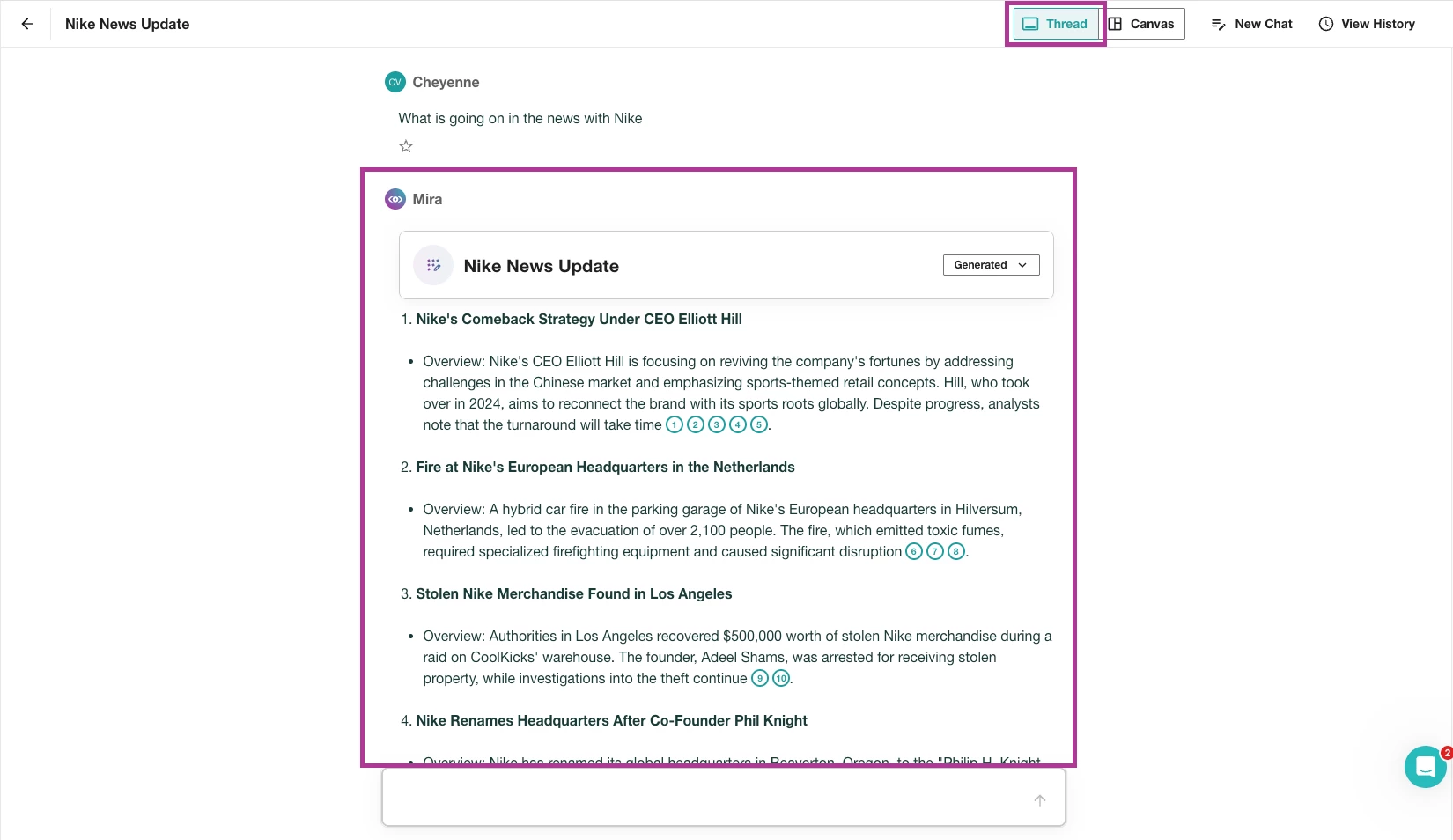
使用线程视图当你想要:
- 不受干扰地查看 Mira 的完整响应
- 以精美格式向利益相关者或客户展示见解
- 准确查看对话在导出或共享后的显示效果
- 在使用内容前进行最终检查