





Où trouver Mira Studio
Pour utiliser Mira Studio, cliquez sur Mira Studio dans la barre de navigation à gauche pour commencer

Utiliser Mira Studio
Il existe trois façons d'interagir avec Mira Studio
Bibliothèque de prompts étendue - Recommandée
La Vue de notre bibliothèque de prompts étendue a été conçue avec des cas d'utilisation d'autres entreprises du secteur et c'est notre interaction recommandée, en particulier si vous êtes nouveau dans l'écriture de prompts.
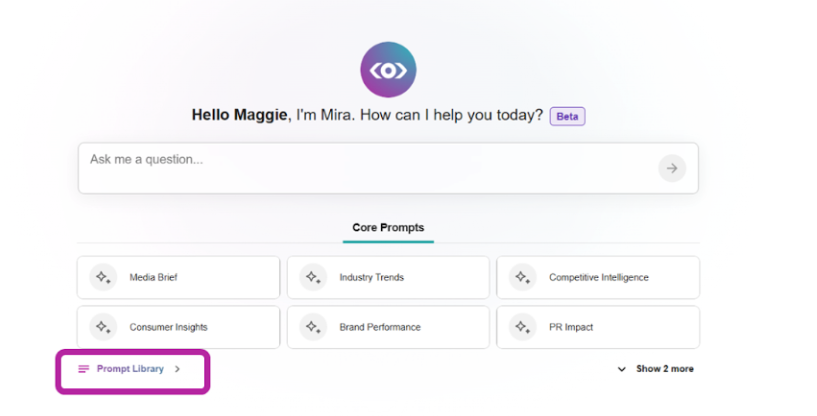
La bibliothèque de prompts contient neuf catégories de prompts, avec la section Surveillance de la marque déployée par défaut.

Bibliothèque de prompts sections incluent :
- Surveillance de la marque
- Intelligence concurrentielle
- Tendances de l'industrie
- Gestion de crise
- Informations pour les parties prenantes
- Relations avec les médias
- Analyse/Reporting
- Influenceurs sociaux
- Intelligence sociale
⭐ Conseil Pro : Cliquez sur l'icône étoile pour ajouter un prompt aux favoris.
Sélectionner un prompt de base
Les prompts de base sont des prompts suggérés disponibles après la barre de prompts.
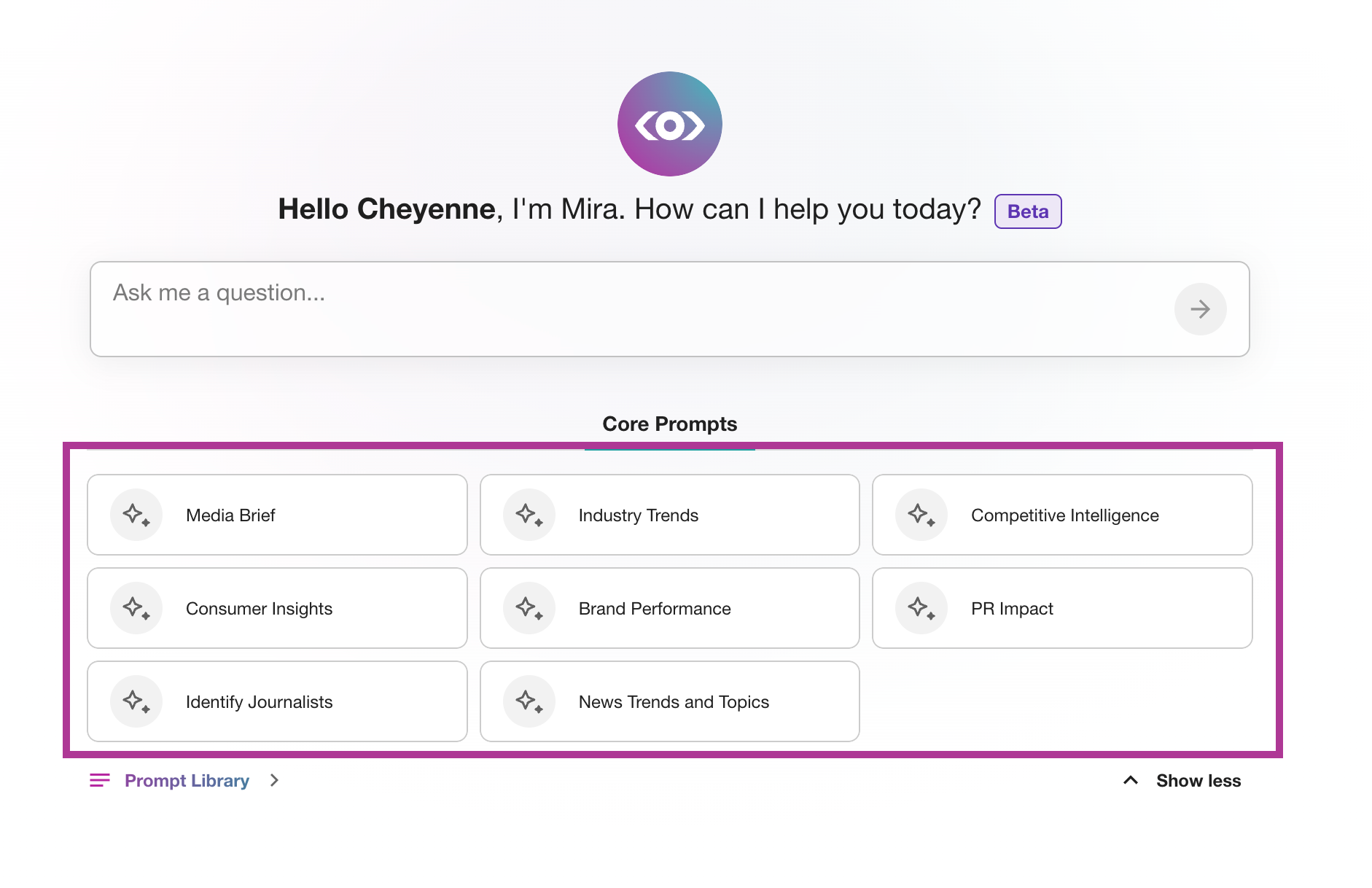
Après avoir cliqué sur un des boutons, ces prompts apparaissent :
- Briefing médiatique : “Créez un briefing médiatique pour [personne d'intérêt] et [journaliste] pour discuter de [sujet]”
- Tendances et sujets des actualités : “Que se passe-t-il dans l'actualité avec [marque ou sujet]?”
- Tendances de l'industrie : “Quelles sont les dernières tendances de l'[industrie]?”
- Intelligence concurrentielle : “Comparez la couverture médiatique de [marque X] et [marque Y]”
- Identifier les journalistes : “Identifiez les journalistes ou auteurs écrivant sur [sujet ou thème]”
- Informations sur les consommateurs : “Analysez les attentes ou réactions nouvelles des consommateurs envers [produit ou service]”
Saisie d'un prompt
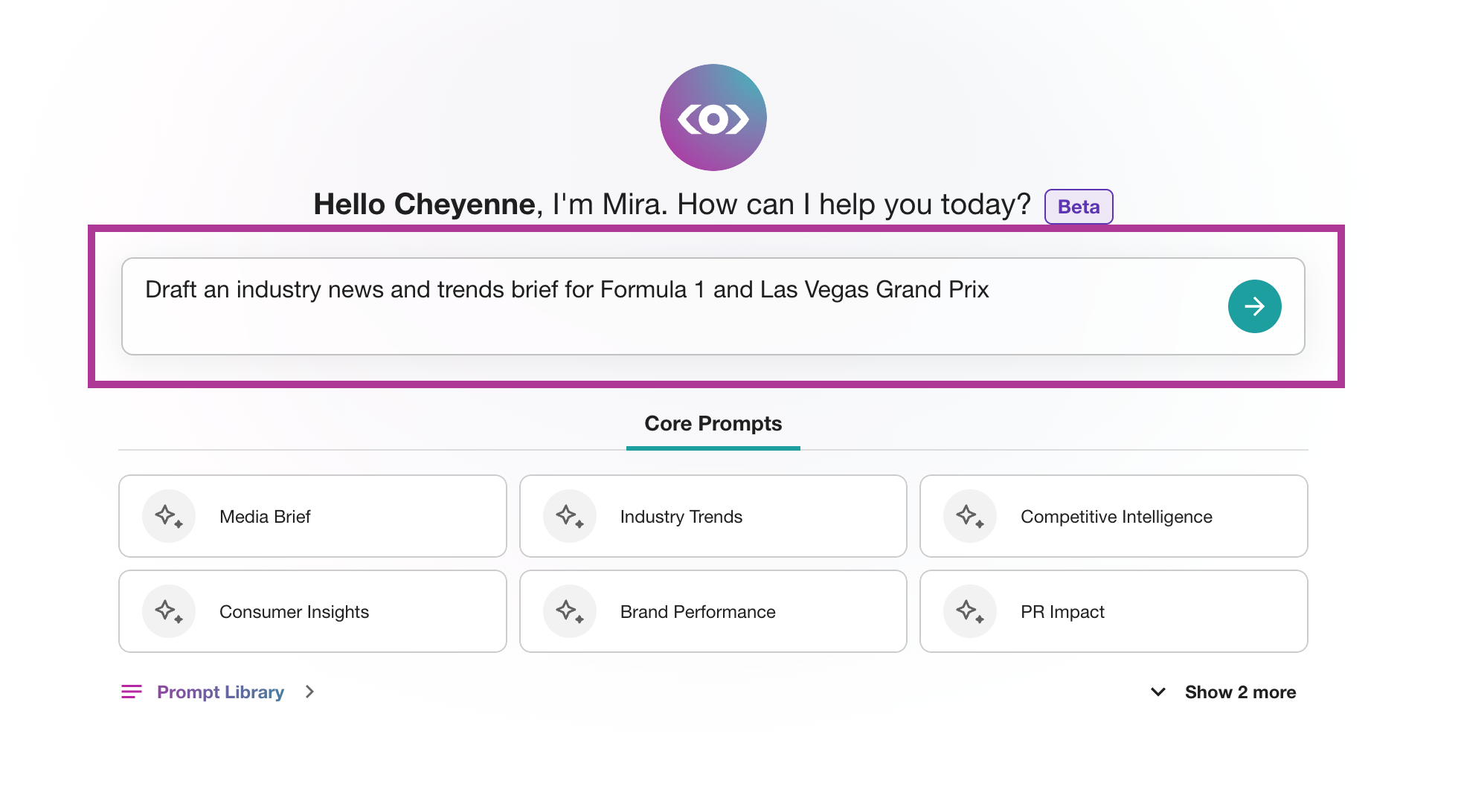
Dans la Boîte de questions… vous pouvez saisir un prompt.
Afficher l'historique des prompts (Vue complète)
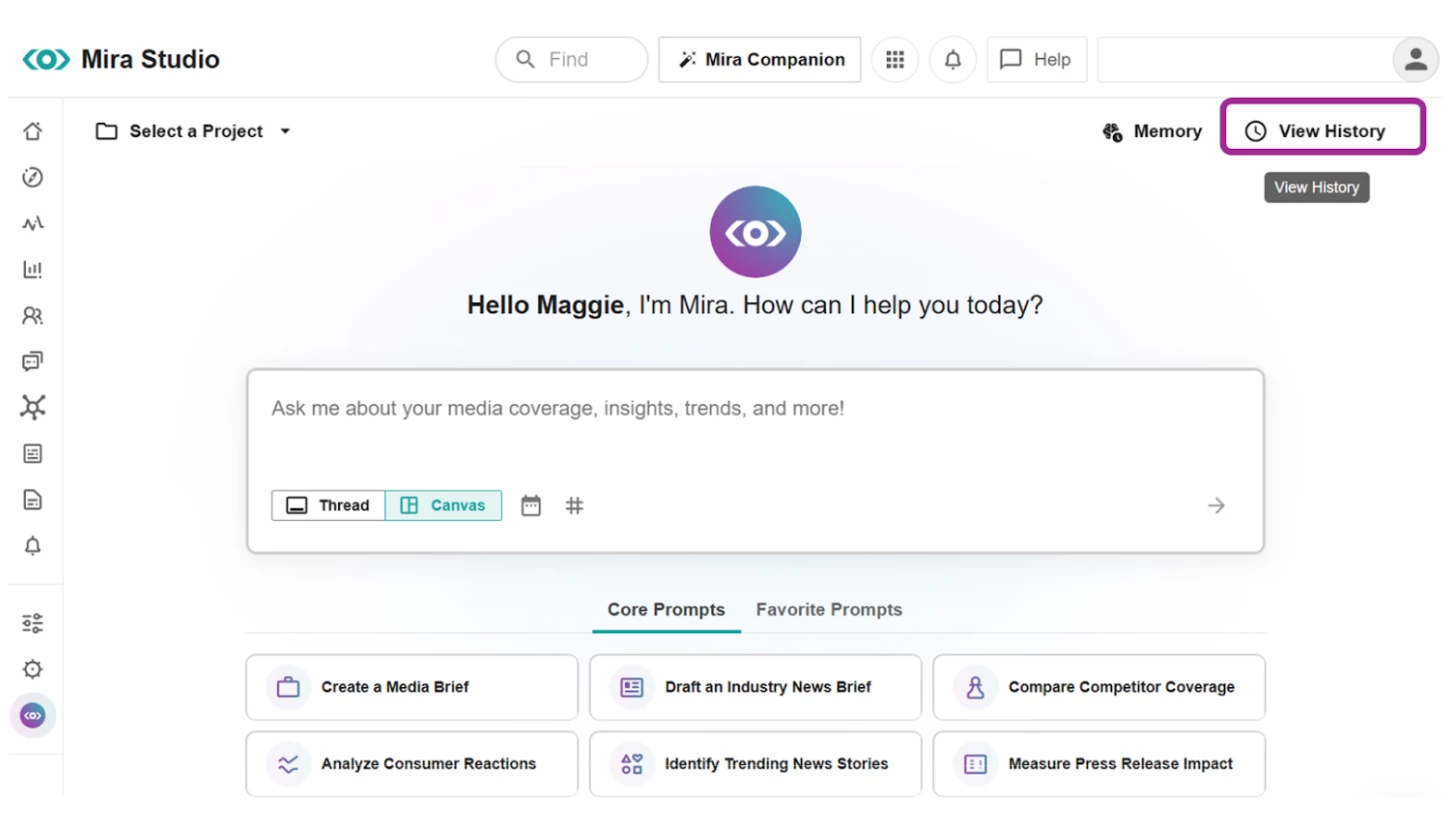
- Cliquez sur Mira Studio dans la navigation à gauche
- Sélectionnez Voir l'historique en haut à droite
- Cliquez sur Voir tout
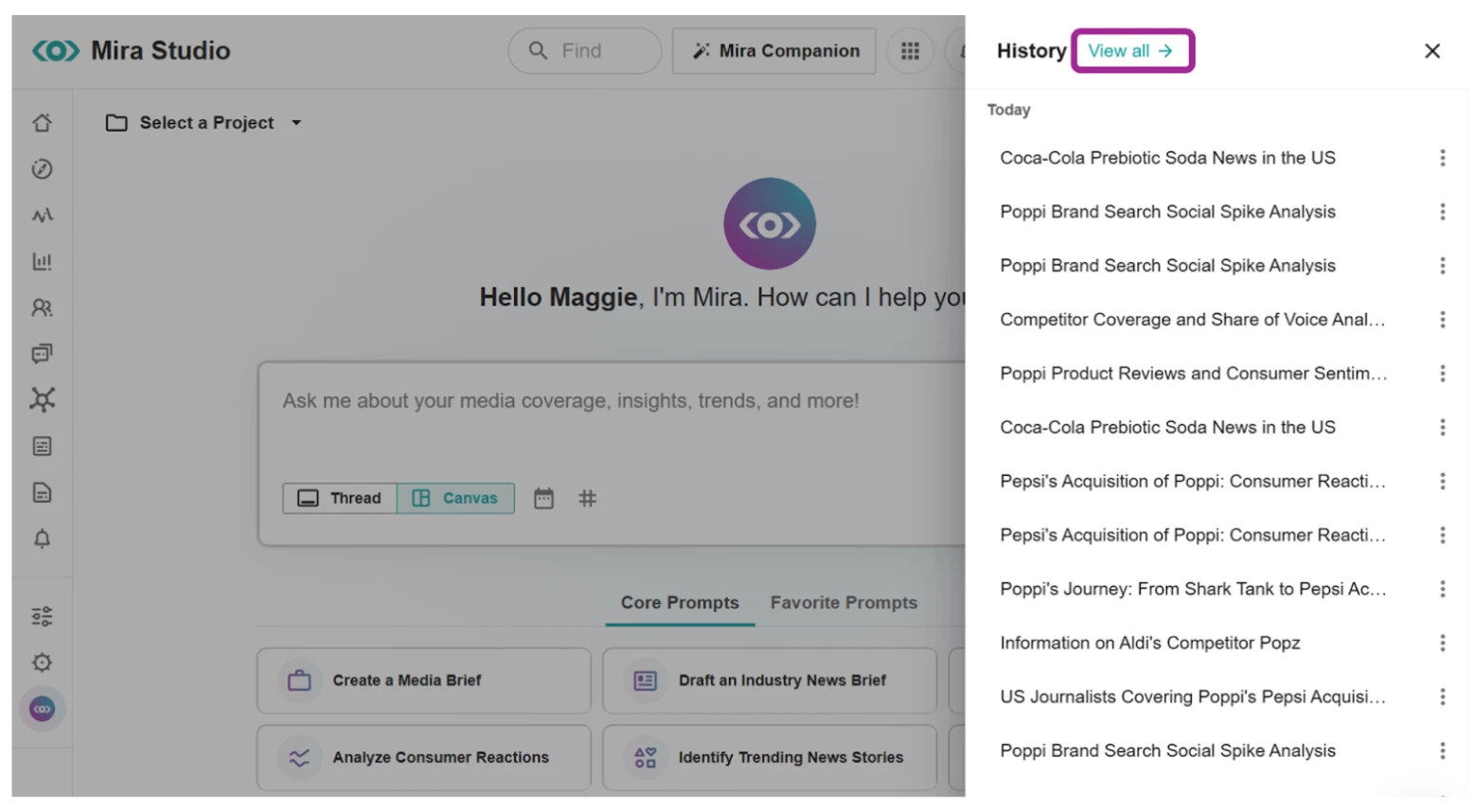
Remarque : Si un projet est appliqué, il apparaît après le nom du prompt récent.
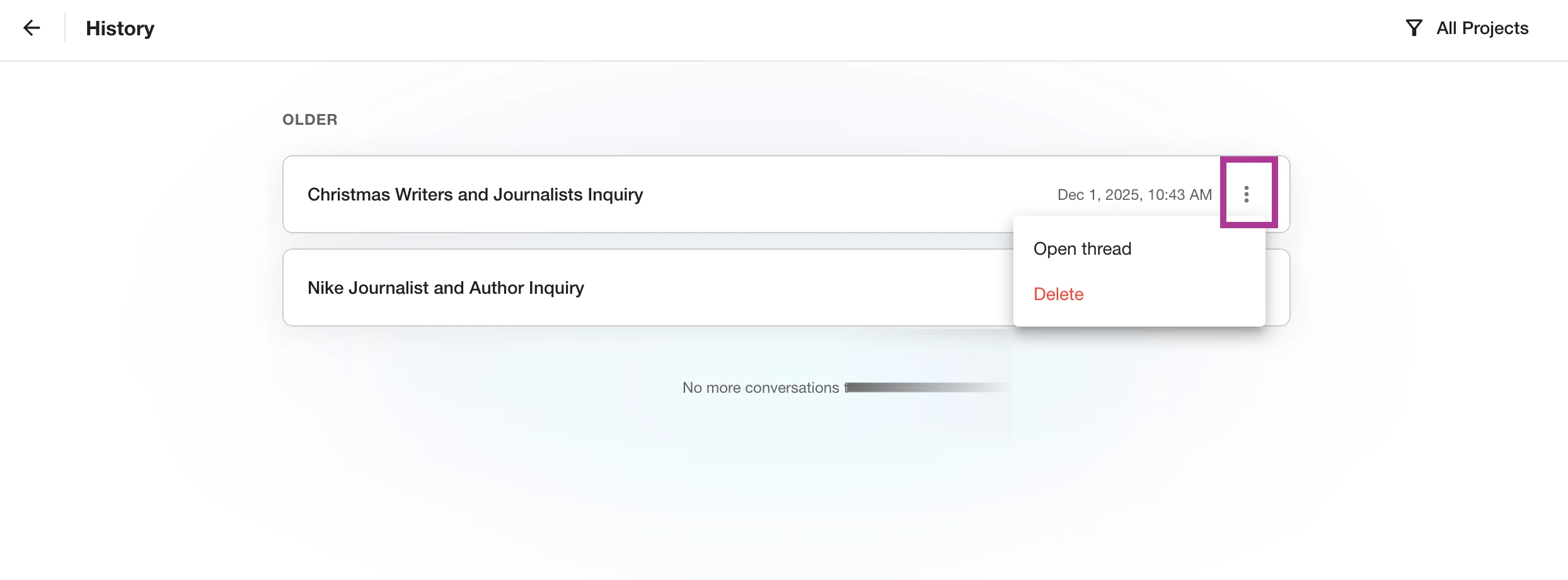
- Sélectionnez le menu kebab pour choisir entre les options suivantes:
- Ouvrir le thread
- Supprimer
- Pour filtrer l'historique des prompts par projet, cliquez sur Tous les projets en haut à droite
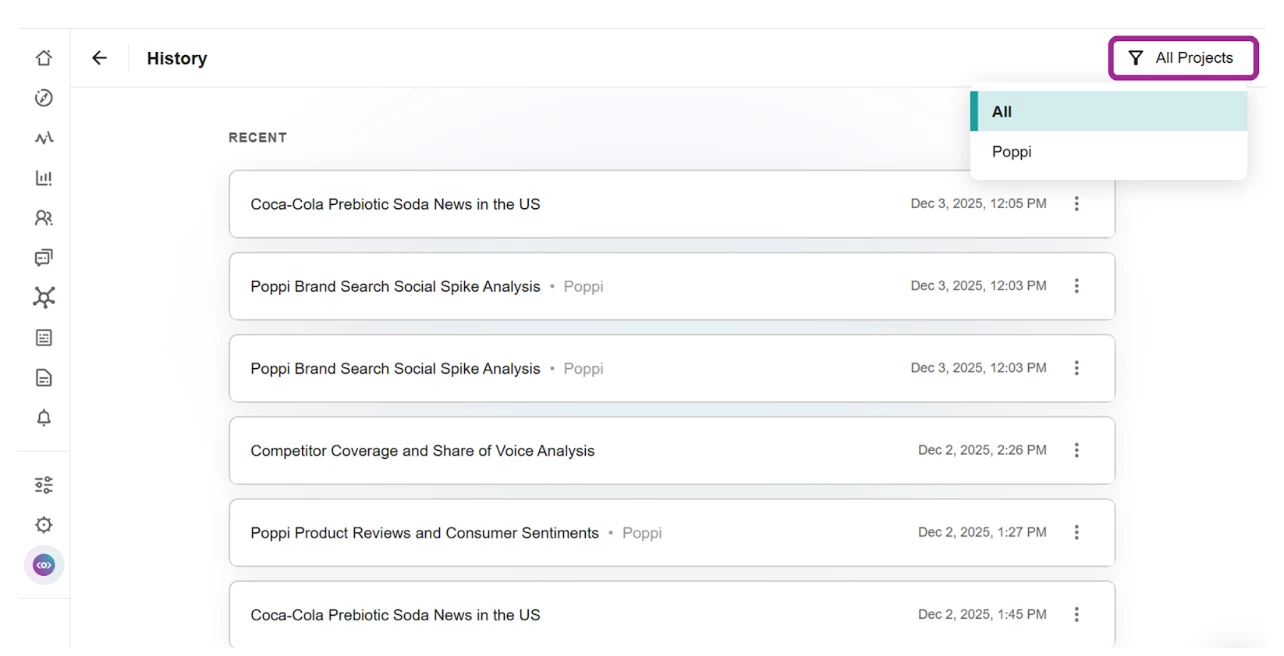
- Sélectionnez le projet pour une liste de prompts historiques spécifiques au projet.
Affichage de la table des projets (Vue complète)
- Cliquez sur Mira Studio dans la barre de navigation à gauche
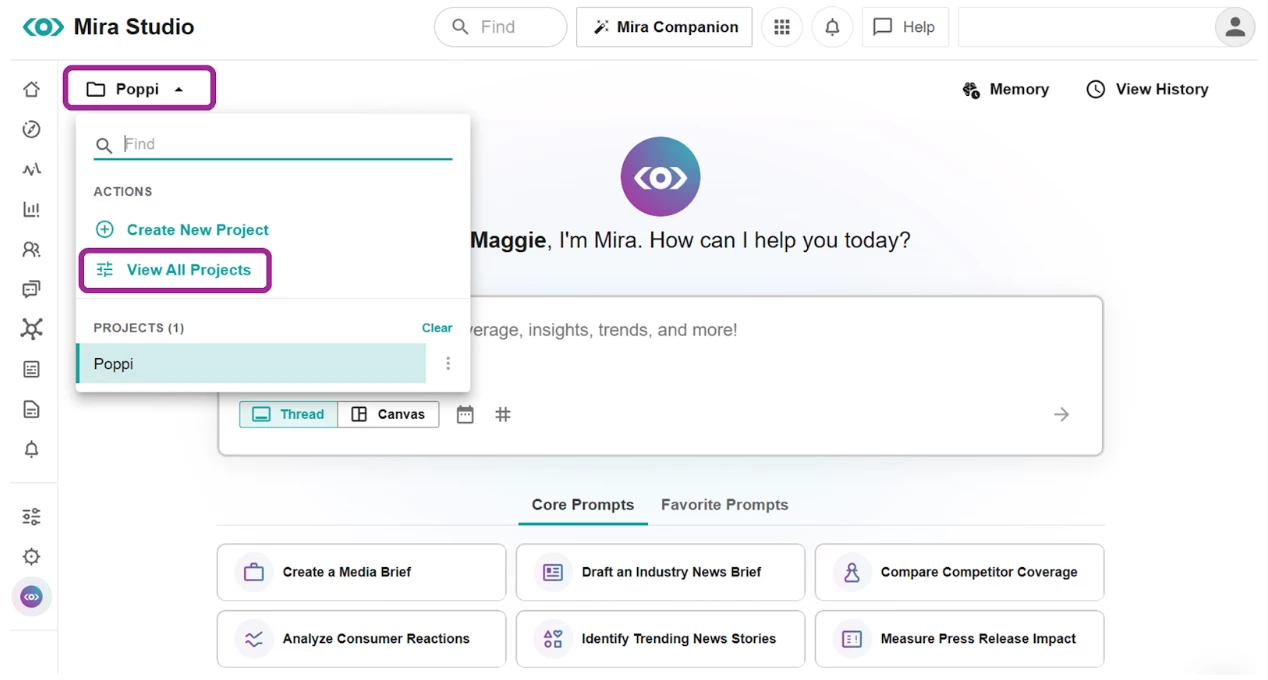
- Sélectionnez le choisir un projet dans le menu déroulant en haut à gauche
- Cliquez sur Voir tous les projets pour une vue en tableau en pleine page.
-
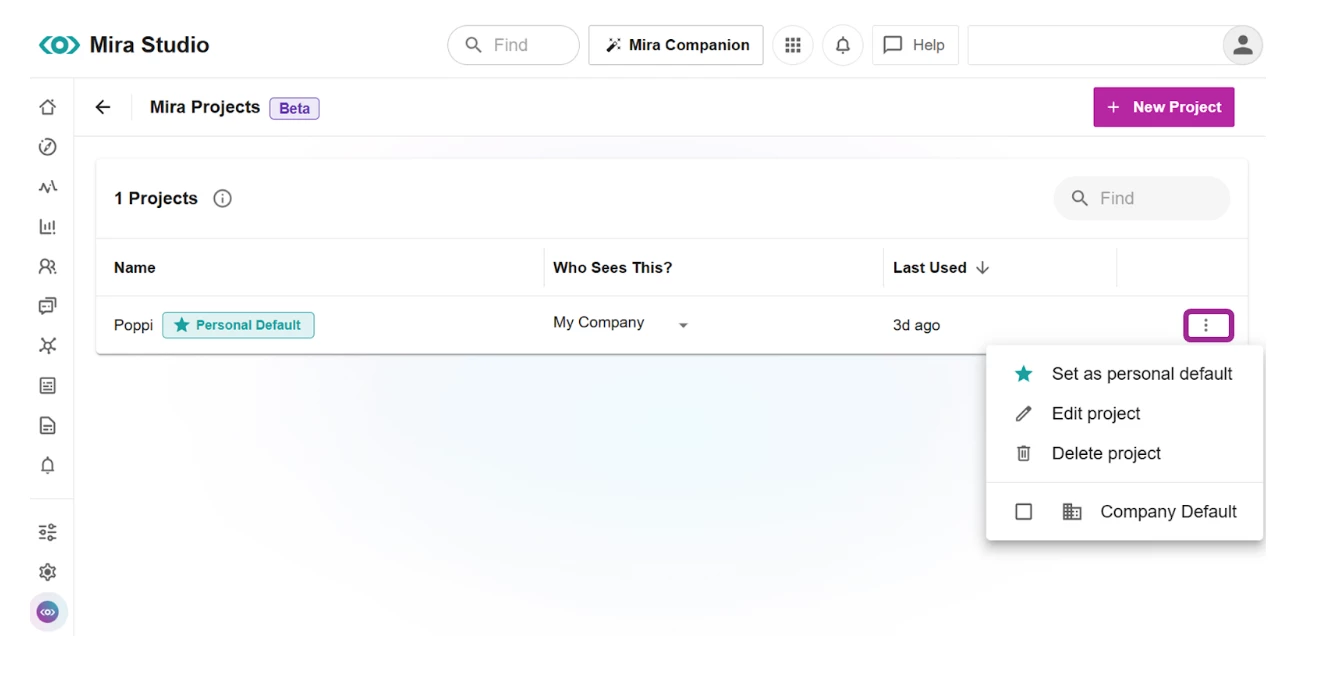
Dans la vue en tableau, vous pouvez :
- Voir le nom de chaque projet, sa visibilité et l'heure de sa dernière utilisation.
- Cliquez sur le projet pour voir ou modifier les instructions du projet.
- Cliquez sur le menu déroulant sous Qui voit ceci? pour changer la visibilité de Seulement moi à Mon entreprise (Accès administrateur seulement).
Remarque : Pour appliquer les changements d'accès, actualisez le navigateur
- Sélectionnez le menu kebab pour effectuer l'une des actions suivantes :
- Modifier le nom du projet
- Supprimer le projet
- Définir comme défaut personnel : charge automatiquement ce projet chaque fois que vous ouvrez Mira Studio
- Définir comme défaut de l'entreprise : charge automatiquement ce projet chaque fois que quelqu'un dans l'entreprise ouvre Mira Studio
Remarque : Vous pouvez également trier la table des projets par Dernière Utilisation (croissant ou décroissant) pour un accès plus rapide aux travaux actifs ou récents.

Utilisation de la bibliothèque de prompts étendue
- Après avoir sélectionné Visualiser notre bibliothèque de prompts étendue, cliquez sur un prompt.
- Dans cet exemple, nous avons choisi, Comprendre les nouvelles de votre marque et vos produits

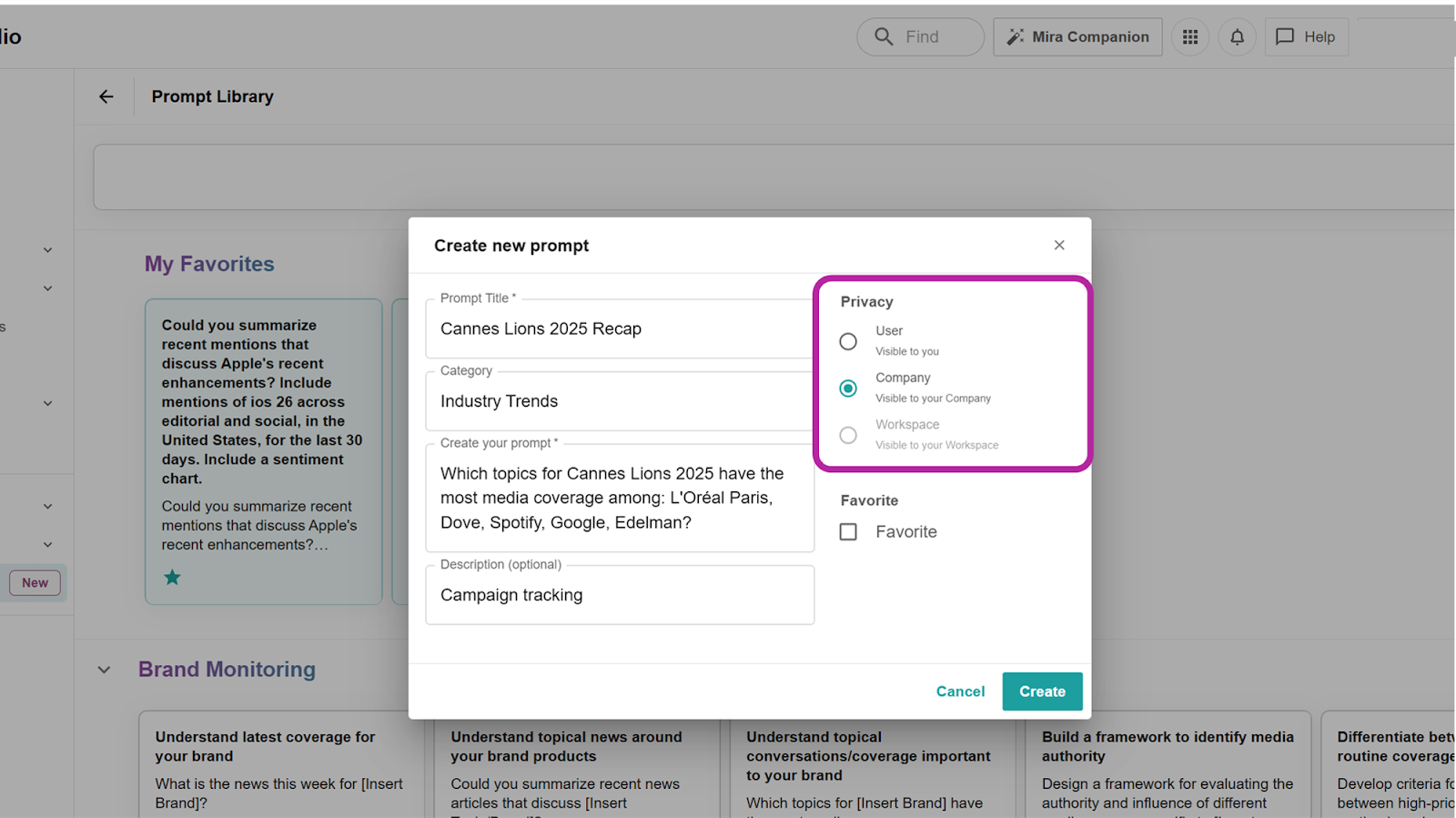
- Ou, créez un nouveau prompt à partager avec votre équipe en sélectionnant Créer un nouveau prompt et en remplissant les champs requis
- Cliquez sur le commutateur Thread-Canvas pour changer la mise en page de la réponse de Mira Studio avant de modifier le prompt