





Après avoir posé une question à Mira Studio, l'IA génère une réponse basée sur votre demande. À partir de là, vous avez deux façons de visualiser et d'interagir avec le résultat : Canvas View et Thread View.
Les deux vues affichent le même contenu mais servent des objectifs différents, selon ce que vous souhaitez faire ensuite—que ce soit affiner la réponse, collaborer avec d'autres, ou préparer la présentation de l'analyse.
Canvas View
Canvas View est votre espace de travail interactif. C’est là que vous pouvez développer la réponse de Mira—ajouter du contexte, ajuster le ton ou inclure des liens et des détails spécifiques qui comptent pour votre audience. Vous verrez également des outils pour commenter, éditer et suivre les modifications.
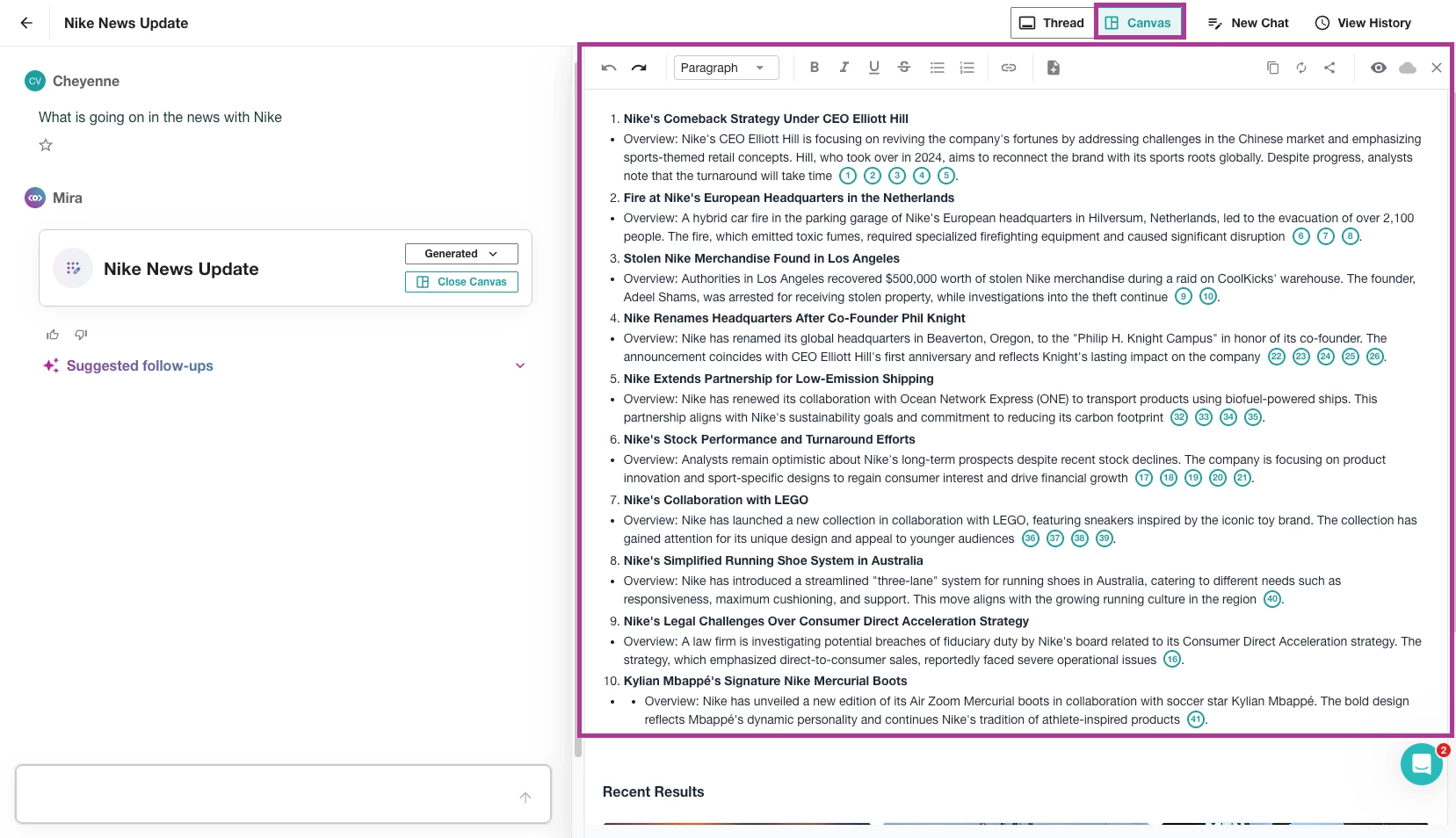
Utilisez Canvas View lorsque vous souhaitez :
- Affiner ou développer la réponse fournie par Mira
- Collaborer avec des collègues par le biais de commentaires ou d'éditions
- Ajouter du contexte, des sources ou des analyses spécifiques à votre équipe ou votre audience
- Modifier le ton ou la structure d'une réponse avant de la partager à l'externe
🔍 Conseil :
Utilisez Canvas View lors du traitement de réponses sensibles, comme les communications de crise ou interactions clients à fort enjeu, où le ton et la précision du langage sont cruciaux.
Thread View
Si vous avez l'habitude de travailler avec des IA dans un format de chat, Thread View vous semblera familier. Cela montre l'ensemble des échanges entre vous et Mira Studio—comme une conversation. Ce format vous aide à suivre le fil de la demande et de la réponse générée par l'IA dans une présentation propre et en plein écran.
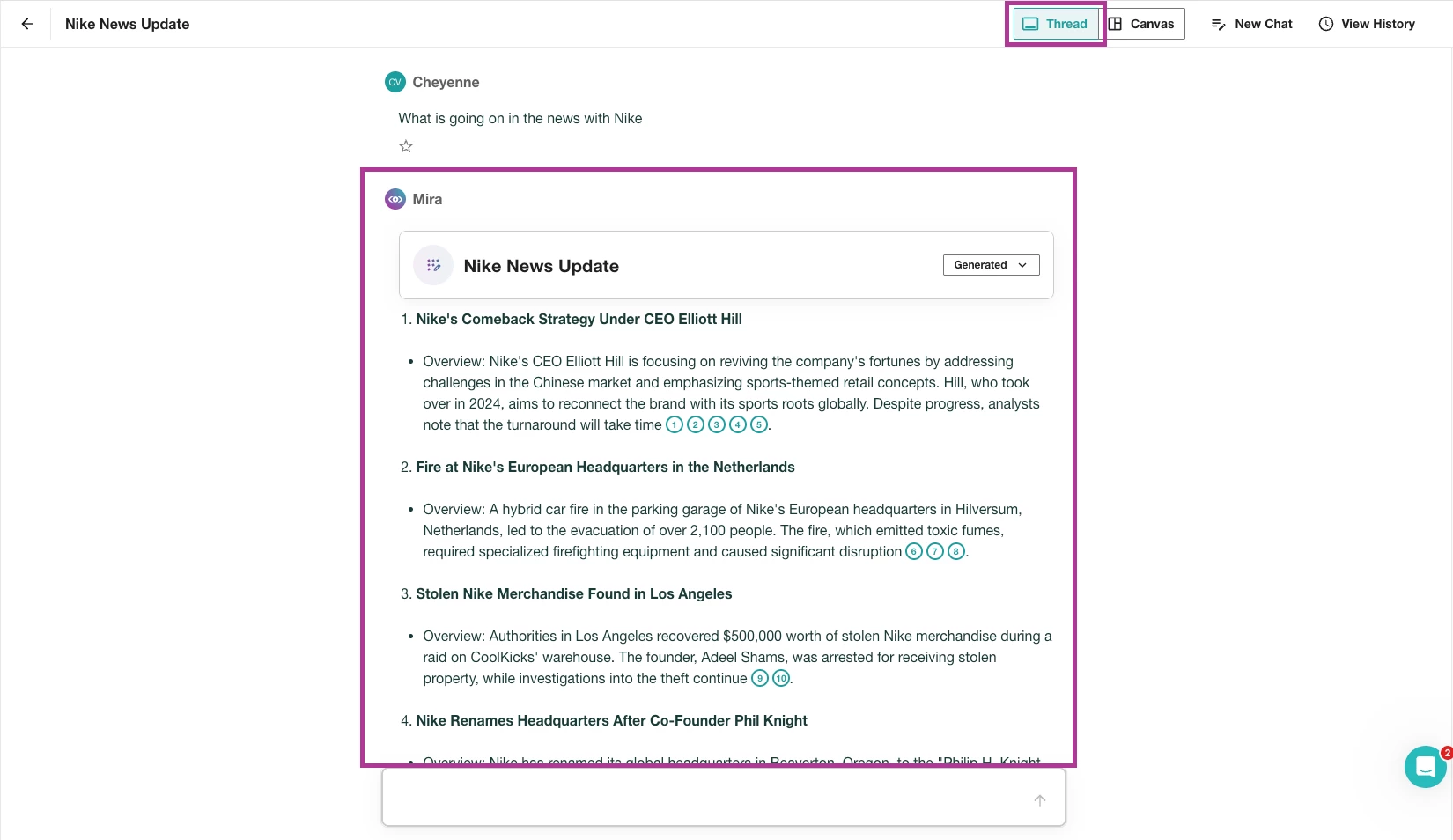
Utilisez Thread View lorsque vous souhaitez :
- Revoir la réponse complète de Mira sans distraction
- Présenter les analyses aux parties prenantes ou aux clients dans un format soigné
- Voir exactement comment la conversation apparaîtra lorsqu'elle sera exportée ou partagée
- Effectuer une dernière vérification avant d'utiliser le contenu