





Projekte in Mira Studio
Projekte helfen Mira, Ihre Welt zu verstehen, damit es Ihnen bessere und konsistentere Antworten geben kann. Anstatt sich nur auf das zu verlassen, was Sie in eine einzelne Eingabeaufforderung eingeben, speichern Projekte den Kontext, den Mira im Voraus benötigt. Dazu gehören Ihre Marke, Wettbewerber, Zielgruppen, Produktlisten und alle anderen Details, die sich von Eingabeaufforderung zu Eingabeaufforderung nicht ändern.
Mit diesem Kontext können Sie sich auf die Aufgabe konzentrieren, die Mira erledigen soll, ohne jedes Mal lange Anweisungen neu schreiben zu müssen.
Projekte verbinden sich außerdem direkt mit Meltwater. Sie sind nicht auf Text beschränkt. Sie können Filtersets, Gespeicherte Suchen und Tags anhängen, um die Qualität von Miras Analyse zu verbessern und das Rauschen in den Ergebnissen zu reduzieren.
Dieser Artikel behandelt:
Warum Projekte wichtig sind
Projekte lösen echte Herausforderungen, die auftreten, wenn Benutzer sich nur auf einzelne Eingabeaufforderungen verlassen.
- Benutzerabsicht: Wenn Mira nur die Wörter in einer einzelnen Eingabeaufforderung sieht, hat es eine begrenzte Sicht darauf, was Sie tatsächlich tun möchten. Ohne klare Absicht kann Mira jedes Mal unterschiedliche Daten, Analysewege oder Präsentationsstile wählen. Projekte geben Mira die zugrunde liegende Absicht im Voraus, sodass es konsistente Entscheidungen treffen kann.
- Prompt-Erschöpfung: Prompting ist einfacher als Bool'sche Operationen, erfordert aber dennoch, dass Benutzer erklären, was sie tun und warum. Lange Eingabeaufforderungen führen zu Inkonsistenzen, und die meisten Benutzer möchten nicht jedes Mal ausführliche Anweisungen schreiben. Mit Projekten werden diese Details einmal gespeichert, sodass die Eingabeaufforderungen kurz bleiben können.
-
Transparenz: Einige Benutzer möchten verstehen, wie ihre Anweisungen die Suchlogik, die Quellauswahl und die von Mira erstellte Analyse beeinflussen. Projekte machen dies sichtbar. Für einfache Fragen ist Transparenz nicht erforderlich. Aber für tiefere Recherchen oder komplexe Aufgaben schafft die Sichtbarkeit Vertrauen in die Ergebnisse.
Vorteile der Nutzung von Projekten
| Vorteil | Was es bedeutet |
|---|---|
| Schnelligkeit | Sie schreiben kürzere Eingabeaufforderungen, da die aufwendige Arbeit im Projekt gespeichert ist. |
| Konsistenz | Jeder, der das Projekt nutzt, arbeitet mit denselben Definitionen, Wettbewerbern, Produkten und Datenquellen. |
| Governance | Teams können steuern, welche gespeicherten Suchen, Filtersets und Anweisungen Mira verwendet, um Standardisierung zu schaffen. |
| Transparenz | Benutzer können die Anweisungen und Assets sehen, die Miras Analyse formen, was ihnen hilft zu verstehen und zu lernen. |
| Weniger Wiederholungen | Sie richten den Kontext nur einmal ein. Jede zukünftige Eingabeaufforderung nutzt diese Informationen automatisch. |
Beispiel in Aktion
Benötigte Eingabeaufforderung, wenn kein Projekt eingerichtet ist:
„Ich arbeite in der Verbraucherforschung für Nike und versuche, Trends in den sozialen Medien zu identifizieren, die bei zwanzigjährigen Verbrauchern in Nordamerika viral gehen könnten, wo unsere Wettbewerber – Adidas, Puma, New Balance – noch nicht aktiv sind. Suchen Sie besonders nach Trends, bei denen unsere Produkte – Nike Air Max, Nike Air Force 1, Nike Dunks, Nike Pegasus, Nike Zoom, Nike Jordan Marke, Nike Laufschuhe, Nike nachhaltige Schuhe und Nike maßgeschneiderte Sneaker – relevant sein könnten. Präsentieren Sie die Ergebnisse als fünf Punkte dieser ‚potenziellen nächsten großen Trends‘ mit einer kurzen Beschreibung und einem Link zu einem relevanten Beitrag in den sozialen Medien für diesen Trend.“
Benötigte Eingabeaufforderung, wenn ein Projekt eingerichtet ist:
„Trendbericht für Nordamerika laufen lassen“
Die zweite Eingabeaufforderung ist kürzer, schneller und profitiert vom vorgeladenen Projektkontext.
Erstellen und Verwenden eines neuen Projekts in Mira Studio
Folgen Sie diesen Schritten, um ein Projekt mithilfe der neuen Anweisungsfelder einzurichten.
- Öffnen Sie Mira Studio in der linken Navigationsleiste
- Wählen Sie Ein Projekt erstellen in der oberen linken Ecke

- Geben Sie einen Projektnamen in das Textfeld ein
- Klicken Sie auf Bestätigen

- Klicken Sie auf Anweisungen hinzufügen

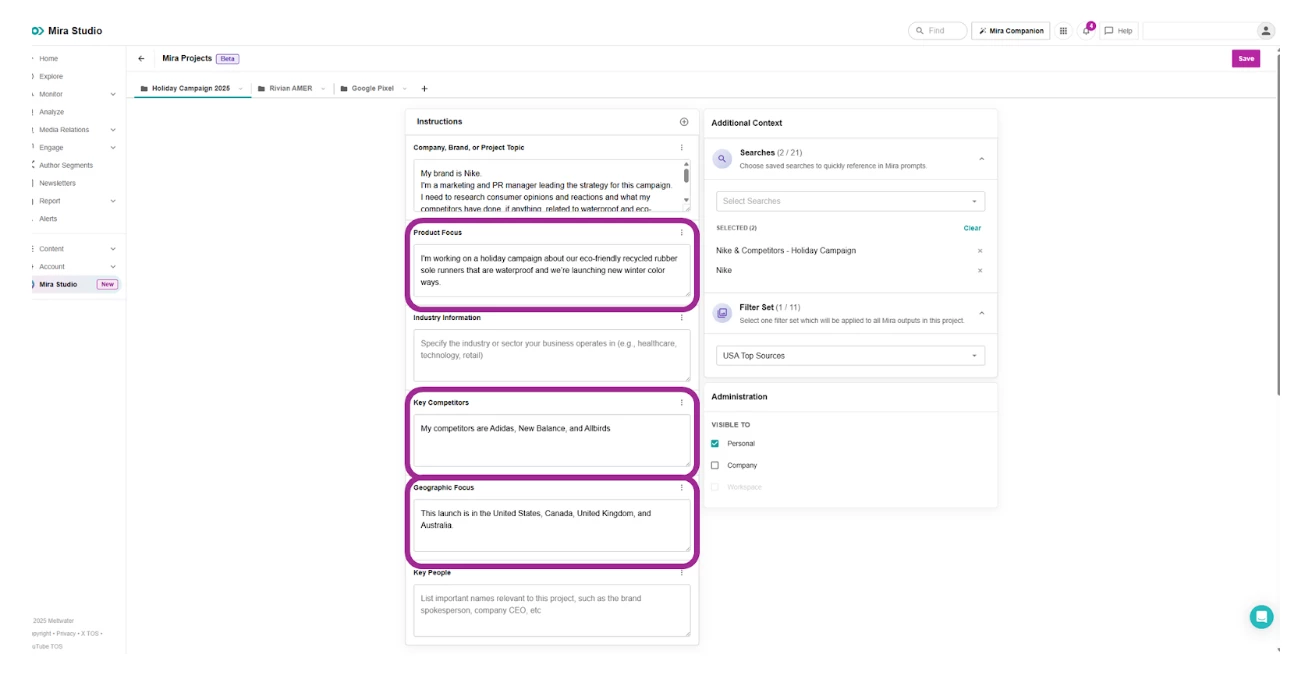
- Füllen Sie die Felder aus, um den Fokus Ihres Projekts zu definieren. Dazu gehören:
- Unternehmen, Marke oder Projektthema
- Produktfokus
- Brancheninformationen
- Wichtigste Wettbewerber
- Geografischer Fokus
- Wichtige Personen
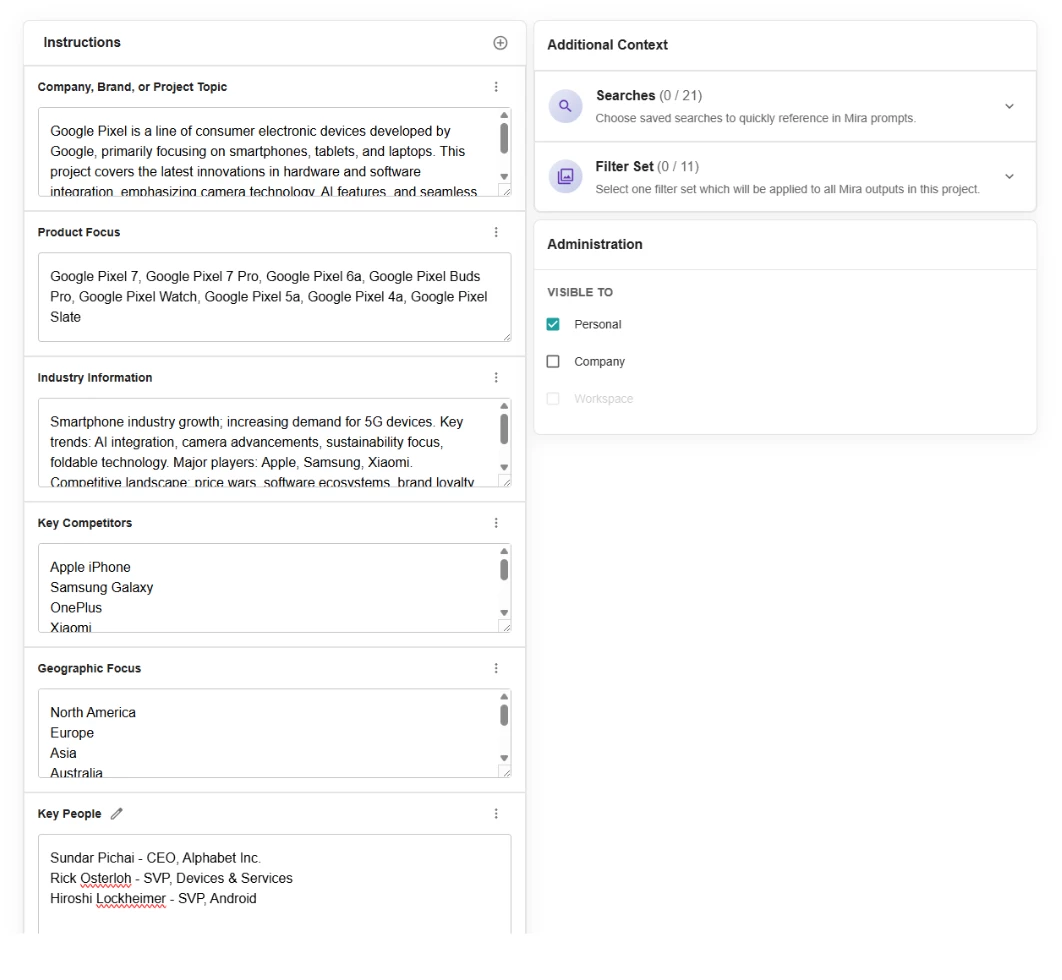
- Um Anweisungen hinzuzufügen, fügen Sie eigenen Text in jedes Feld ein oder klicken Sie auf Generieren für ein KI-generiertes Ergebnis.

- Nachdem Sie Ihren Text hinzugefügt haben, klicken Sie auf Optimieren, um ihn zu verfeinern.
Hinweis: Mira Studio verwendet die Informationen in Ihren anderen Feldern, um Verbesserungen vorzuschlagen. Überprüfen und bearbeiten Sie Vorschläge vor dem Speichern.
- Um zusätzliche Felder hinzuzufügen, klicken Sie auf das + Symbol in der oberen rechten Ecke

- Wählen Sie Abschnittsnamen bearbeiten, um Ihrem neuen Abschnitt einen Titel zu geben
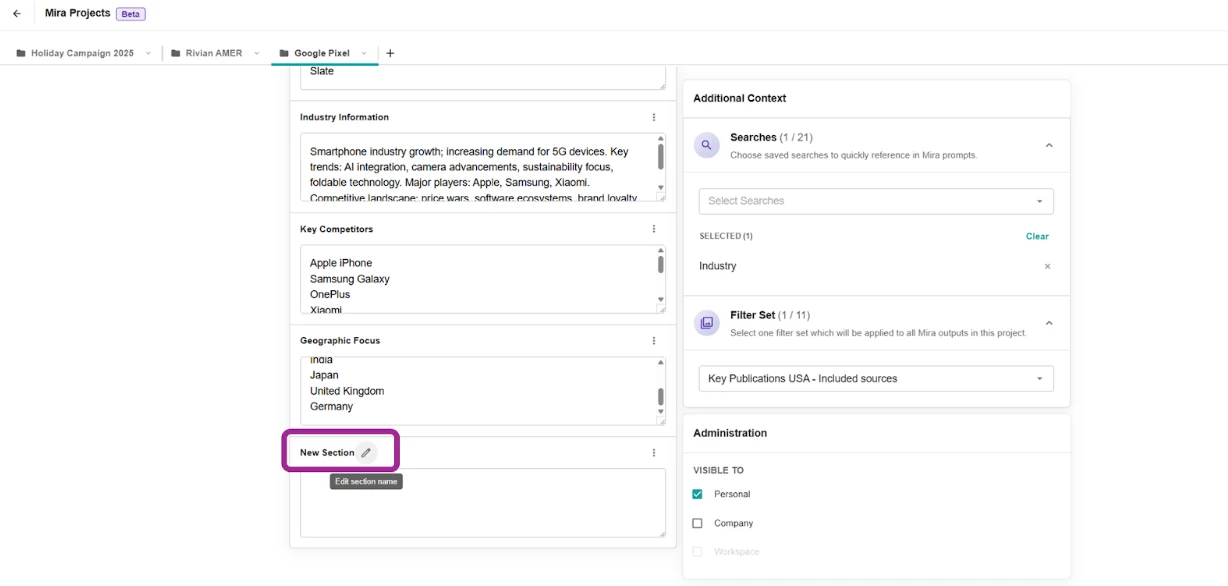
- Unter Zusätzlicher Kontext:
- Wählen Sie die Suchen-Dropdown-Liste aus, um eine oder mehrere gespeicherte Suchen hinzuzufügen, damit Mira, wenn Sie # in Ihre Eingabeaufforderung eingeben, nur diese gespeicherten Suchen in der Dropdown-Liste anzeigt
- Wählen Sie die Filterset-Dropdown-Liste aus, um ein gespeichertes Filterset für das gesamte Projekt anzuwenden

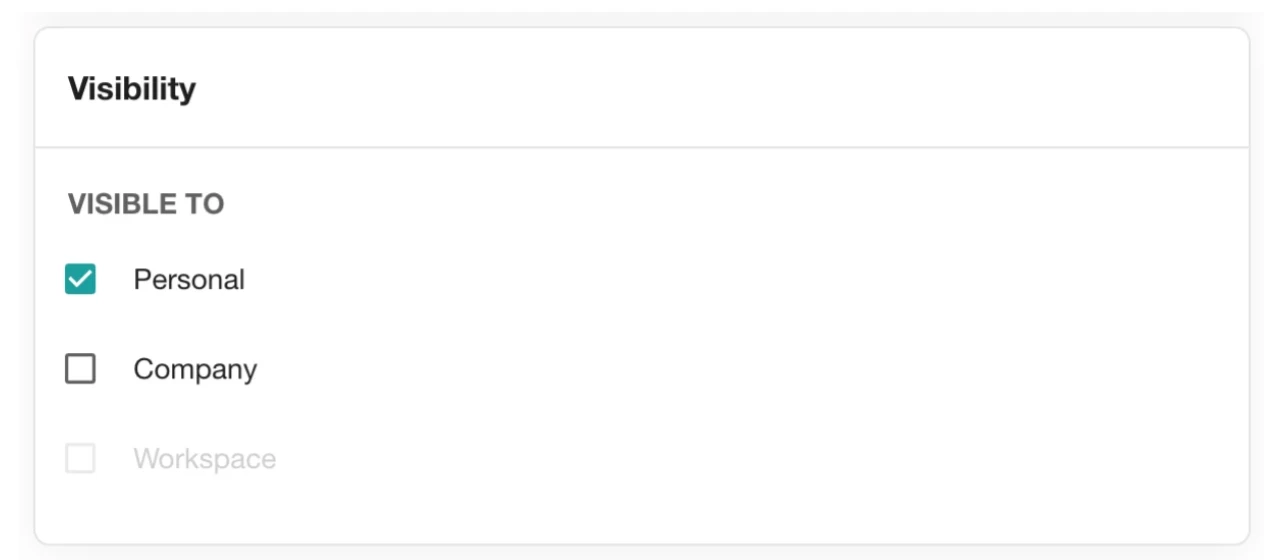
- Unter Sichtbarkeit, wählen Sie, wer dieses Projekt sehen kann
- Persönlich: Nur Sie
- Arbeitsbereich: Jeder in einem bestimmten Arbeitsbereich
- Unternehmensweit: Jeder in Ihrem Konto
- Klicken Sie auf Speichern
- Um zu Mira Studio zurückzukehren, um Ihr neues Projekt zu verwenden, klicken Sie auf den Pfeil neben Mira-Projekte

- Um das Projekt zu verwenden, klicken Sie auf das Projekt auswählen-Dropdown
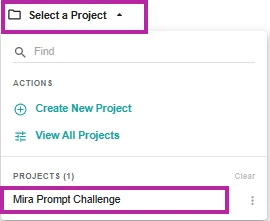
- Wählen Sie das Projekt aus
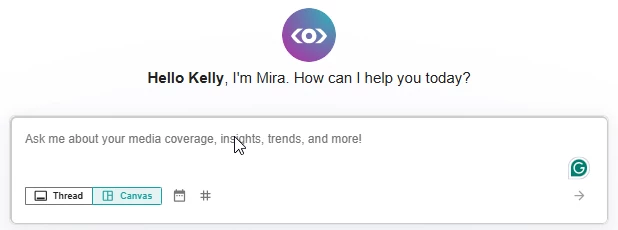
- Geben Sie Ihre Eingabeaufforderung in das Eingabeaufforderungsfeld ein
Bearbeiten eines bestehenden Projekts
Sie können jedes Projekt bearbeiten, einschließlich derjenigen, die vor der Einführung strukturierter Felder erstellt wurden.
- Öffnen Sie Mira Studio in der linken Navigationsleiste
- Klicken Sie auf das Projekt auswählen-Dropdown in der oberen linken Ecke
- Fahren Sie mit der Maus über das Projekt, das Sie bearbeiten möchten
- Klicken Sie auf das Kebab-Menü
- Klicken Sie auf Bearbeiten

- Nehmen Sie Änderungen vor, indem Sie in die spezifischen Felder tippen
- Klicken Sie auf Speichern und geben Sie wie gewohnt Eingaben ein