






GenAI Lens 中的文件夹帮助您通过基于品牌、产品线、地区或其他适合您团队的结构将提示按主题分组,以保持组织有序。在本文中,您将学习如何管理和组织文件夹,以便保持您的见解简洁易访问。
本文将涵盖:
在 GenAI Lens 中管理文件夹
- 点击左侧导航栏中的监控下拉菜单
- 选择GenAI Lens
- 在主页上,导航到顶部工具栏
- 选择提示下拉菜单
- 点击管理提示文件夹
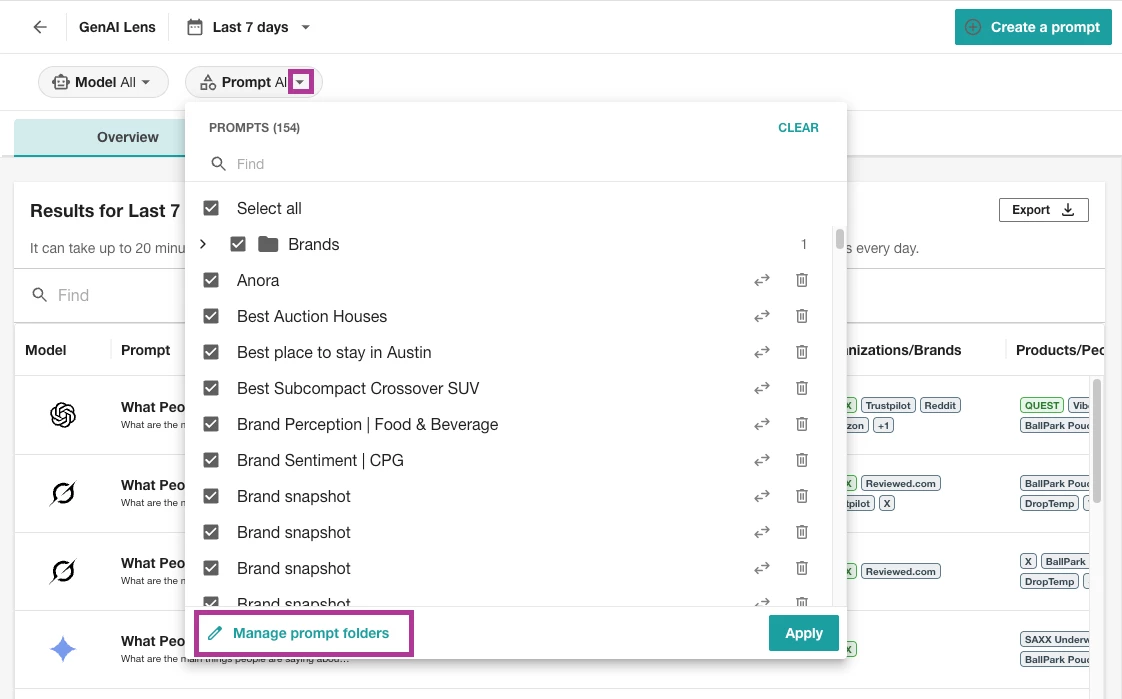
-
在这里,您可以:
-
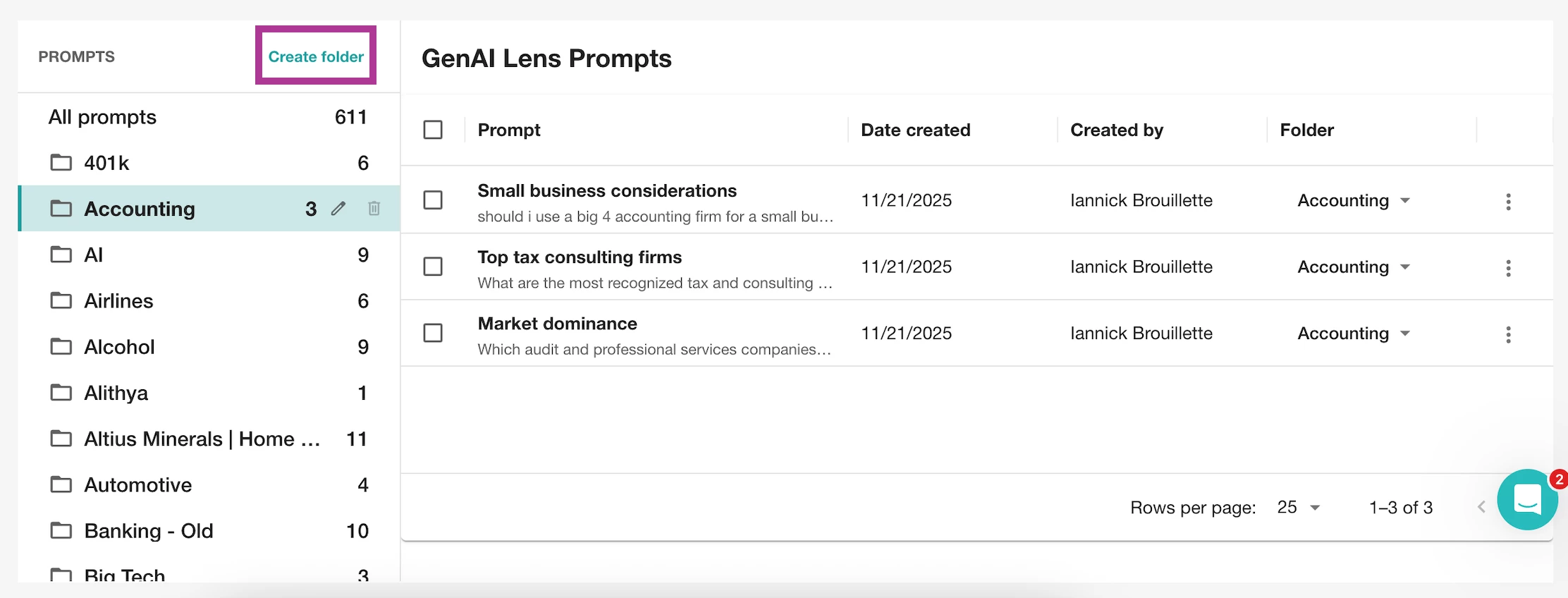
选择创建文件夹来创建新文件夹
-
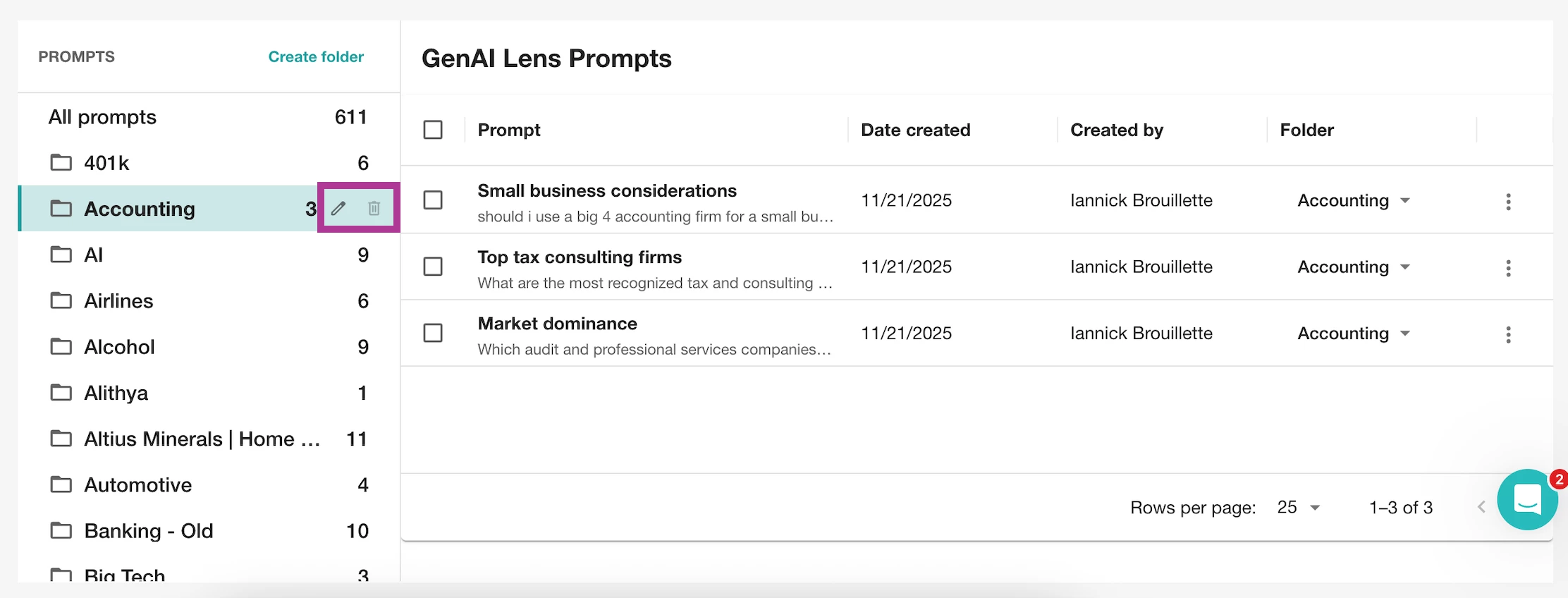
选择编辑文件夹或删除文件夹来编辑或删除现有文件夹
-
-
要将提示移动到现有文件夹,请选择提示下拉菜单
-
点击移动提示

- 选择您要将提示移动到的文件夹
- 点击保存
在 GenAI Lens 中管理提示
GenAI Lens 中的 提示管理 标签页是您组织所有 AI 提示的专属空间。
要管理您的提示,请按照以下步骤操作:
- 点击左侧导航栏中的监控下拉菜单
- 点击GenAI Lens
- 在顶部工具栏中选择提示管理

- 要进行批量操作
- 选中两个或多个提示左侧的复选框
- 点击移动到文件夹将所选提示添加到文件夹
- 或选择删除以删除所选提示
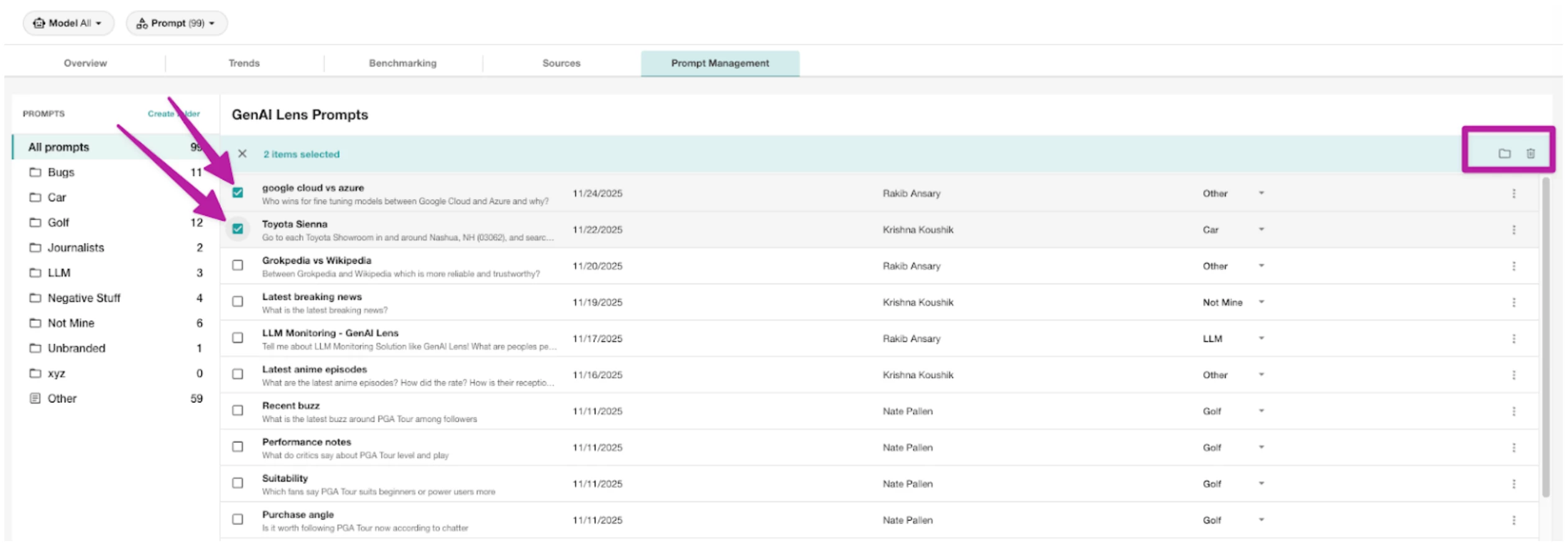
- 要对单个提示进行操作
- 点击文件夹下拉菜单,将提示移动到文件夹
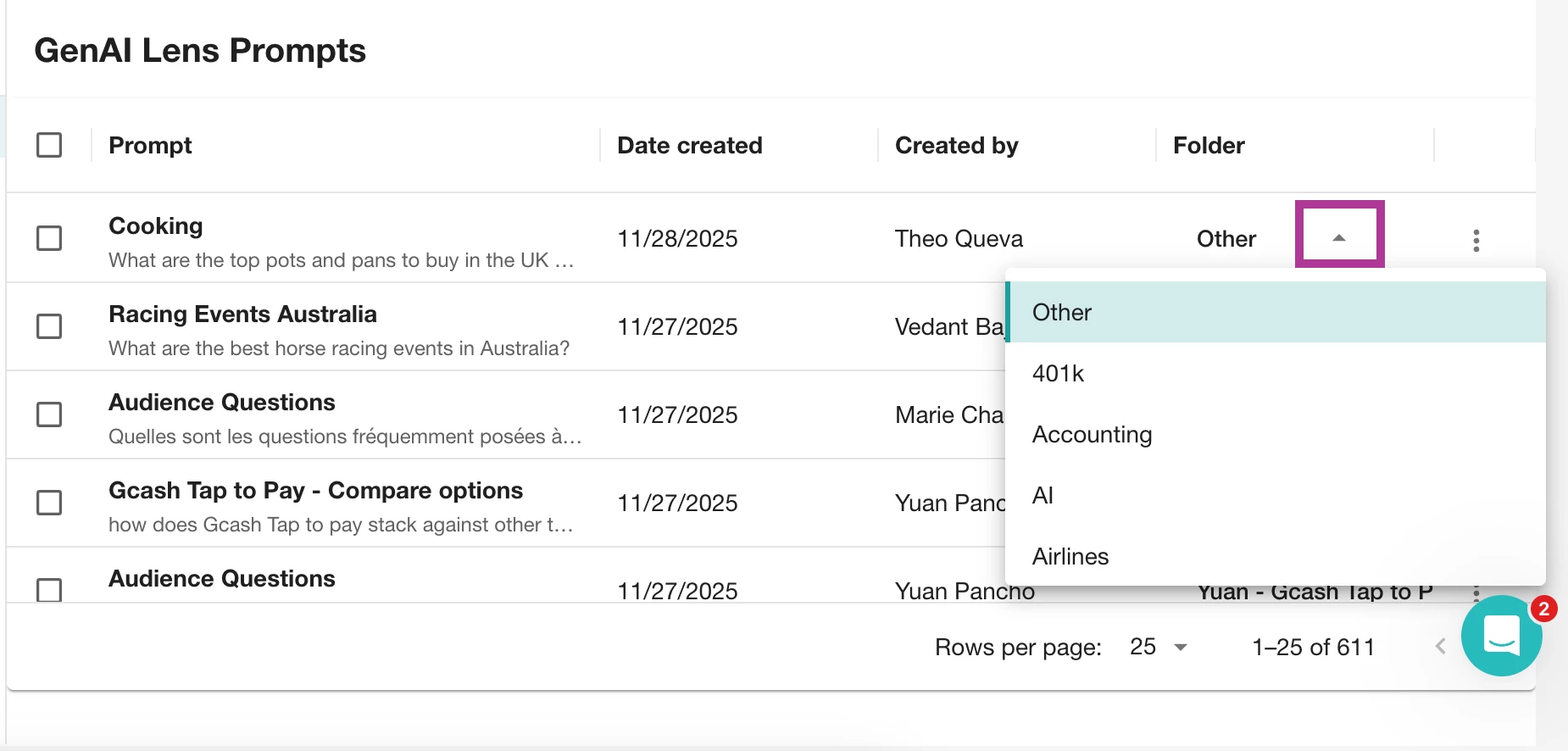
- 点击省略号菜单以编辑名称或删除提示
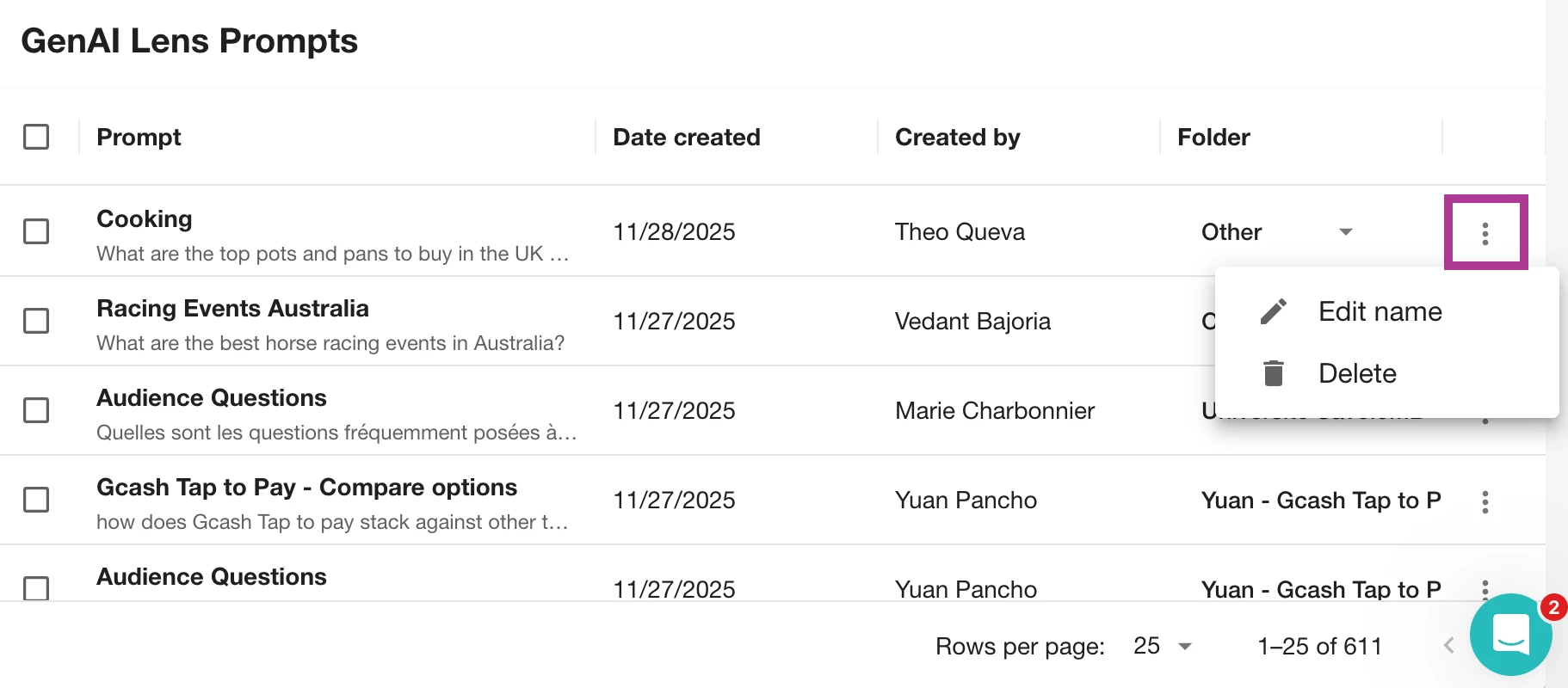
- 点击文件夹下拉菜单,将提示移动到文件夹
- 要对整个文件夹进行操作
- 导航到屏幕左侧的提示部分
- 将鼠标悬停在您要编辑或删除的文件夹上
- 点击编辑或删除
- 要创建新文件夹
- 点击创建文件夹
- 输入文件夹名称
- 点击创建
- 点击创建文件夹