






像 ChatGPT、Claude 和 Gemini 这样的生成式 AI 平台正在迅速成为人们了解公司信息的首选之地——通常在有人访问你的网站之前就已经形成了品牌认知。GenAI Lens使你能够直接了解这些 AI 工具如何描述你的品牌,包括它们使用的语调、引用的来源和突出的叙述。在本指南中,你将学习如何在 GenAI Lens 中创建一个提示,以揭示你的品牌以及你的竞争对手在 AI 生成内容中的表现。
本文将涵盖以下内容:
在 GenAI Lens 中创建提示
要创建提示,请按以下步骤操作:
- 点击左侧导航中的Monitor下拉菜单
- 选择GenAI Lens
- 点击Create a prompt
- 你将在工作流程屏幕顶部看到帐户中可用提示的总数以及你已保存的数量。

-
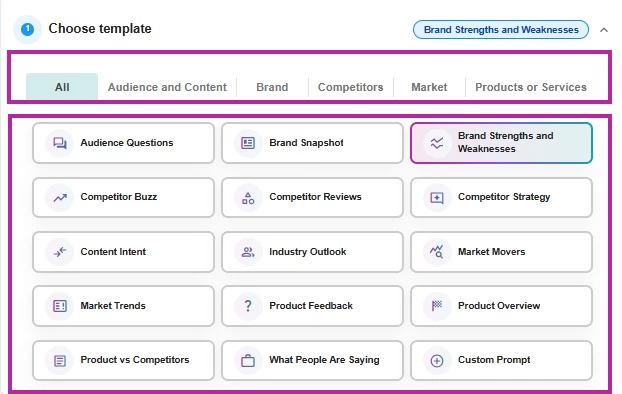
首先需要Choose a template或选择Custom Prompt创建自己的模板。提示按使用案例标签进行分类:
-
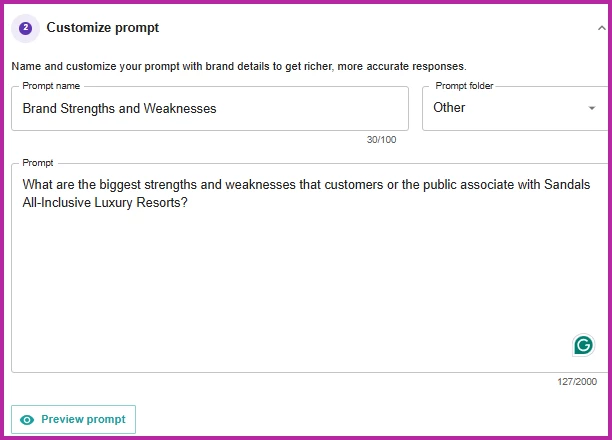
然后Customize Your Prompt。
-
如有需要,更改Prompt Name
-
选择Prompt Folder下拉菜单将提示保存到指定文件夹中。如果没有现有文件夹,你也可以创建新的文件夹(我们建议按子品牌、产品、竞争对手、战略计划或市场区域设置文件夹)。
-
在Prompt字段更新并用你的品牌信息替换[方括号内的文字],或者如果你选择了Custom Prompt,则编写自己的Prompt
-
-
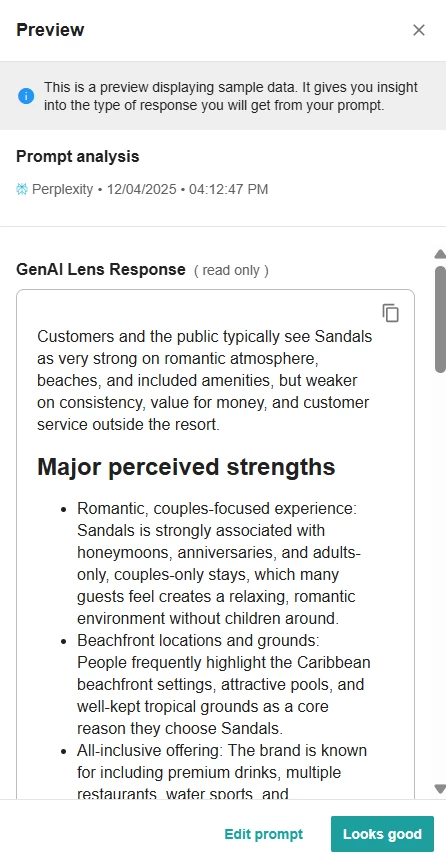
点击Preview Prompt预览右侧滑出窗口中的提示。这将显示此提示生成的数据类型示例。

-
如需进行额外编辑和微调,点击Edit Prompt。或选择Looks Good。
-
接下来Add Prompt Variations。选择最多10种提示变体(这些将计入你的总提示数)。
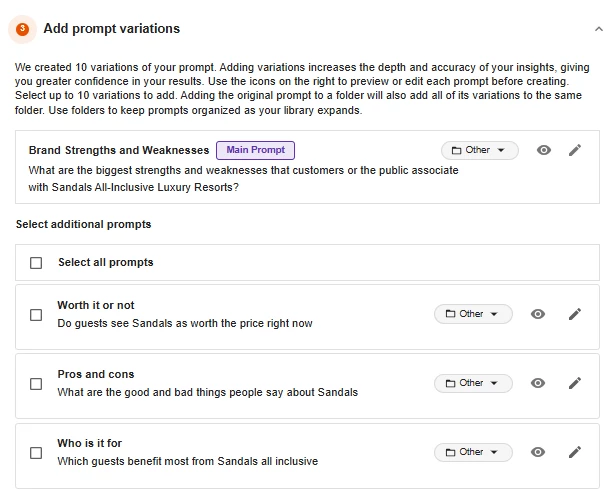
注意:GenAI Lens 会自动生成这些变体,从而增加洞察的深度和准确性,并为你提供更高的结果可信度。每个变体可以使用右侧的图标进行预览或编辑。
-
点击眼睛图标以预览任何提示变体
-
或选择铅笔图标以对提示变体进行任何更改
-
你可以选择下拉菜单将这些提示移动到不同的文件夹中。
-
-
勾选你要包含的每个变体旁边的复选框
-
点击Create Prompt
-
你的结果将在 10-20 分钟内显示在首页上,此时 GenAI Lens 正在丰富数据,数据将每天更新。