


为GenAI Lens创建自定义提示是一种强大的方法,可以生成洞察、摘要和报告。但手动输入它们可能会耗费时间。
本文将涵盖以下内容:
批量上传您的提示
要批量上传您的提示,请按照以下步骤操作:
- 点击左侧导航中的Monitor下拉菜单
- 选择GenAI Lens
- 点击顶部工具栏中的Prompt Management
- 选择Bulk Add Prompts
- 点击Download Excel Template
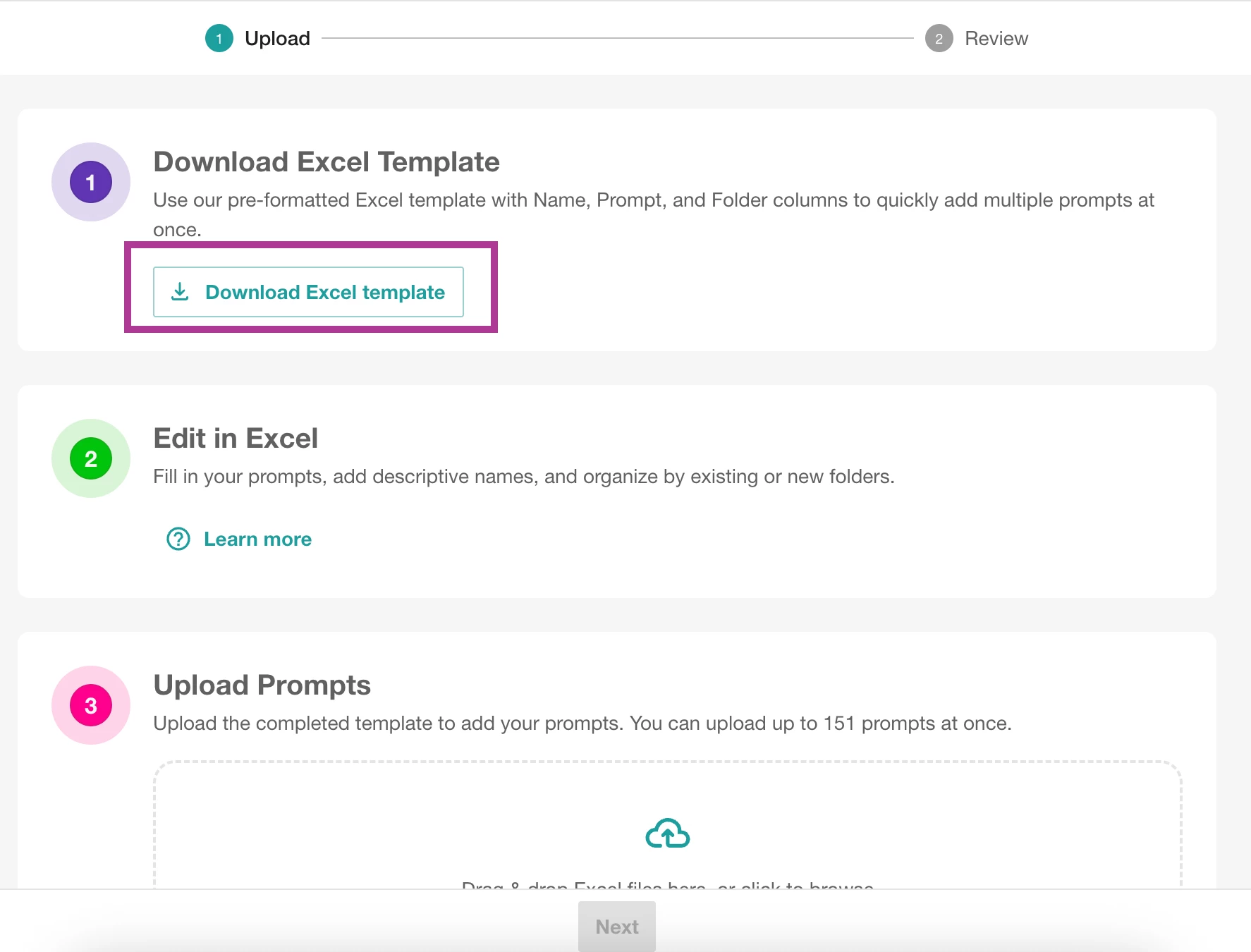
- 下载后,打开Excel模板
- 输入
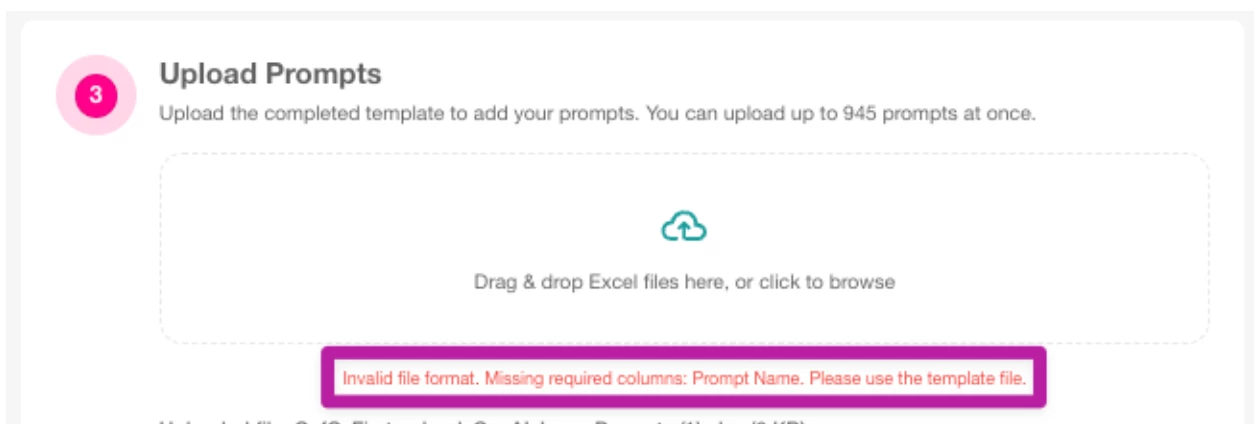
- Name:这是提示的名称;我们建议为其指定一个易于识别其内容的名称。如果此项为空,我们将显示“文件格式无效。缺少必填列:提示名称。请使用模板文件。”。
- Prompts:这是我们直接发送给LLM以获得响应的字段。
- Folders:此字段将自动将提示添加到现有文件夹中,或创建一个新的文件夹。
- Name:这是提示的名称;我们建议为其指定一个易于识别其内容的名称。如果此项为空,我们将显示“文件格式无效。缺少必填列:提示名称。请使用模板文件。”。
- 完成填写Excel表后,返回Meltwater以上传您的文件
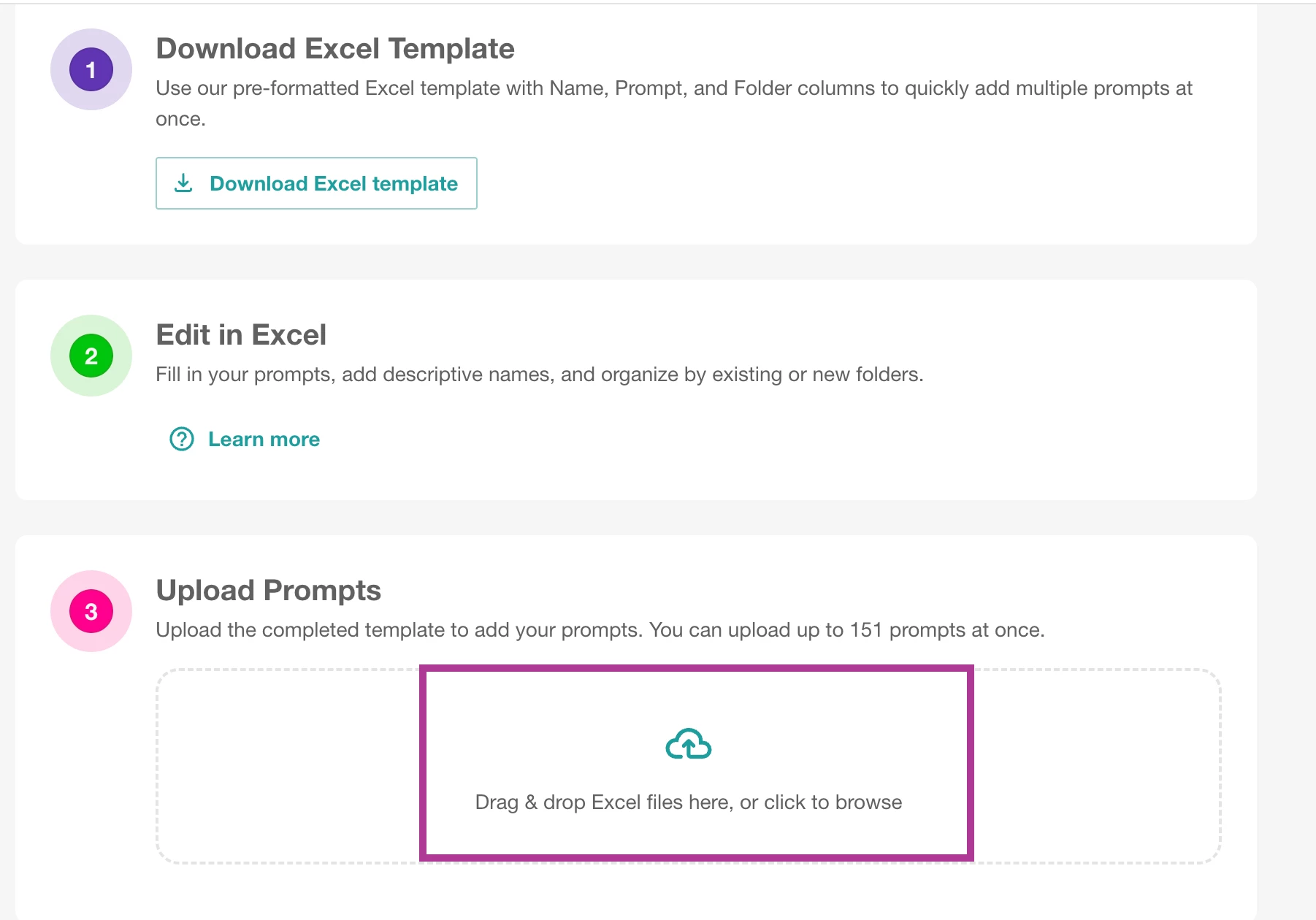
- 点击Next
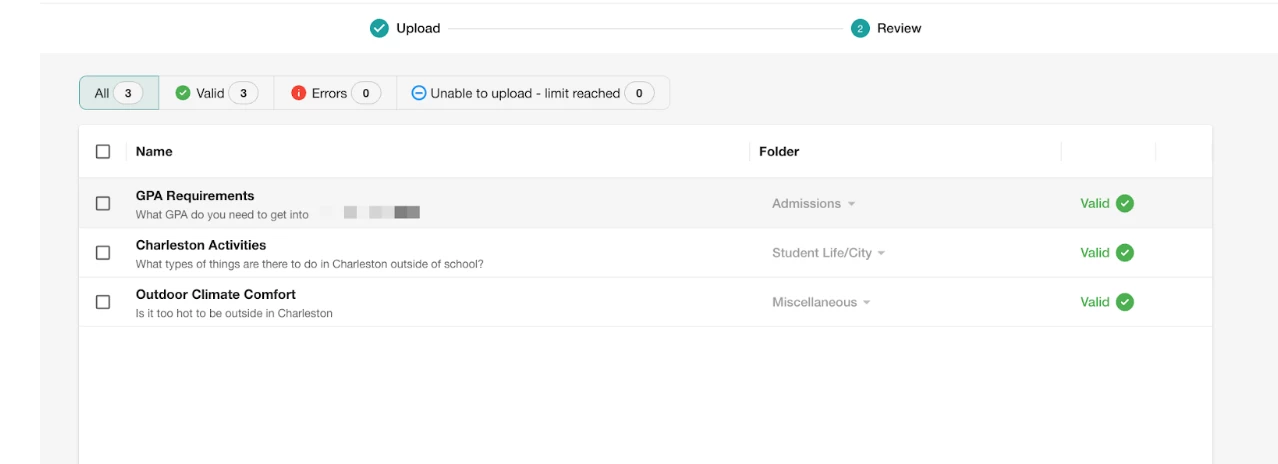
- 在 Review 阶段,我们会在您将它们上传到平台之前提供上传提示的状态。这里是状态图标的含义:
- Valid:这些是将在此步骤中确认后成功上传到平台的提示。
- Errors: 这会显示任何产生错误的提示
- 以下是错误类型及其含义:
- 您的公司账户已达到提示数量限制:账户已达到最大提示数量上限,用户需要购买更多提示或删除现有提示。
- 创建提示失败:提示创建不成功,请确保提示有名称且填写了提示字段。
- Internal_Server_Error:上传失败,请尝试重新上传提示。如果问题仍然存在,请提交支持请求。
- 以下是错误类型及其含义:
- 无法上传 - 达到限制: 这些提示因达到提示数量限制而无法上传到平台。
注意:您可以通过支付额外费用增加更多提示,或从列表中删除提示。要增加更多提示,请联系您的账户团队。
- 完成后,点击 Add Prompts
然后提示将被处理并上传到平台。 您将保持在审核步骤,以确认哪些提示已成功上传(Valid),或者我们将显示出现错误的提示。