


Créer des invites personnalisées pour GenAI Lens est un moyen puissant de générer des insights, des résumés et des rapports. Mais les saisir manuellement peut être long et fastidieux.
Cet article abordera :
Téléchargement en masse de vos invites
Pour télécharger en masse vos invites, suivez ces étapes :
- Cliquez sur le menu déroulant Monitor dans la navigation de gauche
- Sélectionnez GenAI Lens
- Cliquez sur Gestion des invites dans la barre d'outils en haut
- Sélectionnez Ajouter des invites en masse
- Cliquez sur Télécharger le modèle Excel
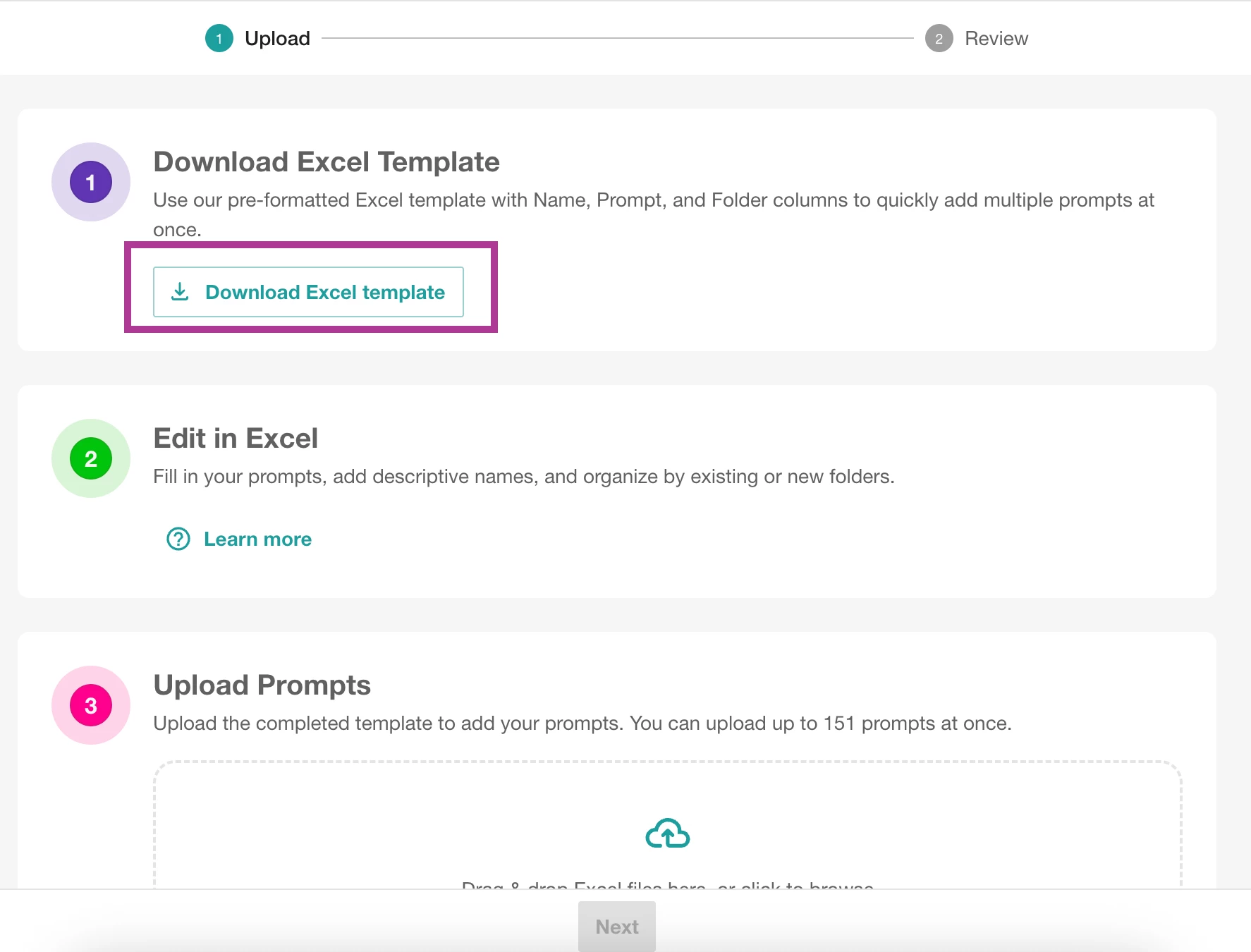
- Une fois téléchargé, ouvrez le modèle Excel
- Renseignez les champs suivants :
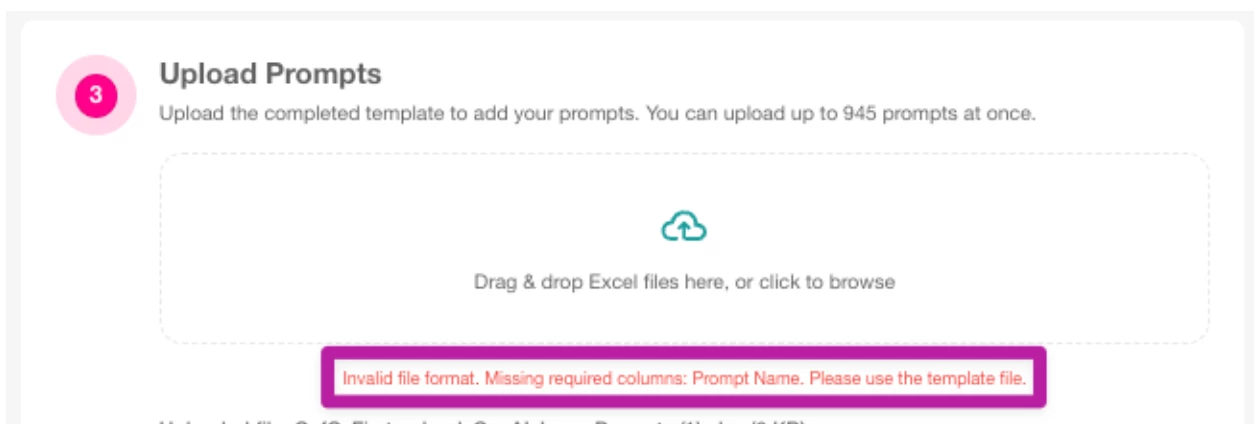
- Nom : C'est le nom de l'invite ; nous vous recommandons de lui donner un nom qui identifie facilement l'invite. Si ce champ n'est pas rempli, nous afficherons « Format de fichier invalide. Colonnes requises manquantes : Nom de l'invite. Veuillez utiliser le fichier modèle. ».
- Invites : C'est le champ que nous envoyons directement aux LLMs pour obtenir une réponse.
- Dossiers : Ce champ ajoutera automatiquement l'invite à un dossier existant, ou créera un tout nouveau dossier.
- Nom : C'est le nom de l'invite ; nous vous recommandons de lui donner un nom qui identifie facilement l'invite. Si ce champ n'est pas rempli, nous afficherons « Format de fichier invalide. Colonnes requises manquantes : Nom de l'invite. Veuillez utiliser le fichier modèle. ».
- Une fois que vous avez terminé de remplir la feuille Excel, retournez sur Meltwater pour téléverser votre fichier
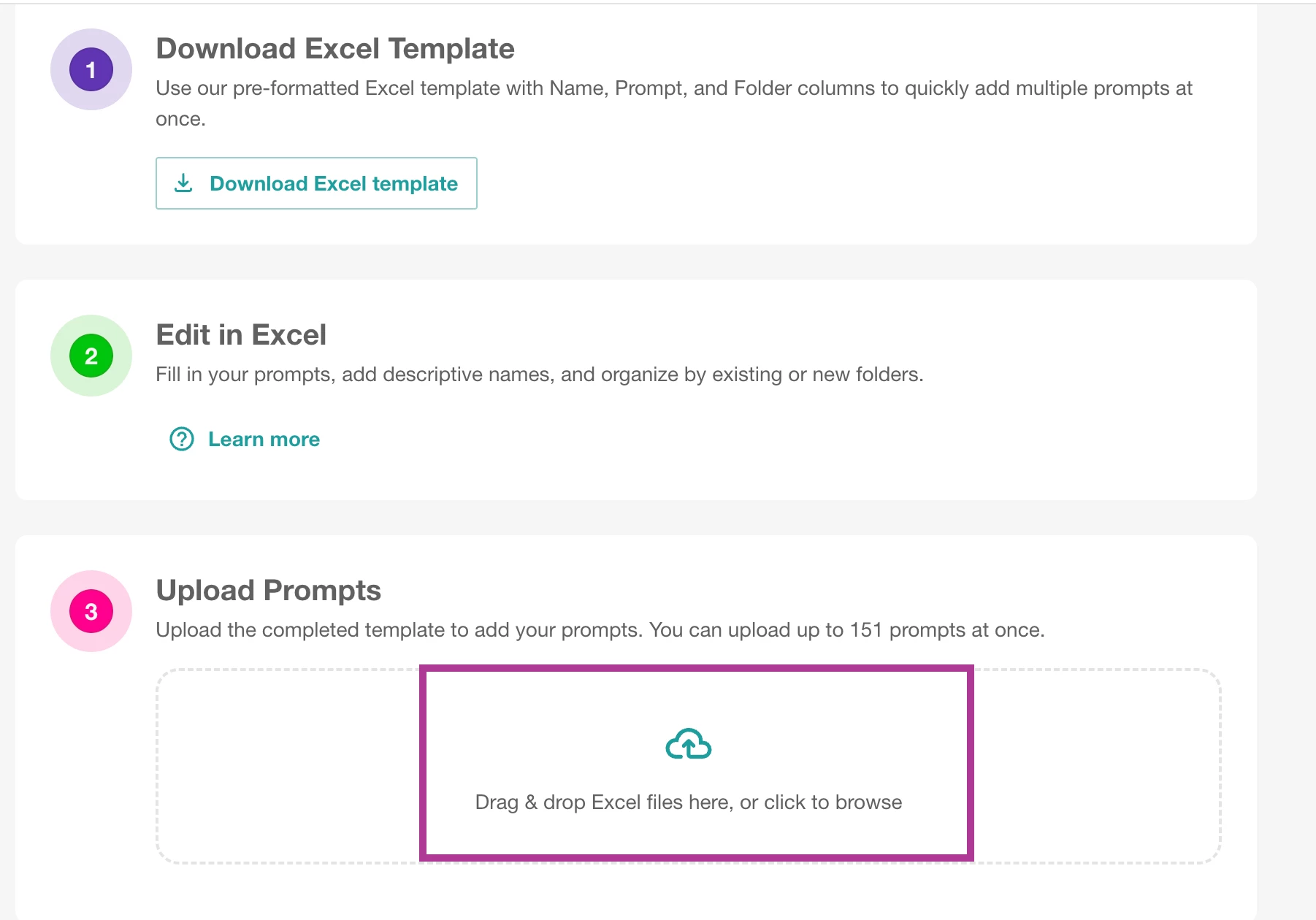
- Cliquez sur Suivant
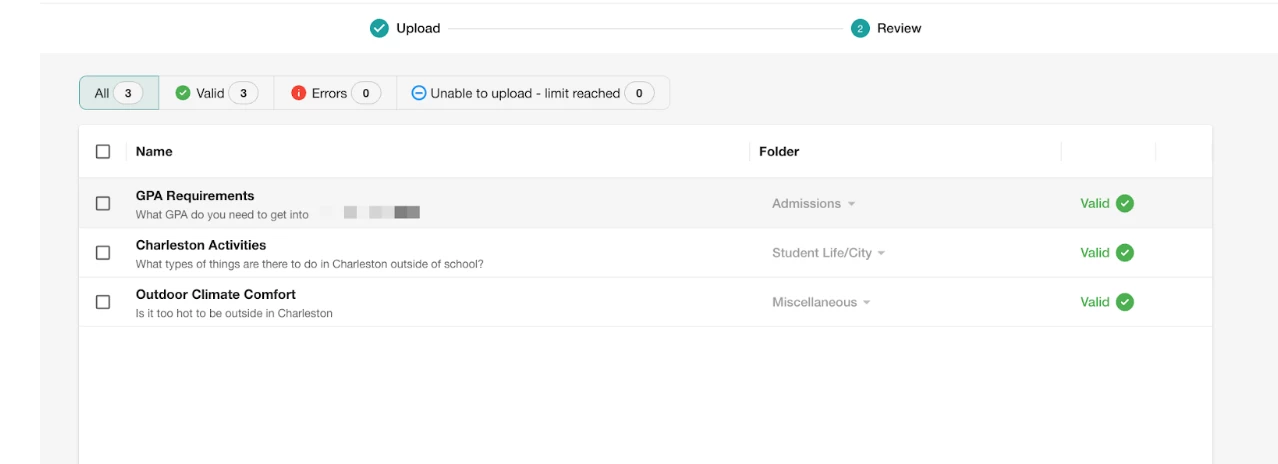
- Dans la phase de Vérification, nous vous fournirons le statut des invites téléversées avant que vous ne finalisiez et ne les téléchargiez sur la plateforme. Voici ce que signifient les icônes de statut :
- Valide : Ce sont les invites qui seront téléchargées avec succès sur la plateforme après que vous les ayez finalisées à cette étape.
- Erreurs : Cela vous indiquera toute invite ayant généré une erreur
- Voici les types d'erreurs, et ce qu'elles signifient :
- Vous avez atteint la limite d'invites de votre compte pour votre entreprise : Le compte a atteint le nombre maximum d'invites sauvegardées autorisées, les utilisateurs devront acheter plus d'invites ou supprimer celles existantes.
- Échec de la création de l'invite : la création de l'invite a échoué, vérifiez que l'invite a un nom et que le champ d'invite est rempli.
- Erreur_Interne_Serveur : échec, tentez de téléverser à nouveau les invites. Si le problème persiste, veuillez créer un ticket de support.
- Voici les types d'erreurs, et ce qu'elles signifient :
- Impossible de téléverser - limite atteinte : Ce sont les invites qui ne seront pas téléversées sur la plateforme en raison des limites atteintes.
Remarque : Vous pouvez ajouter plus d'invites moyennant un coût supplémentaire, ou supprimer des invites de leur liste. Pour ajouter plus d'invites, veuillez contacter votre équipe de compte.
- Une fois terminé, cliquez sur Ajouter les invites
Les invites seront alors traitées et téléversées sur la plateforme. Vous resterez sur l'étape de vérification pour confirmer quelles invites ont été téléversées avec succès (Valide), ou nous afficherons les invites qui ont rencontré une erreur.