


Eigene Prompts für die GenAI Lens zu erstellen, ist eine effektive Möglichkeit, Erkenntnisse, Zusammenfassungen und Berichte zu generieren. Aber das manuelle Eingeben kann zeitaufwendig sein.
Dieser Artikel behandelt:
Massenupload Ihrer Prompts
Um Ihre Prompts im Massen-Upload hochzuladen, folgen Sie diesen Schritten:
- Klicken Sie auf das Monitor-Dropdown in der linken Navigation
- Wählen Sie GenAI Lens
- Klicken Sie auf Prompt Management in der oberen Werkzeugleiste
- Wählen Sie Bulk Add Prompts
- Klicken Sie auf Excel-Vorlage herunterladen
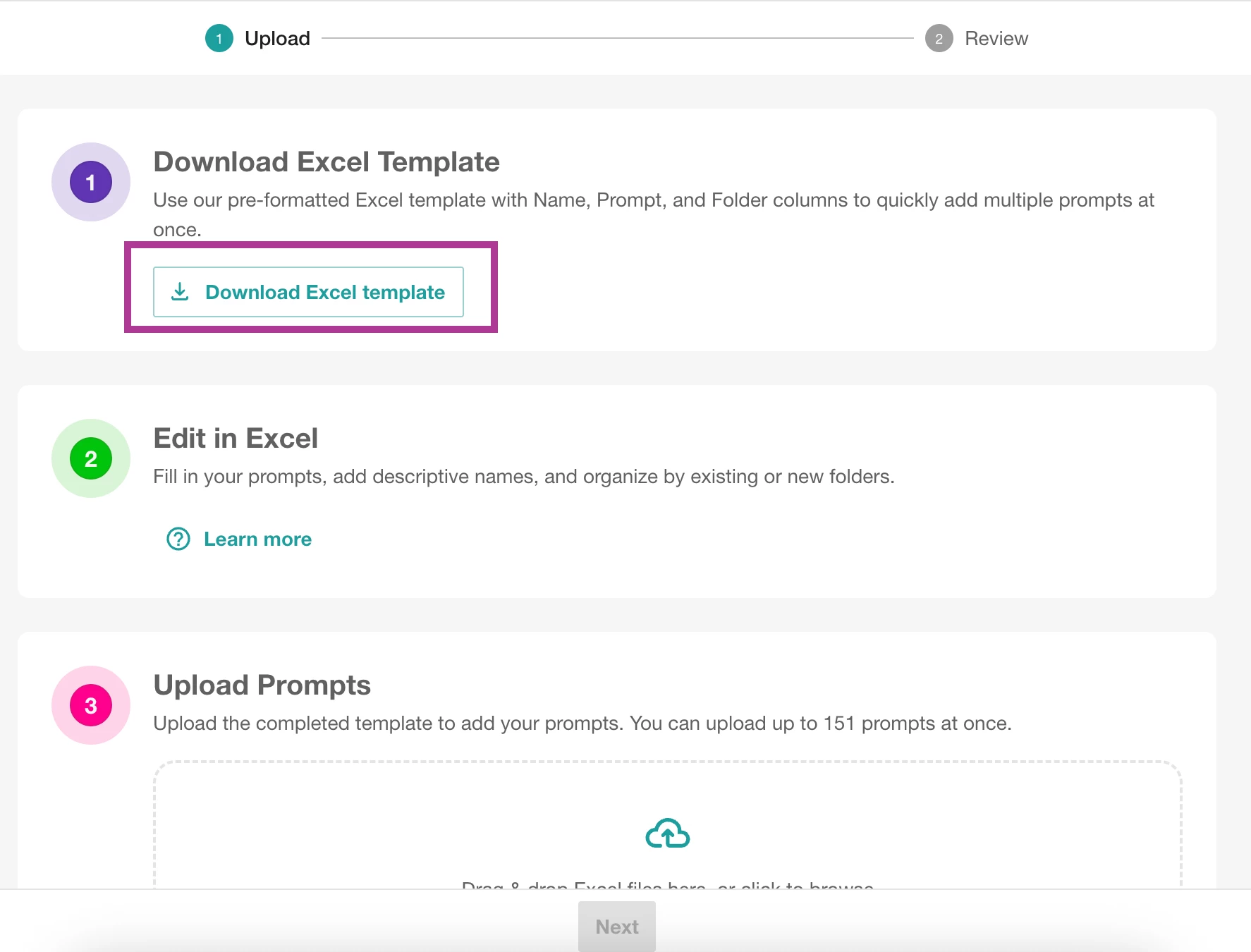
- Nach dem Herunterladen, öffnen Sie die Excel-Vorlage
- Geben Sie ein:
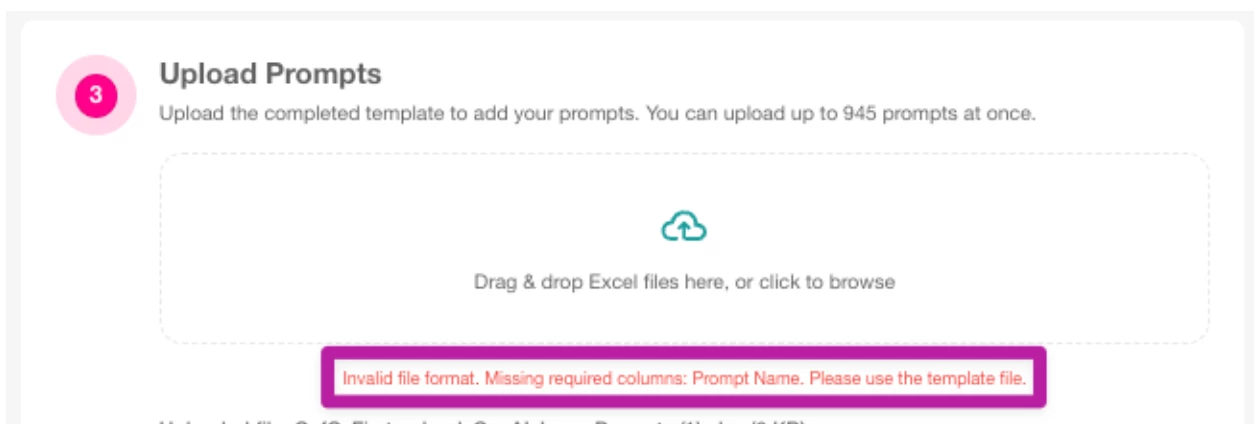
- Name: Dies ist der Name des Prompts; wir empfehlen, einen Namen zu wählen, der den Prompt leicht identifizierbar macht. Wenn dies nicht ausgefüllt ist, wird „Invalid file format. Missing required columns: Prompt Name. Please use the template file.“ angezeigt.
- Prompts: Dies ist das Feld, das wir direkt an die LLMs senden, um eine Antwort zu erhalten.
- Folders: Dieses Feld fügt den Prompt automatisch zu einem vorhandenen Ordner hinzu oder erstellt einen neuen Ordner.
- Name: Dies ist der Name des Prompts; wir empfehlen, einen Namen zu wählen, der den Prompt leicht identifizierbar macht. Wenn dies nicht ausgefüllt ist, wird „Invalid file format. Missing required columns: Prompt Name. Please use the template file.“ angezeigt.
- Wenn Sie das Ausfüllen der Excel-Tabelle abgeschlossen haben, kehren Sie zu Meltwater zurück, um Ihre Datei hochzuladen
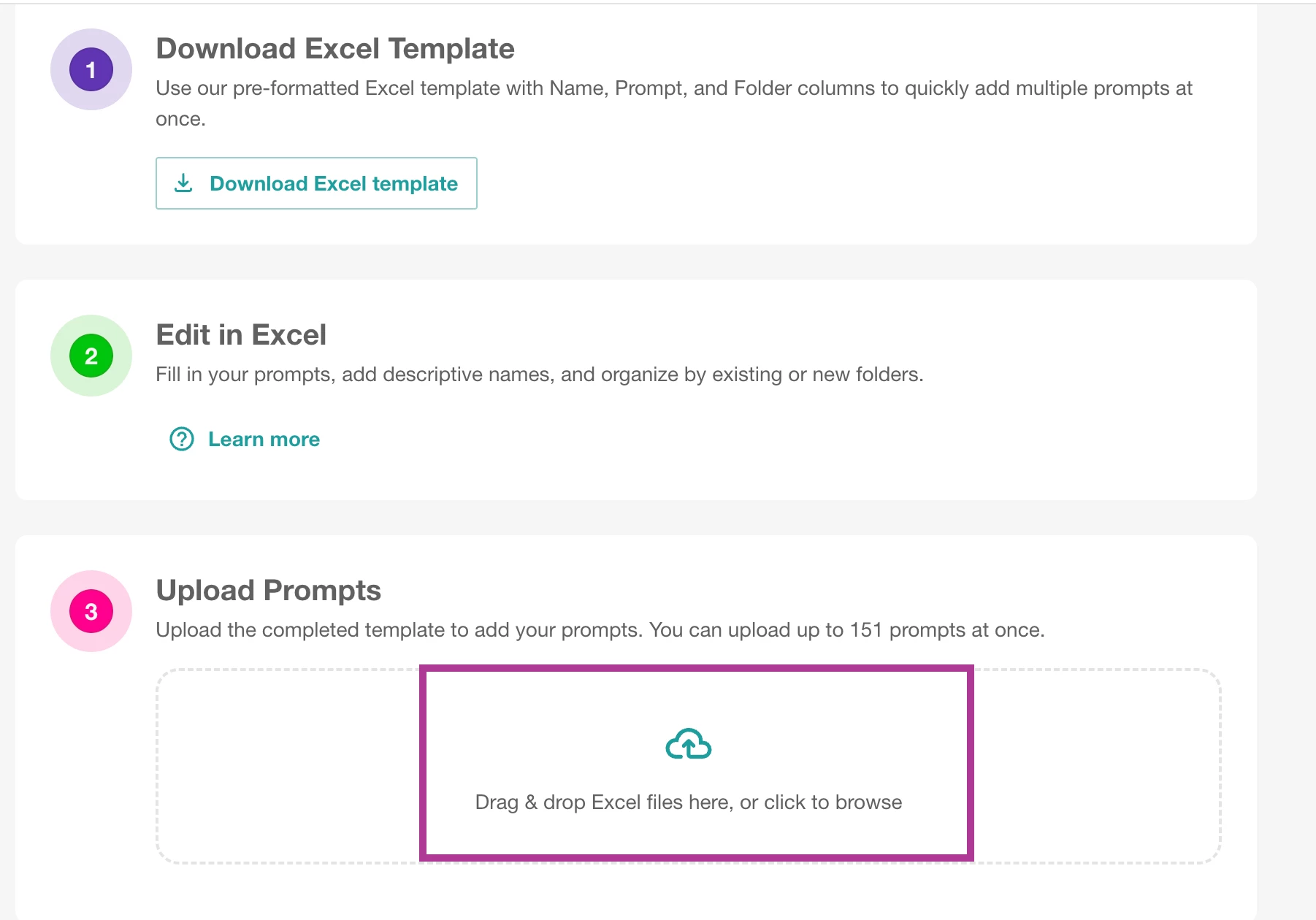
- Klicken Sie auf Next
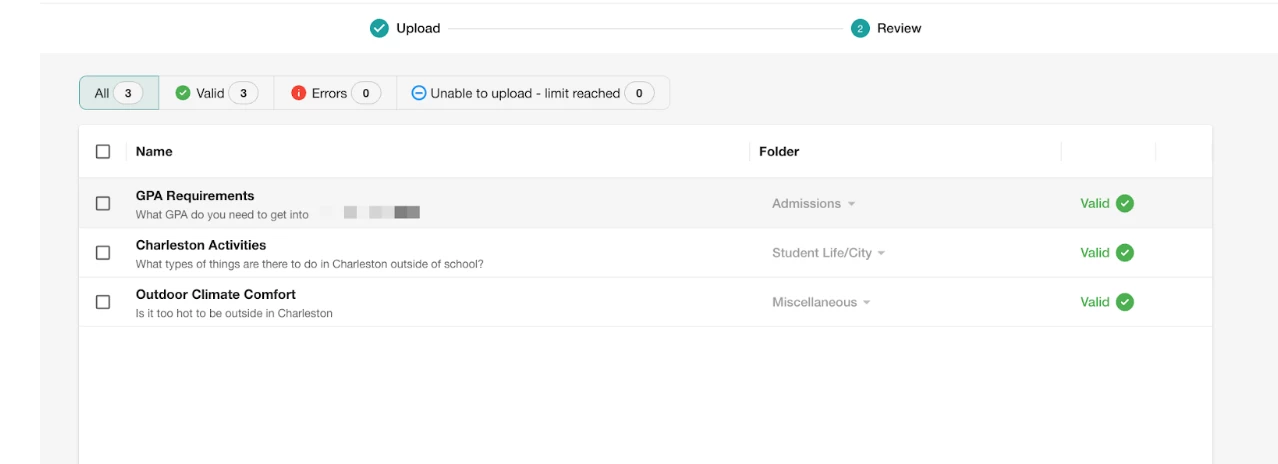
- Im Review-Schritt geben wir Ihnen den Status der hochgeladenen Prompts, bevor Sie diese finalisieren und auf die Plattform hochladen. Hier sind die Bedeutung der Statussymbole:
- Valid: Diese Prompts werden nach der Finalisierung erfolgreich auf die Plattform hochgeladen.
- Errors: Hier werden alle Prompts angezeigt, die einen Fehler produziert haben
- Hier sind die Fehlertypen und was sie bedeuten:
- Sie haben das Kontingent der Prompts für Ihr Unternehmen erreicht: Das Konto hat die maximal erlaubten gespeicherten Prompts erreicht, die Benutzer müssen mehr Prompts kaufen oder bestehende löschen.
- Prompt konnte nicht erstellt werden: Die Erstellung des Prompts war nicht erfolgreich, stellen Sie sicher, dass der Prompt einen Namen hat und das Prompt-Feld ausgefüllt ist.
- Internal_Server_Error: fehlgeschlagen, versuchen Sie erneut den/die Prompt(s) hochzuladen. Wenn das Problem weiterhin besteht, reichen Sie bitte ein Support-Ticket ein.
- Hier sind die Fehlertypen und was sie bedeuten:
- Kann nicht hochgeladen werden - Limit erreicht: Diese Prompts werden aufgrund des erreichten Prompts-Limits nicht auf die Plattform hochgeladen.
Hinweis: Sie können gegen zusätzliche Kosten mehr Prompts hinzufügen oder Prompts aus der Liste löschen. Um mehr Prompts hinzuzufügen, kontaktieren Sie bitte Ihr Account-Team.
- Klicken Sie am Ende auf Add Prompts
Die Prompts werden dann verarbeitet und auf die Plattform hochgeladen. Sie bleiben im Review-Schritt, um zu bestätigen, welche Prompts erfolgreich hochgeladen wurden (Valid), oder wir zeigen die Prompts an, die auf einen Fehler gestoßen sind.