






Les dossiers vous aident à organiser votre travail plus efficacement. Que vous gériez plusieurs recherches, campagnes ou équipes, les dossiers facilitent la concentration et la collaboration.
Vous pouvez créer des dossiers pour regrouper des éléments connexes tels que des recherches, des tableaux de bord et d’autres actifs. Cela simplifie la gestion de projets complexes et permet de trouver rapidement ce dont vous avez besoin.
Comment les dossiers aident les différentes équipes
-
Analystes & Chercheurs
Conservez les recherches, tableaux de bord et tags groupés par sujet ou marque — pour que votre espace de travail reste propre et organisé. -
Équipes Marketing & Campagnes
Suivez les campagnes par région, produit ou initiative. Réutilisez le travail passé et évitez de tout recommencer à chaque fois. -
Administrateurs & Propriétaires de Données
Améliorez la supervision avec un espace de travail plus structuré. Les dossiers facilitent l'intégration et soutiennent les futurs contrôles de permissions. -
Équipes Entreprises & Globales
Maintenez la clarté à mesure que votre équipe grandit. Les dossiers aident les équipes locales à rester concentrées tandis que les équipes globales restent alignées.
Créer un dossier
Remarque : Pour créer un dossier dans Explore+, vous devez être administrateur dans Explore+.
Pour créer un dossier dans Explore+, suivez ces étapes :
- Cliquez sur le menu déroulant Explore+ dans la barre de navigation à gauche
- Sélectionnez Assets
- Allez dans Folders
- Cliquez sur Create Folder
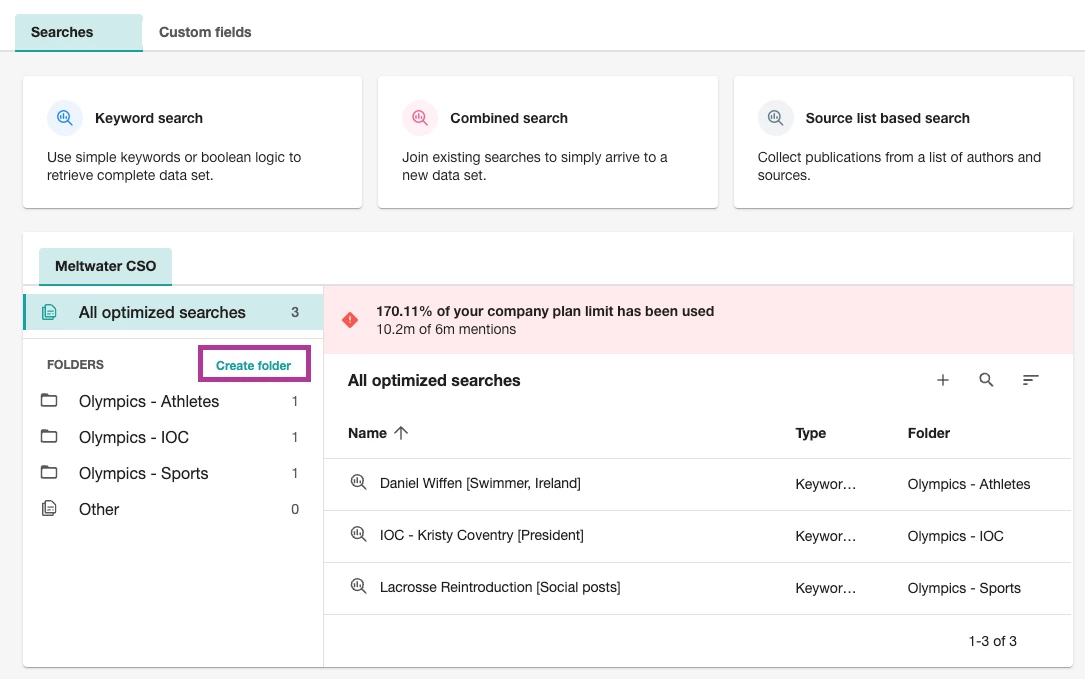
- Donnez une couleur à votre dossier
- Entrez un Nom de Dossier dans la zone de texte
- Ajustez la Visibilité du Groupe de Requêtes
- Cliquez sur Create
Ajouter un actif à un dossier
Une fois que vous avez créé un dossier pour les recherches ou les champs personnalisés, vous pouvez ajouter ces actifs au dossier correspondant. Pour ce faire, suivez ces étapes :
- Cliquez sur le menu déroulant Explore+ dans la barre de navigation à gauche
- Sélectionnez Assets
- Passez la souris sur la recherche ou le champ personnalisé que vous souhaitez ajouter à un dossier existant
- Cliquez sur Move
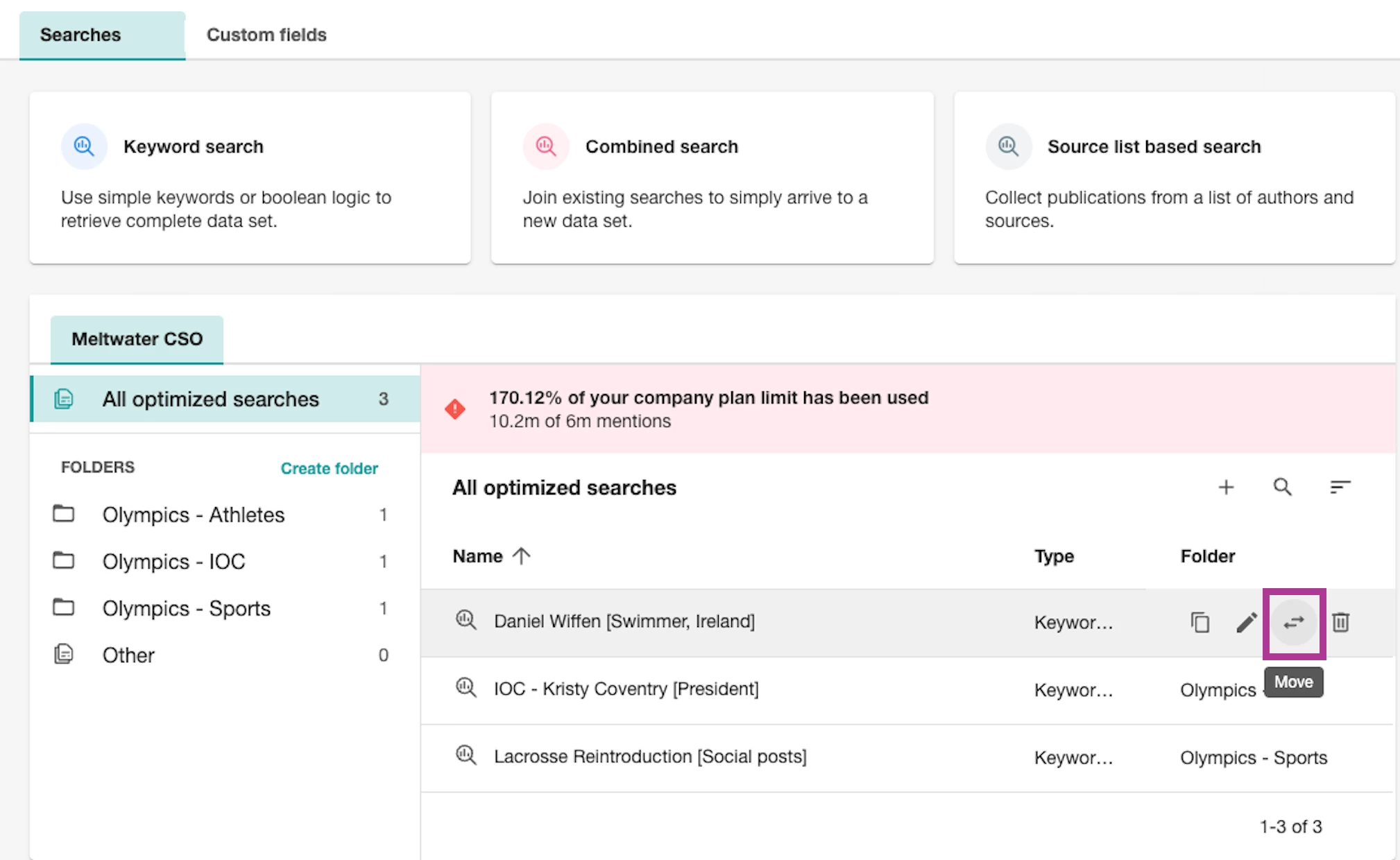
- Cliquez sur le menu déroulant Folder
- Cliquez sur Choose Folder
- Sélectionnez un dossier
- Cliquez sur Move