


La section Analytics dans Explore+ vous permet d'explorer plus en profondeur vos recherches médiatiques en visualisant et en comparant les résultats sur différents sujets, marques ou campagnes.
Remarque : Pour utiliser Explore+ Analytics, vous devez être un Viewer ou Admin dans Explore+.
Avec Analytics, vous pouvez :
-
Voir des insights à partir d'une ou plusieurs recherches sous un format visuel
-
Filtrer et explorer les tendances et les métriques clés, telles que le volume dans le temps, les sentiments, les principales sources, etc.
-
Comparer jusqu'à 60 recherches optimisées et 10 recherches standards en même temps
Que vous surveilliez la réputation d'une marque, suiviez une crise ou analysiez une campagne, Analytics vous offre une vue d'ensemble pour vous aider à prendre des décisions éclairées et basées sur les données.
Paramétrer votre vue d'Analytics
Pour configurer votre onglet Analytics, suivez ces étapes :
- Cliquez sur le menu déroulant Explore+ dans la barre de navigation de gauche
- Sélectionnez Analytics
- Cliquez sur le menu déroulant Sélectionner la recherche en haut à gauche
- Sélectionnez des recherches Optimisées ou Standards
Remarque : Si vous avez sélectionné plusieurs recherches, choisissez entre Au moins une ou Tout(e)s.
- Au moins une : Affichez les résultats correspondant à l'une des recherches sélectionnées - donnant une vue plus large.
- Tout(e)s : Affichez les résultats correspondant à chacune des recherches sélectionnées - se concentrant sur les thèmes intersectionnels.
- Cliquez sur Appliquer
- Ajustez la plage de dates en haut à droite selon vos besoins
- Pour ajouter un filtre, sélectionnez Ajouter un filtre en haut à gauche
- Sélectionnez votre ou vos filtres
- Cliquez sur Ok
Interpréter vos Analytics
Une fois que vos données sont chargées, des cartes analytiques apparaîtront sur votre écran. Pour voir et interpréter les résultats alimentant ces données, suivez ces étapes :
- Cliquez sur Afficher le contenu en haut à droite. Un volet coulissant apparaîtra sur la droite affichant le Stream de contenu
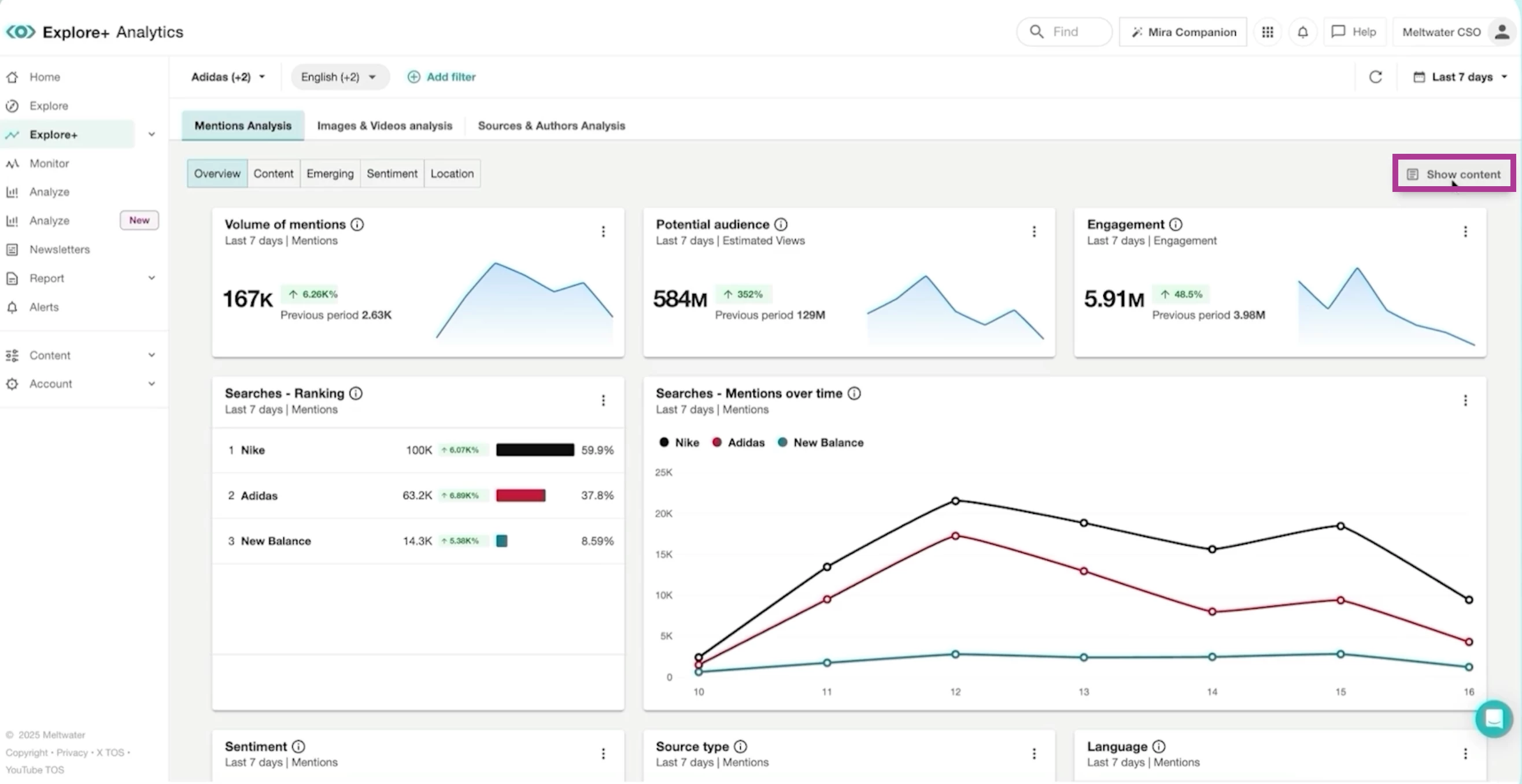
- Naviguez vers la barre d'outils en haut et sélectionnez entre
- Analyse des mentions : Comprenez ce qui se dit et comment les gens se sentent à ce sujet. Les sous-onglets incluent :
- Aperçu : Métriques clés telles que le volume dans le temps
- Contenu : Principaux articles et publications sociales
- Émergent : Nouveaux thèmes ou sujets tendance
- Sentiment : Répartition des sentiments positifs, neutres et négatifs
- Localisation : Répartition géographique des mentions
- Analyse des images et vidéos : Tendances visuelles ou éléments créatifs. Les sous-onglets incluent :
- Aperçu
- YouTube
- Analyse des sources et auteurs : Qui mène les conversations et quelles sources sont les plus importantes. Les sous-onglets incluent :
- Analytics : X Démographie des auteurs, mots-clés dans la biographie, et classement par langue
- Liste des sources : Médias et plateformes sociales
- Liste des auteurs : Utilisateurs actifs et influents
- Analyse des mentions : Comprenez ce qui se dit et comment les gens se sentent à ce sujet. Les sous-onglets incluent :
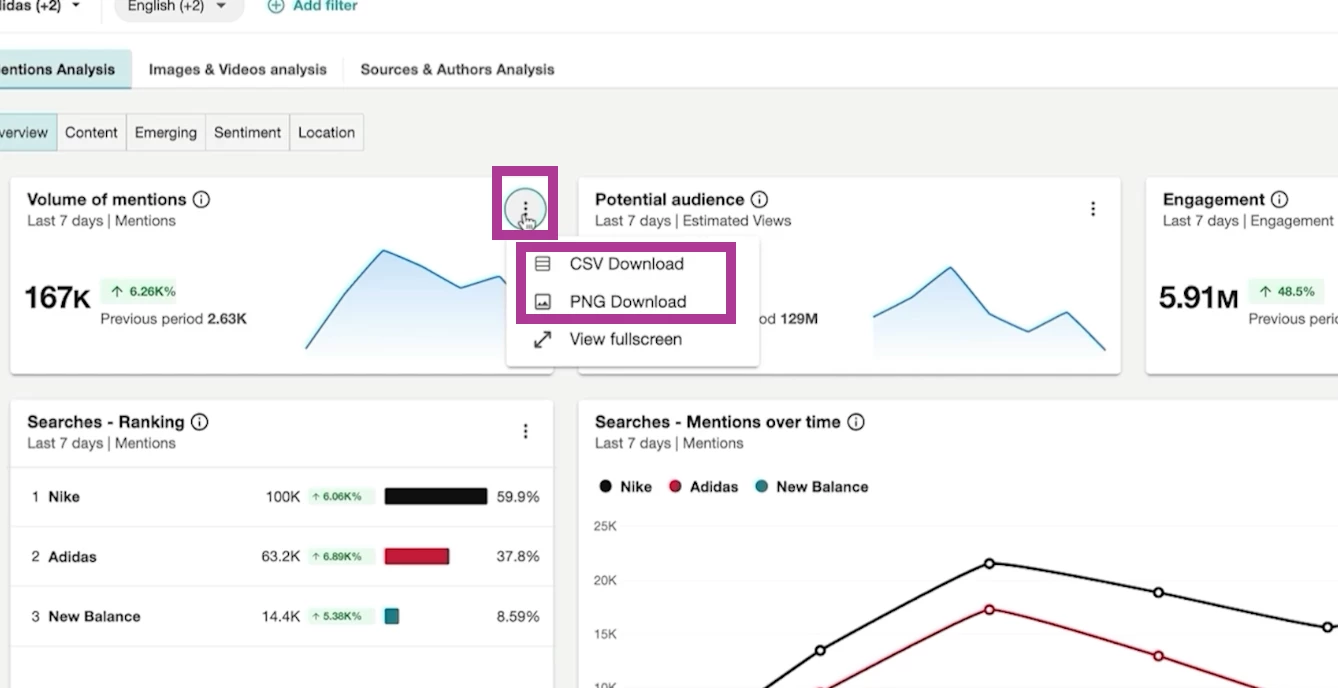
- Pour exporter tout insight, sélectionnez le menu kebab en haut à droite de n'importe quel widget. Choisissez entre :
- Téléchargement CSV
- Téléchargement PNG