






Ordner helfen Ihnen, Ihre Arbeit effizienter zu organisieren. Egal, ob Sie mehrere Suchen, Kampagnen oder Teams verwalten, mit Ordnern bleibt es einfacher, fokussiert und kollaborativ zu bleiben.
Sie können Ordner erstellen, um verwandte Elemente wie Suchen, Dashboards und andere Ressourcen zu gruppieren. Dies erleichtert die Verwaltung komplexer Projekte und ermöglicht es Ihnen, schnell zu finden, was Sie brauchen.
Wie Ordner verschiedenen Teams helfen
-
Analysten & Forscher
Behalten Sie Suchen, Dashboards und Tags nach Thema oder Marke gruppiert – so bleibt Ihr Arbeitsbereich sauber und organisiert. -
Marketing- & Kampagnenteams
Verfolgen Sie Kampagnen nach Region, Produkt oder Initiative. Nutzen Sie vergangene Arbeiten wieder und vermeiden Sie es, jedes Mal von vorne zu beginnen. -
Administratoren & Dateninhaber
Verbessern Sie die Aufsicht mit einem strukturierteren Arbeitsbereich. Ordner erleichtern das Onboarding und unterstützen künftige Berechtigungskontrollen. -
Unternehmen & globale Teams
Behalten Sie die Übersicht, während Ihr Team wächst. Ordner helfen lokalen Teams, fokussiert zu bleiben, während globale Teams abgestimmt bleiben.
Ordner erstellen
Hinweis: Um in Explore+ einen Ordner zu erstellen, müssen Sie ein Administrator in Explore+ sein.
Um in Explore+ einen Ordner zu erstellen, folgen Sie diesen Schritten:
- Klicken Sie auf das Explore+-Dropdown in der linken Navigationsleiste
- Wählen Sie Ressourcen
- Navigieren Sie zu Ordner
- Klicken Sie auf Ordner erstellen
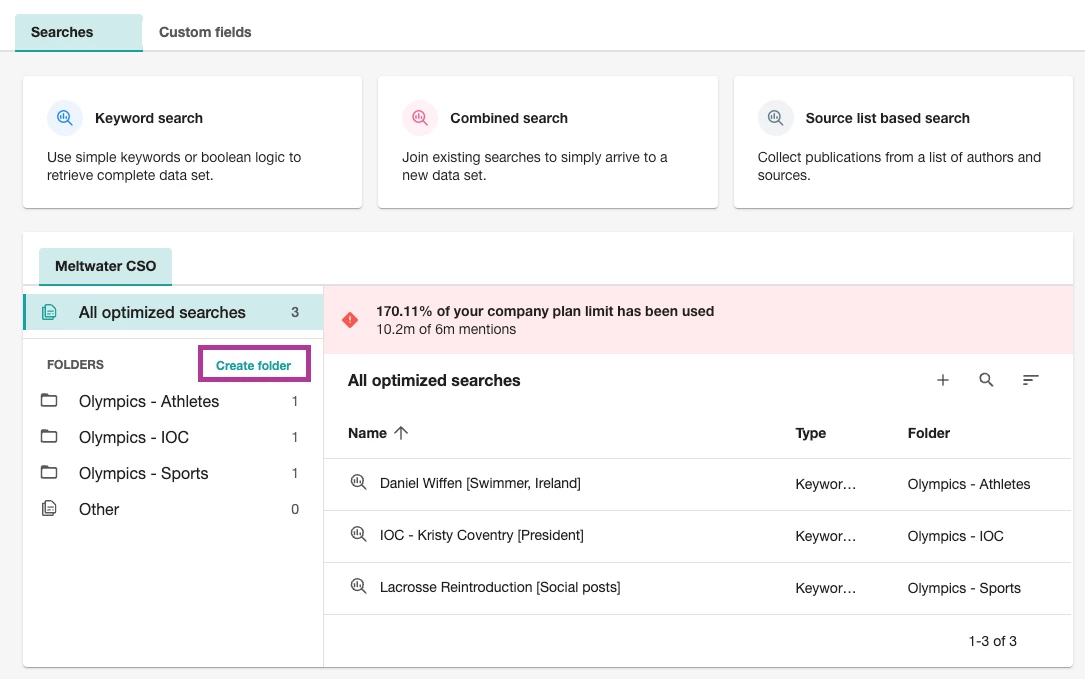
- Geben Sie Ihrem Ordner eine Farbe
- Geben Sie einen Ordnernamen in das Textfeld ein
- Passen Sie die Sichtbarkeit der Abfragegruppe an
- Klicken Sie auf Erstellen
Ein Element zu einem Ordner hinzufügen
Sobald Sie einen Ordner für Suchen oder benutzerdefinierte Felder erstellt haben, können Sie diese Elemente dem entsprechenden Ordner hinzufügen. Gehen Sie dazu wie folgt vor:
- Klicken Sie auf das Explore+-Dropdown in der linken Navigationsleiste
- Wählen Sie Ressourcen
- Bewegen Sie den Mauszeiger über die Suche oder das benutzerdefinierte Feld, das Sie zu einem bestehenden Ordner hinzufügen möchten
- Klicken Sie auf Verschieben
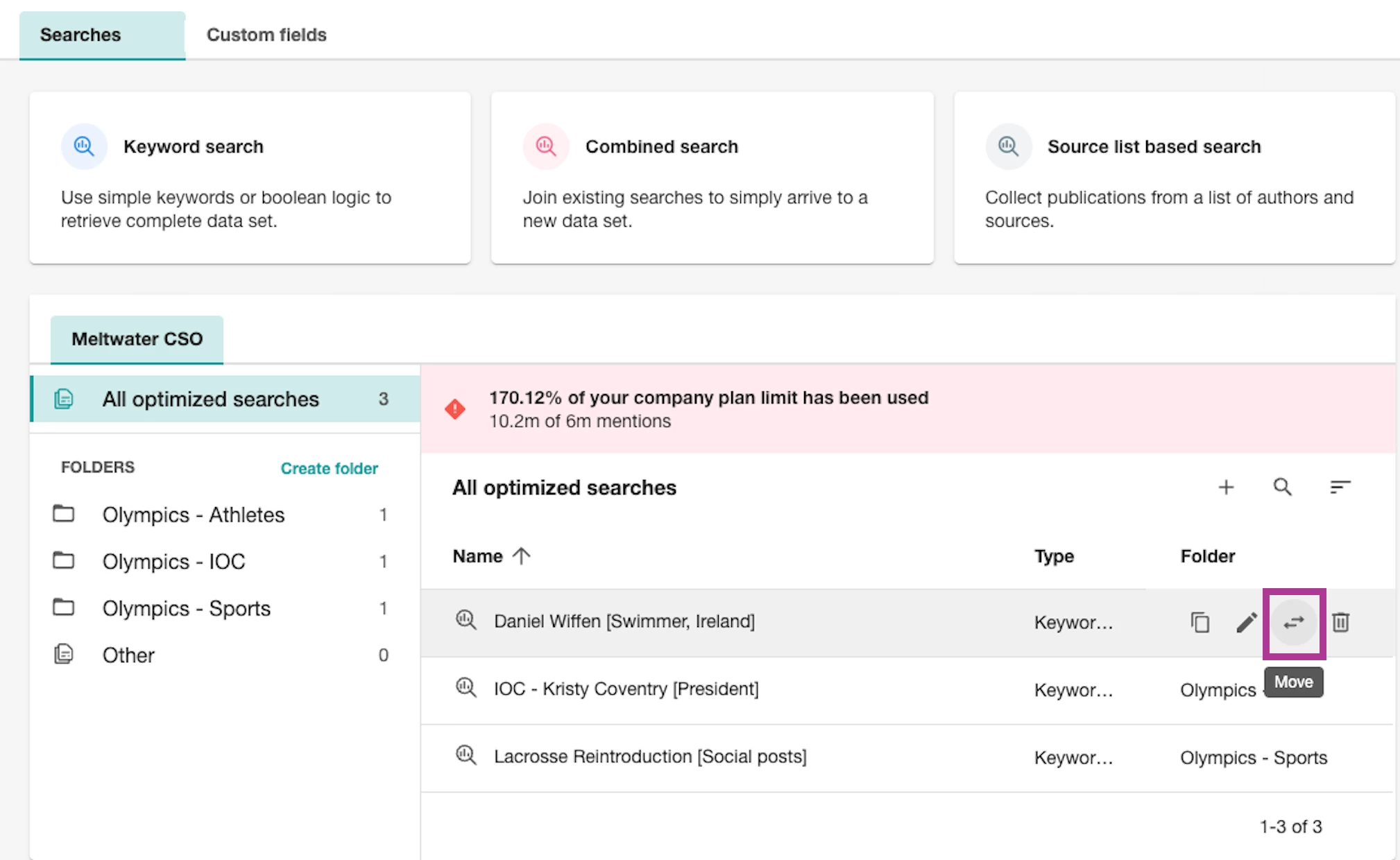
- Klicken Sie auf das Ordner-Dropdown
- Klicken Sie auf Ordner wählen
- Wählen Sie einen Ordner
- Klicken Sie auf Verschieben