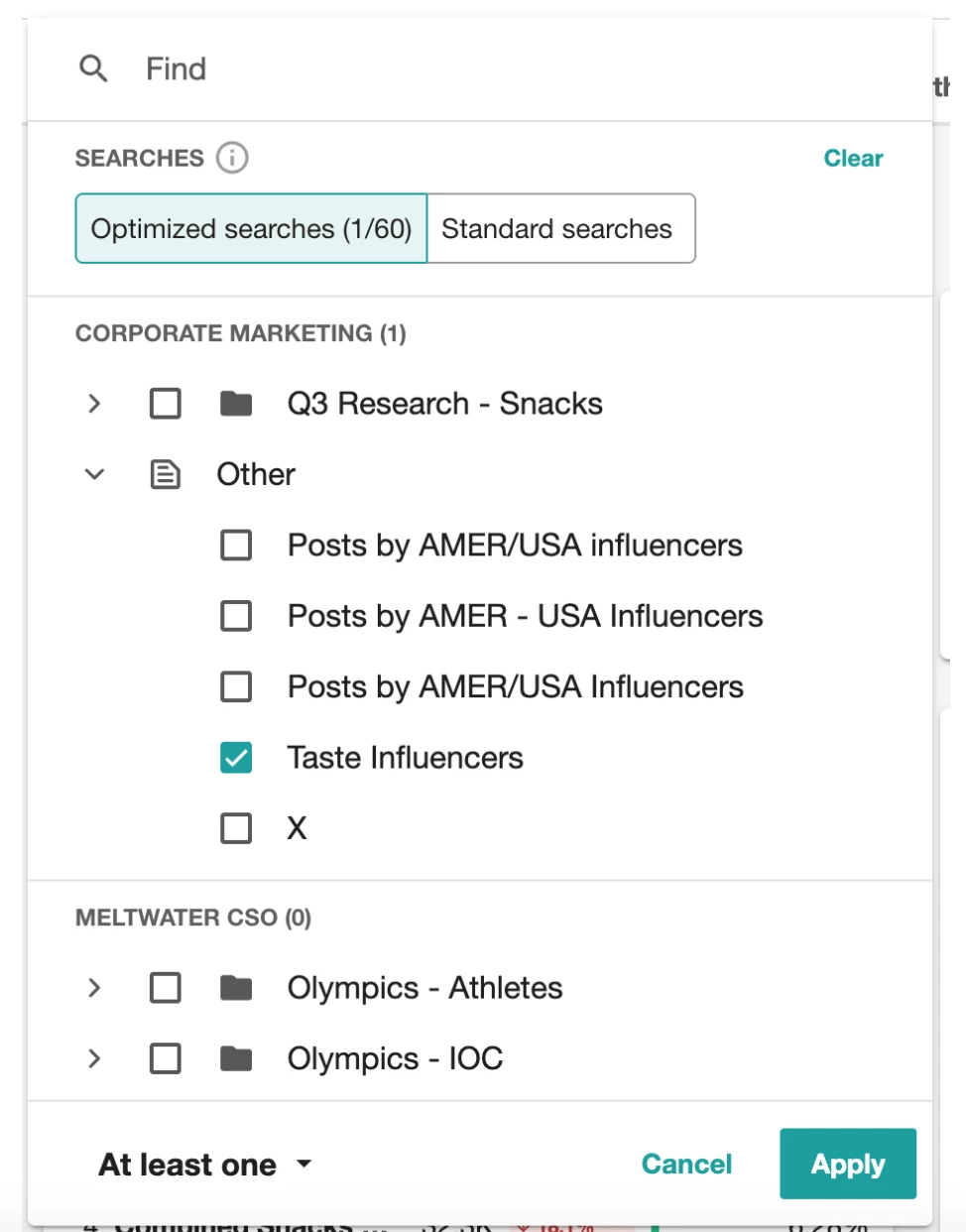



Autorenlisten beinhalten nun Daten von X (Twitter), TikTok, Instagram, Online-Nachrichten, Blogs und Foren.
Sobald eine Autorenliste erstellt ist, können Sie diese direkt in eine Optimierte Suche umwandeln, um sofort relevante Inhalte von diesen Autoren zu finden.
Hinweis: Optimierte Suchen, die aus Autorenlisten erstellt wurden, unterstützen Ordner, Farbmarkierungen, Insight Pages und die Erfassung von Live-Daten — genau wie jede andere Suche.
Um eine Optimierte Suche aus einer Autorenliste zu erstellen, folgen Sie diesen Schritten:
- Klicken Sie auf das Explore+ -Dropdown in der linken Navigation
- Wählen Sie Assets
- Klicken Sie auf Quellenlisten-basierte Suche

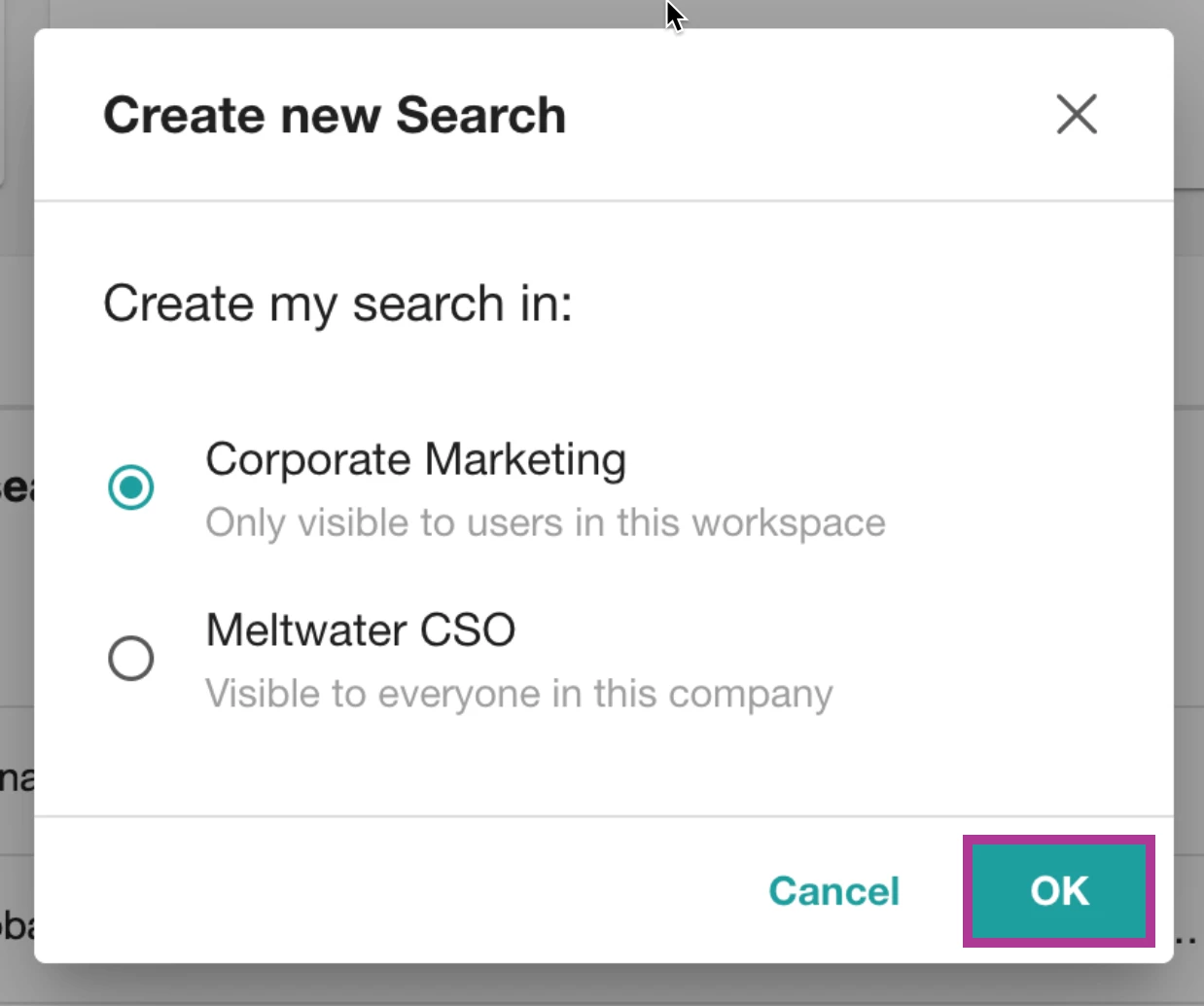
- Wählen Sie den Arbeitsbereich oder das Konto, in dem Sie Ihre Optimierte Suche speichern möchten
- Klicken Sie auf OK
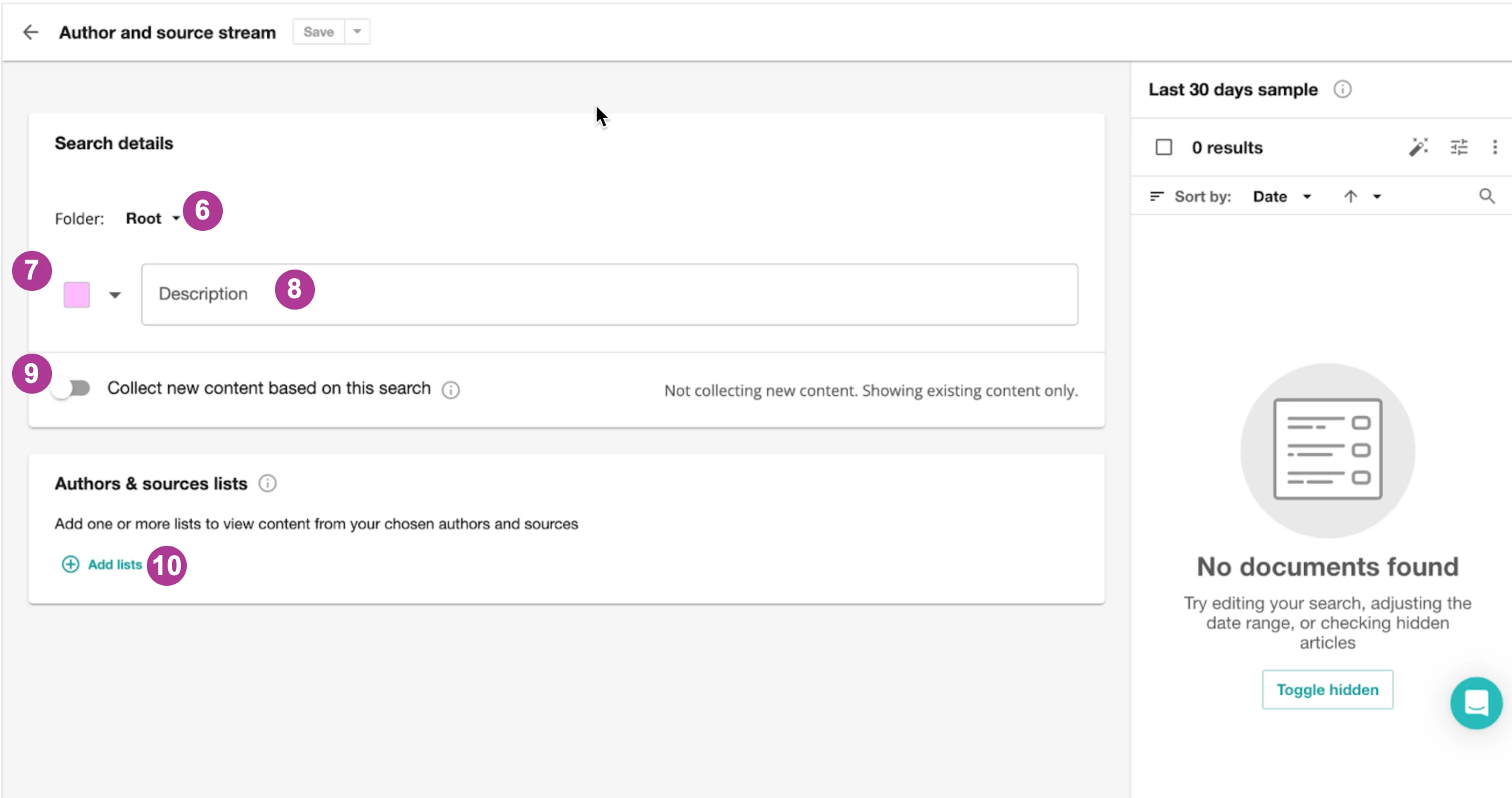
- Wählen Sie einen Ordner für die Organisation
Hinweis: Root = kein Ordner ausgewählt.
- Wählen Sie eine Suchfarbe aus, die in Diagrammen und Visualisierungen angezeigt wird
- Fügen Sie Ihrer Suche eine Beschreibung hinzu, um sie leicht wiederzufinden
- Aktivieren oder deaktivieren Sie Neue Inhalte basierend auf dieser Suche sammeln, um Beiträge der Quellen und Autoren auf der Liste in Ihr Konto aufzunehmen
- Klicken Sie auf Listen hinzufügen, um mehrere Listen hinzuzufügen
- Klicken Sie auf das Speichern-Dropdown, um Ihrer Suche einen Namen zu geben
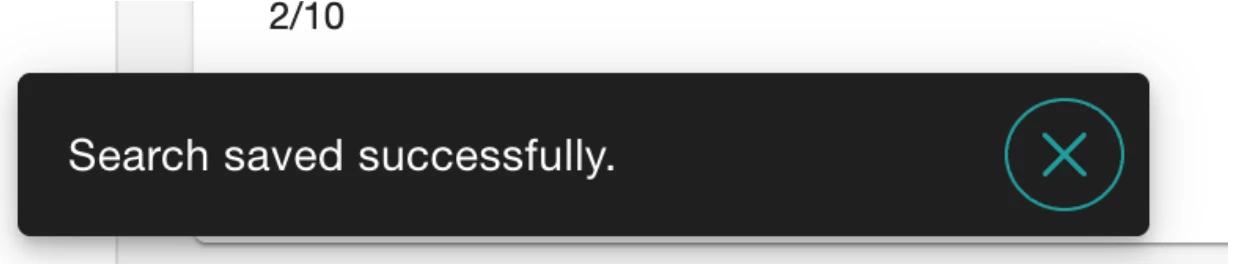
- Wählen Sie Speichern. Sie werden eine Bestätigungsnachricht sehen, sobald Ihre Suche erfolgreich gespeichert wurde.
Hinweis: Ihre auf der Quellenliste basierende Suche wird mit Ergebnissen in Analytics und Insight Pages angezeigt - im Ordner, in dem sie gespeichert wurde. Suchen, die nicht in einem Ordner gespeichert wurden, erscheinen im Dropdown „Andere“.