


Der Analytics-Bereich in Explore+ ermöglicht es Ihnen, tiefer in Ihre Mediensuchen einzutauchen, indem Sie die Ergebnisse zu verschiedenen Themen, Marken oder Kampagnen visualisieren und vergleichen.
Hinweis: Um Explore+ Analytics zu nutzen, müssen Sie Viewer oder Admin in Explore+ sein.
Mit Analytics können Sie:
-
Einblicke anzeigen aus einer oder mehreren Suchen in einem visuellen Format
-
Wichtige Trends und Metriken filtern und erkunden, wie z. B. Volumen über die Zeit, Stimmung, Top-Quellen und mehr
-
Bis zu 60 optimierte Suchen und 10 Standard-Suchen gleichzeitig vergleichen
Ob Sie die Markenreputation überwachen, eine Krise verfolgen oder eine Kampagne analysieren, Analytics bietet Ihnen einen Überblick auf hoher Ebene, um informierte, datengestützte Entscheidungen zu treffen.
Einrichtung Ihrer Analytics-Ansicht
Um Ihre Analytics-Registerkarte einzurichten, gehen Sie wie folgt vor:
- Klicken Sie auf das Explore+-Dropdown in der linken Navigationsleiste
- Wählen Sie Analytics
- Klicken Sie auf das Suche auswählen-Dropdown in der oberen linken Ecke
- Wählen Sie zwischen Optimierte oder Standard Suchen
Hinweis: Wenn Sie mehrere Suchvorgänge ausgewählt haben, wählen Sie zwischen Mindestens eine oder Alle diese.
- Mindestens eine: Ergebnisse werden angezeigt, die mit einer der ausgewählten Suchen übereinstimmen - gibt Ihnen einen breiteren Überblick.
- Alle diese: Ergebnisse werden angezeigt, die mit jeder ausgewählten Suche übereinstimmen - fokussiert auf sich überschneidende Themen.
- Klicken Sie auf Übernehmen
- Passen Sie den Datumsbereich in der oberen rechten Ecke nach Bedarf an
- Um einen Filter hinzuzufügen, wählen Sie Filter hinzufügen in der oberen linken Ecke
- Wählen Sie Ihren Filter/Ihre Filter aus
- Klicken Sie auf Ok
Interpretation Ihrer Analytics-Ergebnisse
Sobald Ihre Daten geladen sind, sehen Sie Analytikkarten auf Ihrem Bildschirm. Um die Ergebnisse, die diese Daten unterstützen, anzuzeigen und zu interpretieren, gehen Sie wie folgt vor:
- Klicken Sie auf Inhalte anzeigen in der oberen rechten Ecke. Ein Schiebemenü erscheint auf der rechten Seite und zeigt den Content Stream an.
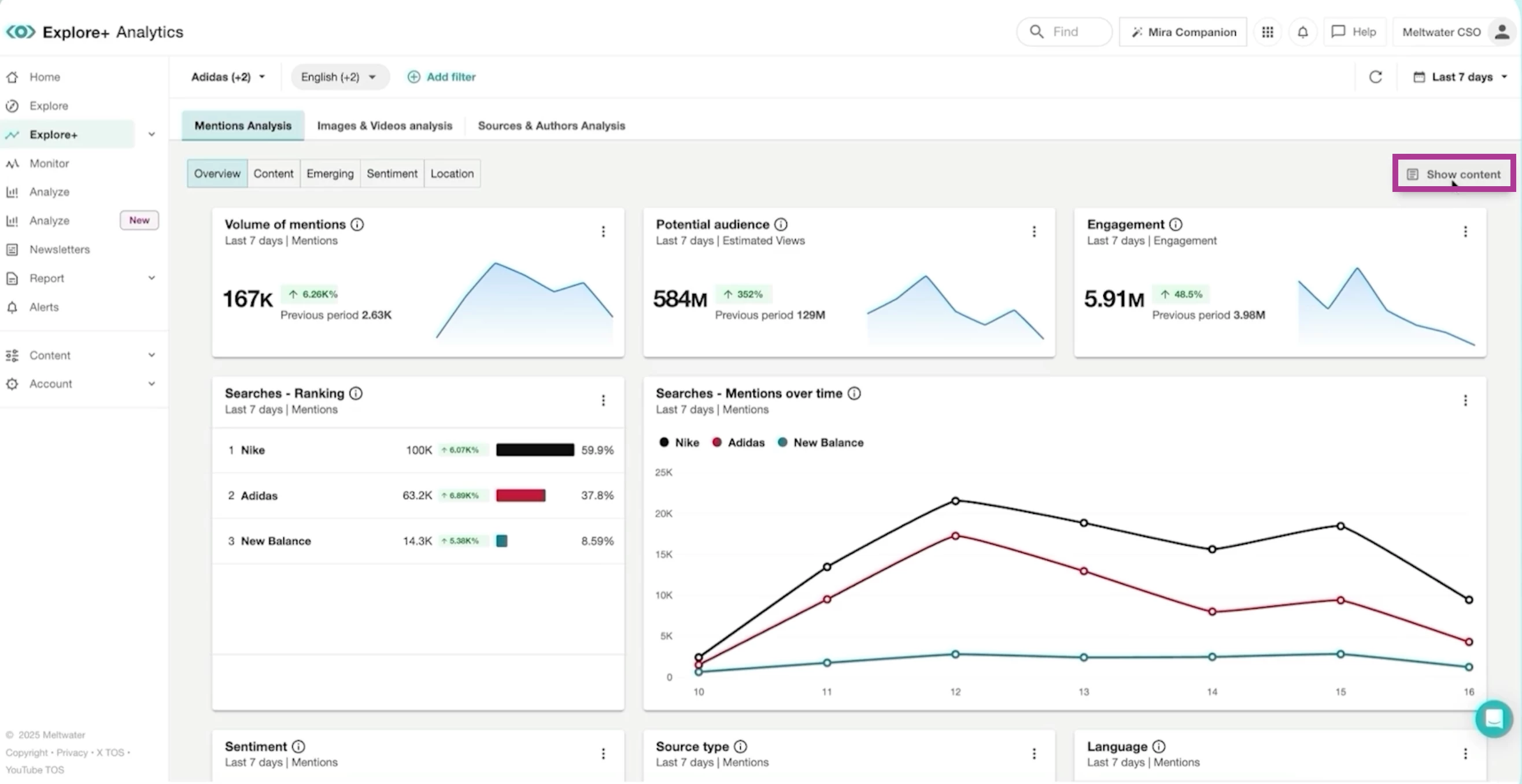
- Navigieren Sie zur oberen Symbolleiste und wählen Sie zwischen
- Erwähnungsanalyse: Verstehen, was gesagt wird und wie die Leute darüber denken. Unterregisterkarten beinhalten:
- Überblick: Wichtige Metriken wie Volumen über die Zeit
- Inhalte: Top-Artikel und Social-Media-Beiträge
- Emerging: Neue Themen oder Trendthemen
- Stimmung: Aufschlüsselung der positiven, neutralen und negativen Stimmung
- Ort: Geografische Verteilung der Erwähnungen
- Analyse von Bildern & Videos: Visuelle Trends oder kreative Assets. Unterregisterkarten beinhalten:
- Überblick
- YouTube
- Quellen- & Autorenanalyse: Wer die Gespräche führt und welche Quellen am wichtigsten sind. Unterregisterkarten beinhalten:
- Analytics: Autoren-Demografie, Schlüsselwörter in Biografien und Rang nach Sprache
- Quellenliste: Medienkanäle und soziale Plattformen
- Autorenliste: Aktive und einflussreiche Nutzer
- Erwähnungsanalyse: Verstehen, was gesagt wird und wie die Leute darüber denken. Unterregisterkarten beinhalten:
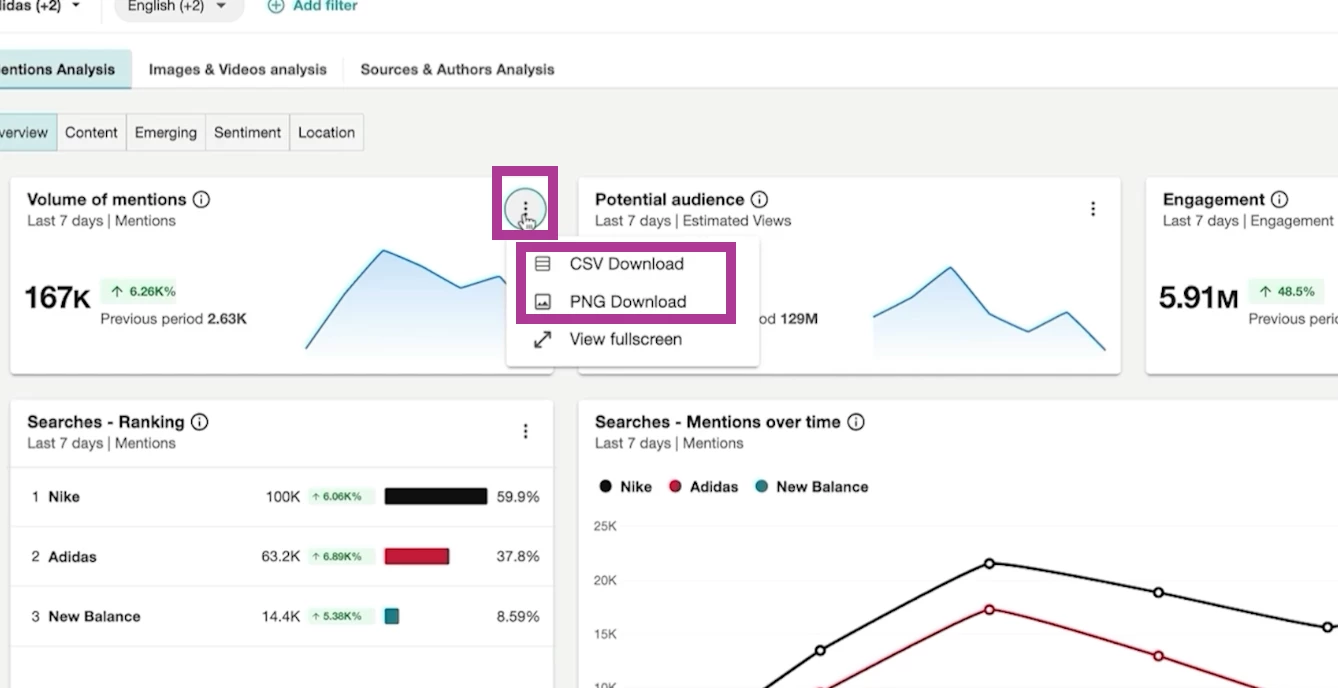
- Um Einblicke zu exportieren, wählen Sie das Kebab-Menü in der oberen rechten Ecke eines Widgets. Wählen Sie zwischen:
- CSV-Download
- PNG-Download