






Benutzerdefinierte Felder ermöglichen es Ihnen, eigene Labels oder Kategorien zu erstellen, um Ihre Suchergebnisse auf eine Weise zu organisieren und zu analysieren, die Ihren Geschäftsanforderungen entspricht.
Denken Sie daran wie an eine zusätzliche Strukturschicht für Ihre Daten—über das hinaus, was Meltwater standardmäßig bereitstellt.
Benutzerdefinierte Felder sind hilfreich, wenn Sie Inhalte auf eine bestimmte Weise vergleichen oder gruppieren möchten.
Zum Beispiel:
-
Sie verfolgen mehrere Marken über verschiedene Themen hinweg, wie Nachhaltigkeit, Produkteinführungen oder Krisenmeldungen.
-
Sie möchten Ihre Ergebnisse nach Region, Kampagne oder Zielgruppentyp filtern und aufteilen.
Sobald ein benutzerdefiniertes Feld eingerichtet ist, können Sie:
-
Werte zuweisen (wie "Marke A", "Marke B", "Produkteinführung", "CSR" usw.) zu Ihrem Inhalt
-
Suchergebnisse sofort basierend auf diesen Werten filtern
-
Trends und Vergleiche visualisieren mit Widgets auf Insight Pages
(z.B. zeigen, wie verschiedene Marken zu wichtigen Themen diskutiert werden)
Ein benutzerdefiniertes Feld erstellen
Hinweis: Um ein benutzerdefiniertes Feld in Explore+ zu erstellen, müssen Sie ein Admin in Explore+ sein.
Um ein benutzerdefiniertes Feld zu erstellen, folgen Sie diesen Schritten:
- Klicken Sie auf das Explore+ Dropdown-Menü in der linken Navigationsleiste
- Wählen Sie Assets aus
- Klicken Sie oben auf Ihrem Bildschirm auf Benutzerdefinierte Felder
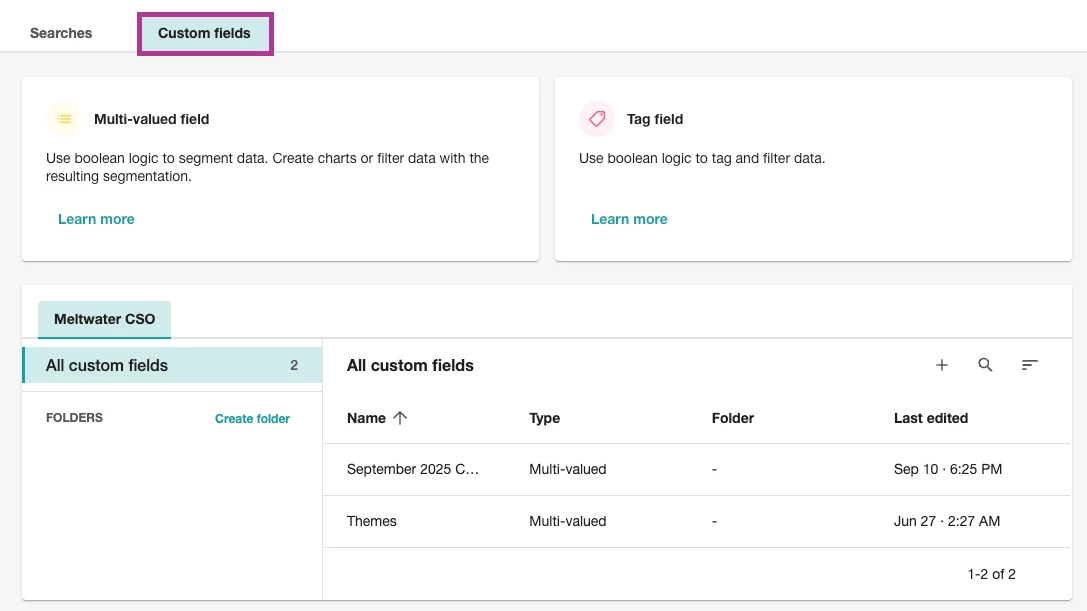
- Wählen Sie zwischen Multi-Valued Field oder Tag Field
- Multi-Valued Field: Inhalte mit einem Wert aus einer vordefinierten Liste kennzeichnen, um Daten detaillierter zu kategorisieren und aufzuschlüsseln.
-
Tag Field: Einfache Ja/Nein-Tags basierend auf Regeln auf Inhalte anwenden, um eine schnelle Filterung und Analyse zu ermöglichen.
-
Wählen Sie einen Workspace
-
Klicken Sie auf OK
-
Geben Sie dem Tag ein Label
-
Wählen Sie Erstellen
-
Wählen Sie Vordefinierten Wert erstellen
-
Geben Sie einen Wertnamen ein
-
Wählen Sie eine Anzeigereihenfolge
-
Wählen Sie eine Farbe
-
Klicken Sie auf Regel erstellen
-
Geben Sie Ihre Schlüsselwörter in die Textfelder ein
-
Fügen Sie bei Bedarf Filter hinzu
-
Klicken Sie auf Speichern