





Alerts senden automatisch wichtige Insights über Ihre Marke, Wettbewerber oder Branchentrends. Der Zugriff auf einige oder alle dieser Benachrichtigungen ist abhängig vom Abonnement des Kunden.
Smart Alerts helfen PR- und Marketingfachleuten, durch Echtzeit-Einsichten der Zeit voraus zu sein, indem sie positive Trends nutzen und mögliche Probleme entschärfen, bevor sie sich zu einer ausgewachsenen Krise auswachsen.
Dieser Artikel behandelt:
Anforderungen
Sie benötigen gespeicherte Suchen in Explore, um bestimmte Alarmtypen zu aktivieren. Einige Alarme basieren auf Unternehmen oder Branchen, denen Sie in einem Alarm folgen.
Eine Einführung in Alerts

Einen Smart Alert erstellen
Es gibt mehrere Möglichkeiten, einen Smart Alert in Meltwater zu erstellen – direkt über den Tab "Alarme", über das Glockensymbol, in Explore, in Monitor, oder über Ihre Sozialen Verbindungen: Überwachte Seite.
Smart Alert über den Tab "Alarme" erstellen
-
Wählen Sie Alarme in der linken Navigationsleiste
-
Klicken Sie oben rechts auf Alarm erstellen
-
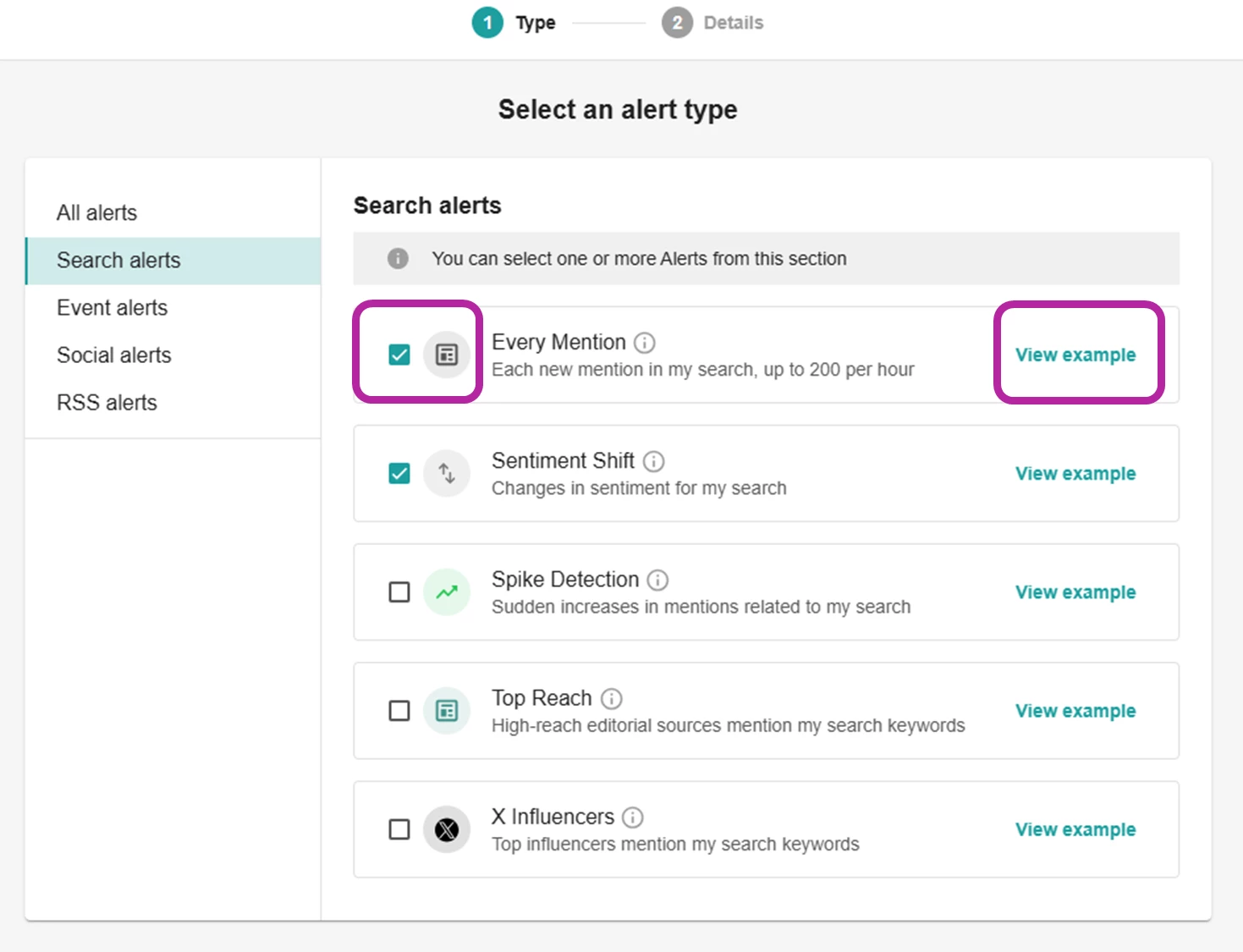
Aktivieren Sie die Kontrollkästchen links neben dem Alarmnamen, um einen oder mehrere Alarme basierend auf einer Explore-Suche zu erstellen
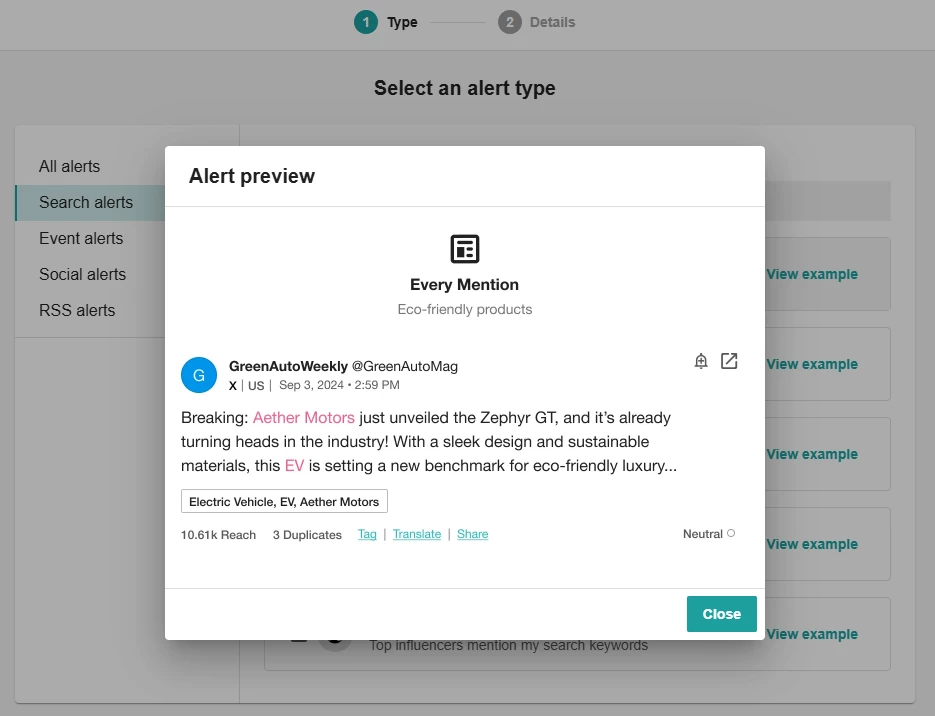
Hinweis: In dieser Ansicht klicken Sie auf Beispiel anzeigen, um das Layout und den Inhalt der Benachrichtigung zu sehen. Um die Vorschau zu schließen, klicken Sie auf Schließen.
-
In der linken Navigationsleiste finden Sie auch andere Alarmtypen, z. B. Ereignisalarme und RSS-Alarme. In diesen Kategorien kann jeweils nur ein Alarm erstellt werden.
-
Wählen Sie den gewünschten Alarmtyp und klicken Sie auf Weiter
-
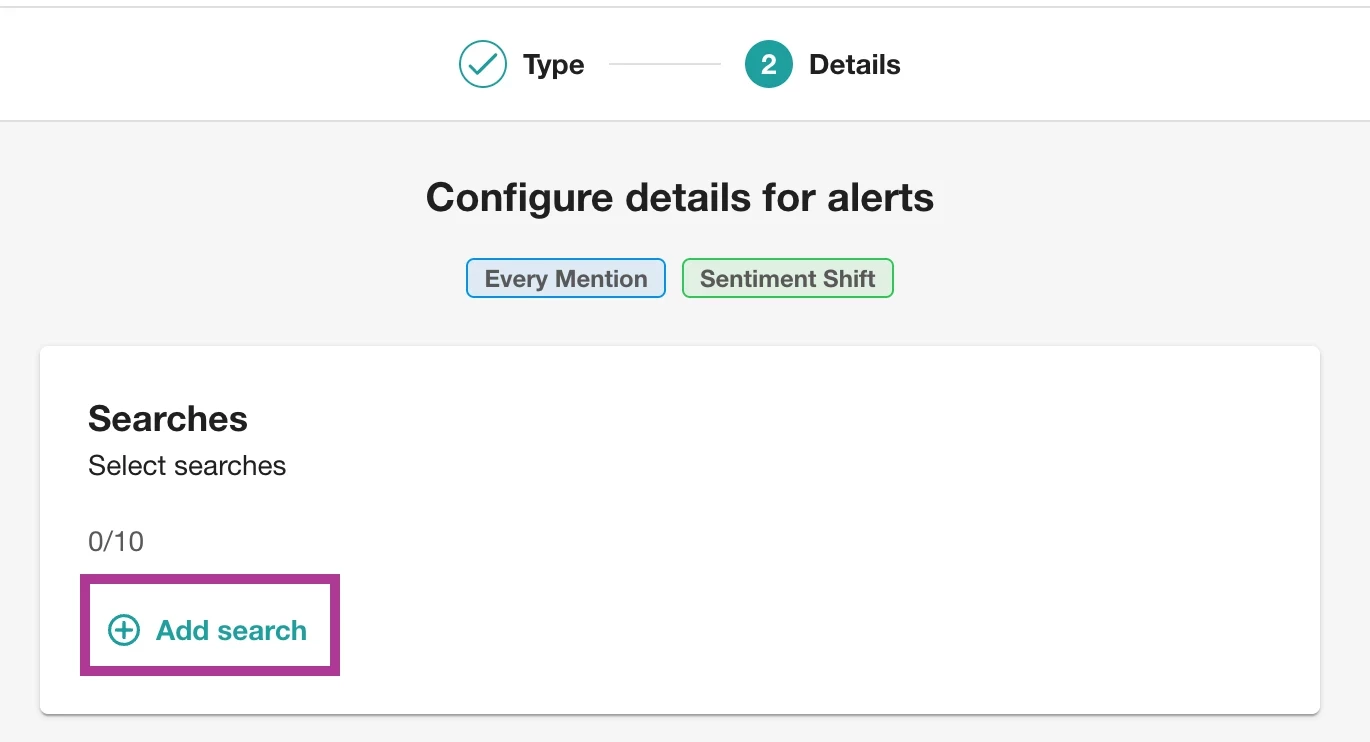
Klicken Sie auf + Suche hinzufügen, um eine oder mehrere Explore-Suchen auszuwählen
Hinweis: Sie können bis zu 10 auswählen.
-
Klicken Sie nach der Auswahl auf Speichern
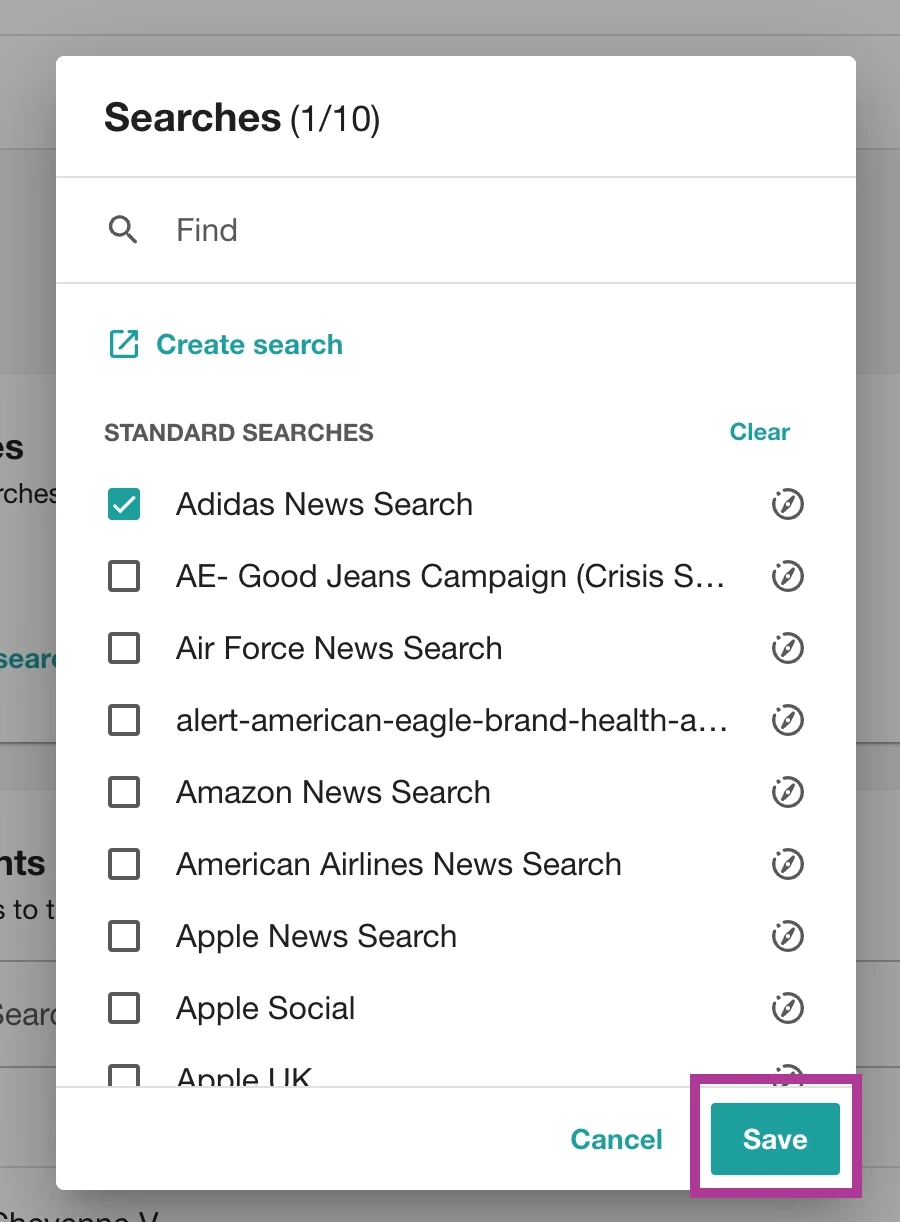
- Wählen Sie die Empfänger aus, indem Sie das Kontrollkästchen neben dem Namen aktivieren oder eine E-Mail-Adresse eingeben
Hinweis: Empfänger müssen ein Meltwater-Konto haben.
-
Wählen Sie eine Zustellmethode. Optionen sind:
-
Standard-E-Mail
-
Meltwater Web (In-App-Benachrichtigungen)
-
Slack
-
Microsoft Teams
-
Generischer Webhook
-
-
Wählen Sie eine Sprache und eine Zeitzone
-
Passen Sie zusätzliche Einstellungen bei Bedarf an:
-
Ähnliche Erwähnungen einbeziehen
-
Bilder anzeigen
-
Klicken Sie auf Speichern
Erstellen Sie einen Smart Alert im Tab Alerts
-
Klicken Sie im Meltwater-Interface oben rechts auf das Glockensymbol, egal auf welcher Seite Sie sich befinden
-
Klicken Sie auf Alarme erstellen
-
Wählen Sie einen Alarmtyp
-
Klicken Sie auf Weiter
-
Füllen Sie die erforderlichen Details für den gewählten Alarmtyp aus
-
Klicken Sie auf Speichern
Einen Smart Alert von Explore aus erstellen
-
Klicken Sie in der linken Navigationsleiste auf Explore.
-
Bewegen Sie den Mauszeiger über die Suche, für die Sie einen Alert erstellen möchten
-
Wählen Sie Alert erstellen.

-
Einen Alert-Typ auswählen
-
Klicken Sie auf Weiter
-
Füllen Sie die für Ihren Alert-Typ erforderlichen Angaben aus.
-
Wählen Sie Speichern
Einen Smart Alert von Monitor aus erstellen
Hinweis: Bevor Sie einen Alarm über Monitor erstellen, müssen Sie einen Monitor-Stream eingerichtet haben.
-
Öffnen Sie das Monitor-Dropdown in der linken Navigationsleiste
-
Klicken Sie auf Ansichten
-
Klicken Sie oben rechts auf Alarm erstellen
-
Wählen Sie einen Alarmtyp
-
Klicken Sie auf Weiter
-
Füllen Sie die erforderlichen Angaben für diesen Alarmtyp aus
-
Klicken Sie auf Speichern
Erstellen Sie einen Smart Alert aus Social Connections: Überwachte Seiten
-
Klicken Sie in der linken Navigationsleiste auf das Drop-down-Menü Konto
-
Wählen Sie Social-Media-Verknüpfungen
-
Wählen Sie das +-Symbol aus, das Sie im Abschnitt „Facebook“ unter „Wettbewerber“ oder „Überwachte Seiten“ finden
-
Klicken Sie auf Alert erstellen.

-
Einen Alert-Typ auswählen
-
Klicken Sie auf Weiter
-
Füllen Sie die für Ihren Alert-Typ erforderlichen Angaben aus.
-
Wählen Sie Speichern
Nach dem Erstellen eines Smart Alerts
Nachdem Sie Alerts erstellt haben, können Sie auf der Seite „Alerts“ eine nach Alert-Kategorie geordnete Tabelle aufrufen, in der Sie nach Such- oder Seitentitel, Empfänger, Status, Zustellung oder Erstellungsdatum sortieren können. Zur einfacheren Organisation befinden sich System-Alerts in einer separaten Registerkarte.
-
Klicken Sie auf die Lupe, um nach einer Suche, einer Seite oder einem Unternehmensnamen zu suchen.
-
Oder bewegen Sie den Mauszeiger über ein beliebiges Feld, um nach diesem Feld in der Tabelle zu sortieren.
Die Empfindlichkeitsskala für die Spike-Erkennung verstehen
Wenn Sie einen Alert für die Spike-Erkennung einrichten, wählen Sie aus drei Empfindlichkeitsstufen (Weniger Alerts, Ausgewogene Alerts oder Mehr Alerts), je nachdem, wie häufig Sie über Änderungen im Umfang der Medienberichterstattung benachrichtigt werden möchten.
Befolgen Sie dazu die folgenden Schritte:
-
Wählen Sie in der linken Navigationsleiste Alerts aus
-
Klicken Sie auf Alert erstellen.
-
Wählen Sie Spike-Erkennung aus.
-
Klicken Sie auf Weiter
-
Navigieren Sie zu Details.
-
Wählen Sie die Empfindlichkeitsstufe aus.
-
Weniger Alerts – niedrige Empfindlichkeit (Alerts nur bei hohen Spikes)
-
Ausgewogene Alerts – empfohlen (mäßige Empfindlichkeit)
-
Mehr Warnungen – hohe Empfindlichkeit (Alerts auch bei kleinen Spikes)
-
-
Wählen Sie Empfänger und Zustellmethode (E-Mail, Slack, Microsoft Teams usw.) aus.
-
Klicken Sie auf Speichern.
Hinweis: Die ausgewählte Empfindlichkeit wird im Alert-Text deutlich gekennzeichnet, egal ob er per E-Mail zugestellt oder in der App angezeigt wird.
So passen Sie die Empfindlichkeitseinstellungen an:
-
Wählen Sie in der linken Navigationsleiste Alerts aus
-
Navigieren Sie zum vorhandenen Alert, den Sie anpassen möchten.
-
Bewegen Sie den Mauszeiger über Zustellung.
-
Klicken Sie auf Bearbeiten.
-
Navigieren Sie zu Details.
-
Ändern Sie die Empfindlichkeit.
-
Klicken Sie auf Speichern.
Hinweis: Bei zukünftigen Alerts wird die gewählte Empfindlichkeitseinstellung direkt in der Benachrichtigung angezeigt.
System-Alerts verstehen
System-Alerts benachrichtigen Sie, wenn etwas im Zusammenhang mit dem Produkt Ihre Aufmerksamkeit erfordert. Die Zustellung kann per E-Mail, Meltwater Web, Handy, Slack oder
Microsoft Teams erfolgen.
Gehen Sie wie folgt vor, um System-Alerts zu finden und zu bearbeiten:
-
Klicken Sie in der linken Navigationsleiste auf Alerts .
-
System-Alerts auswählen
-
Um einen System Alert zu bearbeiten, bewegen Sie den Mauszeiger über den Alert.
-
Klicken Sie auf Bearbeiten.
-
Nehmen Sie alle erforderlichen Änderungen vor
-
Wählen Sie Speichern

Arten von System-Alerts:
Veröffentlichen Zuweisung
Benachrichtigen Sie mich, wenn ein Post, den ich erstellt, zugewiesen oder zur Genehmigung erhalten habe, zu einem Workflow für Genehmigungen hinzugefügt oder mir als nächste genehmigende Person in Engage Veröffentlichen neu zugewiesen wird.
Veröffentlichen Genehmigung
Benachrichtigen Sie mich, wenn ein von mir erstellter, zugewiesener oder genehmigter Post in Engage Veröffentlichen eine Genehmigung oder eine endgültige Genehmigung erhält.
Veröffentlichen Änderungen erforderlich
Benachrichtigen Sie mich, wenn ein Post in Engage Veröffentlichen mit „Änderungen erforderlich“ markiert ist. Dies gilt für Posts, die ich erstellt oder zuvor genehmigt habe oder denen ich zugewiesen bin.
Veröffentlichen Fehlgeschlagener Post
Benachrichtigen Sie mich, wenn ein Post in Engage Veröffentlichen nicht veröffentlicht wird. Dies gilt für Posts, die ich erstellt, zugewiesen oder genehmigt habe.
Erfolgreichen Post veröffentlichen
Benachrichtigen Sie mich, wenn ich einen neuen erfolgreichen Post in Engage Veröffentlichen habe. Dies gilt für Posts, die ich erstellt, zugewiesen oder genehmigt habe.
Veröffentlichen Notizen
Bitte benachrichtigen Sie mich, wenn eine Anmerkung zu einem Post in Engage Veröffentlichen hinzugefügt wird. Dies gilt für Posts, die ich erstellt, zugewiesen oder genehmigt habe.
Veröffentlichen Gelöschter Post
Bitte benachrichtigen Sie mich, wenn ein Post in Engage Veröffentlichen gelöscht wird. Dies gilt für Posts, die ich erstellt, zugewiesen oder genehmigt habe.
Downloads
Ich möchte benachrichtigt werden, wenn meine Dateien bereit sind.
Verknüpfungen von Social-Media-Konten
Ich möchte benachrichtigt werden, wenn mein Social-Media-Konto ungültig ist, kurz vor dem Ablauf steht oder abgelaufen ist.
API-Datenstreams
Ich möchte benachrichtigt werden, wenn Probleme mit meinen Datenstreams auftreten, z. B. wenn neue Daten nicht an mich gesendet werden können.
Kontakt-Updates
Ich möchte benachrichtigt werden, wenn die Profile von Kontakten in Medienlisten aktualisiert werden.
Einrichten von Alert-Integrationen
Alerts können in der App, im Web oder auf Mobilgeräten, per E-Mail, Slack, Microsoft Teams, DingTalk und Generic Webhook gesendet werden. Weitere Informationen zur Integration von Slack, Microsoft Teams, DingTalk und Generic Webhooks mit Meltwater finden Sie unten:
In-App-Alerts
In-App-Benachrichtigungen finden Sie ganz einfach auf der Homepage. Sie werden in einem Abschnitt direkt unter der Promo Card Mehr von Meltwaterangezeigt und zeigen die neuesten Updates. Es gibt außerdem eine Funktion zum Markieren als gelesen, die Ihnen hilft, den Überblick über Ihre Alerts zu behalten. Alle auf der Homepage angezeigten Alerts werden als ungelesen markiert (und fett angezeigt), bis Sie sie auswählen.

Mobile Sofortbenachrichtigungen
Das Senden von Benachrichtigungen über Ihr Mobiltelefon anstelle von E-Mails, trägt dazu bei, dass Sie unterwegs stets über die neuesten Nachrichten informiert werden, die für Sie von Bedeutung sind. Diese Benachrichtigungen können innerhalb Ihrer mobilen App angepasst werden, um die Reichweite von ausgewählten Suchordnern während Ihrer angegebenen Arbeitszeiten zu erhalten.
-
Stellen Sie sicher, dass Sie die neueste Meltwater Mobile App aus dem App Store oder Google Play Store haben.
-
Wählen Sie in der unteren Navigationsleiste Einstellungen aus.
-
Wählen Sie Benachrichtigungen
-
Schalten Sie Benachrichtigungen aktivieren ein
-
Ihre Suchanfragen werden unter Neuigkeiten angezeigt. Schalten Sie den Schalter neben allen Suchanfragen, für die Sie Benachrichtigungen erhalten möchten, auf „Ein“.
Vergewissern Sie sich, dass Sie die aktuellste Version der Meltwater Mobile-App auf Ihr Gerät heruntergeladen haben. Apple-Nutzer können die App über den App Store herunterladen. Android-Nutzer können die App bei Google Play herunterladen.
Pausieren oder Löschen eines Alerts
Manchmal benötigen Sie möglicherweise keinen Alert mehr. In diesem Fall können Sie Ihren Alert pausieren oder insgesamt löschen.
Pausieren eines Alerts
-
Klicken Sie in der linken Navigationsleiste auf Alerts.
-
Bewegen Sie den Mauszeiger über den Alert.
-
Wählen Sie Pause aus. Wenn der Alert bereits pausiert wurde, wird die Option zum Fortfahren angezeigt.
Hinweis: Wenn Sie einen Alert pausieren/fortsetzen, wird er für alle Empfänger und Bereitstellungsmethoden pausiert oder fortgesetzt.
Löschen eines Alerts
-
Klicken Sie in der linken Navigationsleiste auf Alerts.
-
Bewegen Sie den Mauszeiger über den Alert.
-
Wählen sie Löschen
-
Klicken Sie auf Löschen
Reduzierung der Häufigkeit von Alerts
Für weniger häufige Aktualisierungen können Sie einen Digest-Bericht einrichten. Auf diese Weise erhalten Sie eine Zusammenfassung Ihrer Suchergebnisse in einer oder zwei täglichen E-Mail-Zusammenfassungen Ihrer Suchergebnisse. Weitere Informationen finden Sie unter Wie erstelle oder bearbeite ich einen Digest-Bericht?
Versenden an externe Benutzer
Sie können Smart Alerts an externe Nutzer (Nicht-Meltwater-Nutzer) senden. Geben Sie einfach eine beliebige E-Mail-Adresse ein, wie unten gezeigt:
Wichtiger Hinweis:
-
In der E-Mail selbst gibt es zusätzlichen Kontext. Zum Beispiel:
-
Externe Nutzer können sich über die E-Mail selbständig abmelden.
-
In der Tabelle Alerts gibt es ein Dropdown-Menü für externe Benutzer, in dem alle Alerts für externe Benutzer verwaltet werden können.