






保存検索機能を使うと、メディアリレーションズの検索を毎回作り直す手間を省き、再利用することができます。これにより、継続的なジャーナリストの調査に戻りやすくなり、検索結果を一貫して保つことができます。
この記事では次の内容をカバーします:
保存検索の作成
メディアリレーションズで検索を保存するには、以下の手順に従ってください:
- 左側のナビゲーションでメディアリレーションズドロップダウンをクリックします
- 検索を選択します
- クラシックまたはAIジャーナリスト検索ボックスに検索を入力します
- Enterをクリックします
- 必要に応じて左側からフィルターを適用します
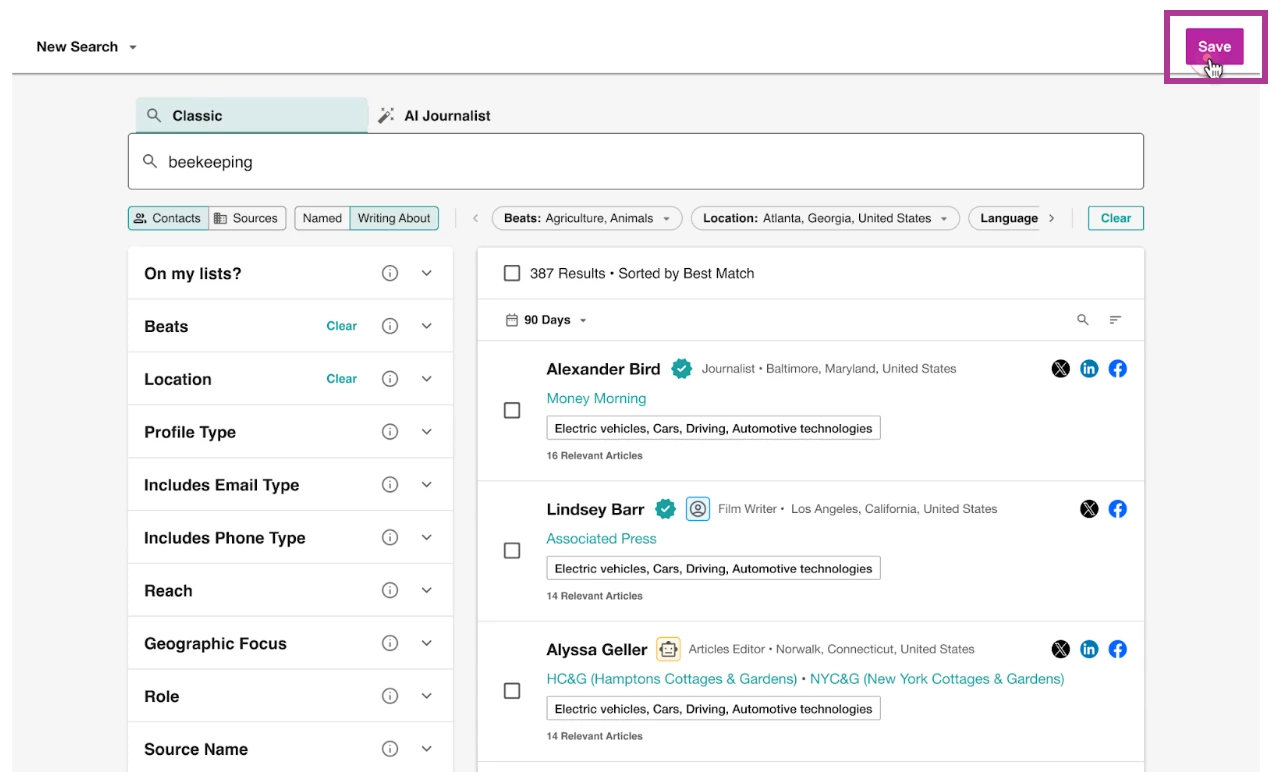
- 右上隅で保存をクリックします
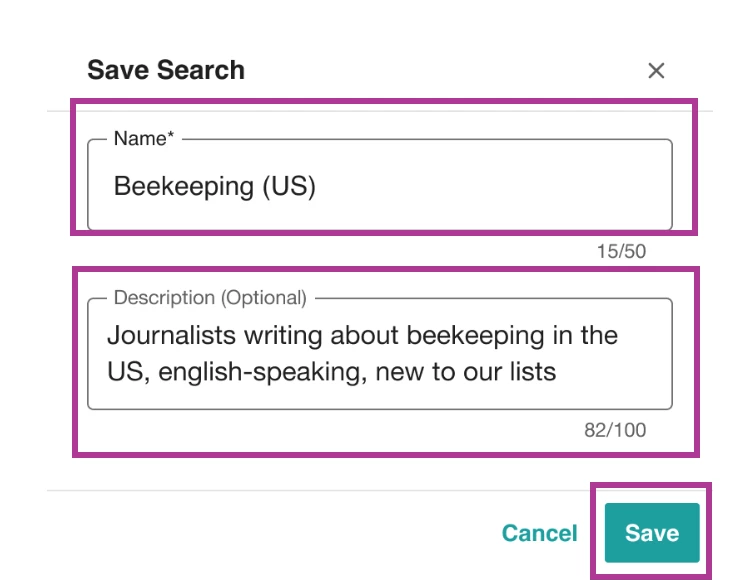
- 名前を入力します
- 説明を入力します(オプション)
- 保存をクリックします
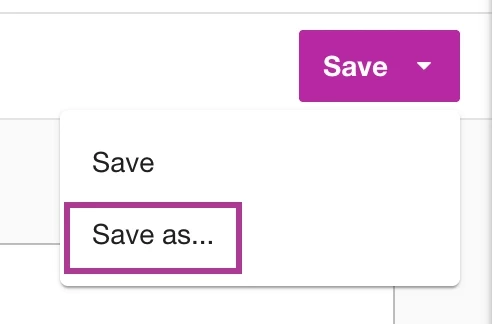
注: 保存検索は検索入力と適用されたフィルターを保持します。 既存の保存検索を表示している場合にキーワードやフィルターを変更すると、「別名で保存」を選択して変更を加えた新しい保存検索を作成するオプションがあります。
- 他の保存検索にアクセスするには、左上隅にある新しい検索ドロップダウンをクリックします
- 別の保存検索を選択します
- その保存検索のキーワードとフィルターに基づいて結果が自動的に読み込まれます
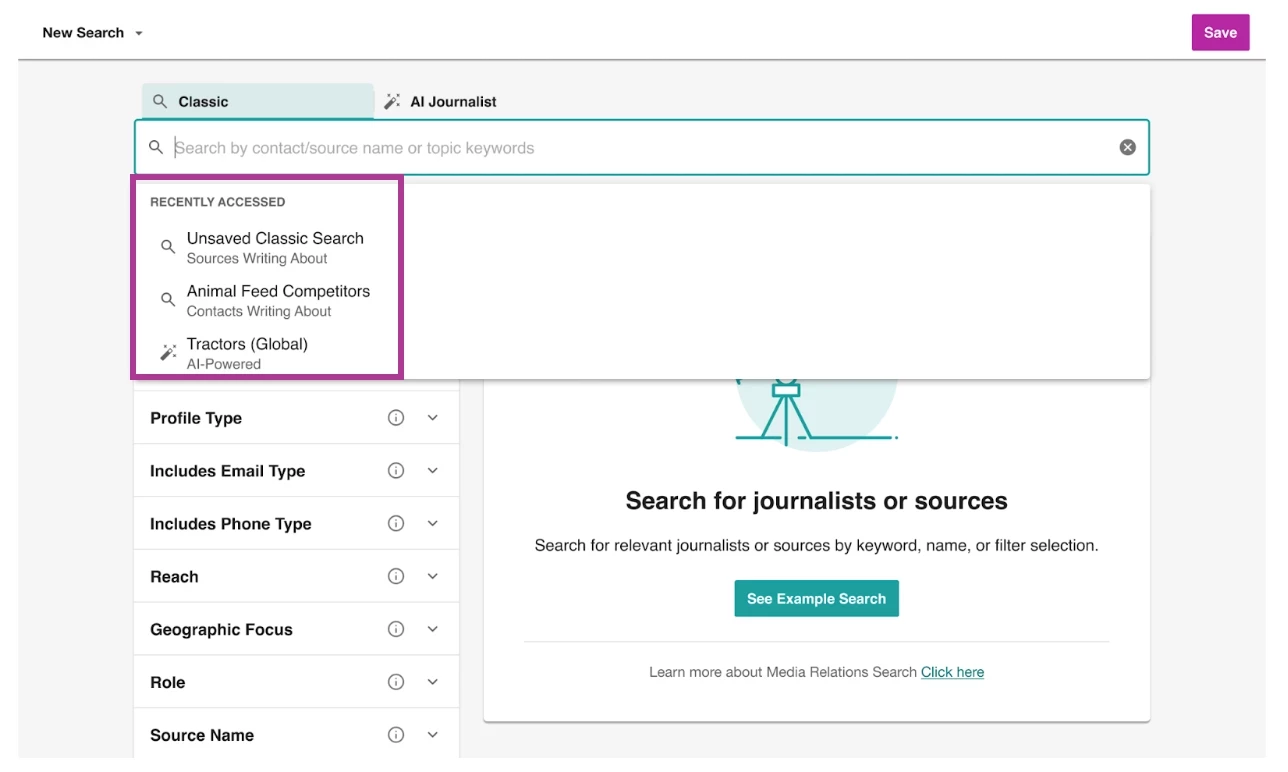
- 次回新しい検索を開始する際、検索バーは以前の作業に戻る手助けをします。入力を開始すると、最近の検索、一致する保存検索、トップ結果が表示されます。
保存検索の編集または削除
メディアリレーションズで保存検索を編集または削除するには、以下の手順に従ってください:
- 左側のナビゲーションでメディアリレーションズドロップダウンをクリックします
- 検索を選択します
- 左上隅にある新しい検索ドロップダウンをクリックします
- 保存検索を編集する場合
- 名前/説明の編集を選択します
- 必要に応じて名前と説明を調整します
- 保存をクリックします
- 保存検索を削除する場合
- 削除を選択します
- 削除をクリックします
保存検索の共有とコラボレーション
- 保存検索はワークスペースに紐付けられているため、適切な人々が適切な検索を確認できます。
- 検索結果のURLを送信することで保存検索を共有でき、他の人々が同じ検索を開いて同じ結果を見ることができます。
- 複数のワークスペースがあるアカウントでは、管理者が必要に応じて保存検索を他のワークスペースで利用可能にすることで、チームやクライアント間で検索を再利用しやすくします。