





了解媒体关系邮件联系的具体功能

本文将介绍:
让我们开始吧!
邮件联系简介
可以利用Meltwater媒体关系平台中的“邮件联系”功能直接向记者、媒体联系人或整个媒体列表发送个性化的通讯稿和邀约。“邮件联系”专门为公关专业人士设计,利用起草、安排发送和分析电子邮件互动量等工具精简了通信工作流程。无论是启动推广活动还是跟进关键联系人,“邮件联系”均有助于大规模管理媒体关系,同时保持个性化和有针对性的沟通方式。从创建模板、跟踪绩效到管理收件人与保障送达,“邮件联系”为用户提供了执行并优化公关邮件联系工作的全方位解决方案。
按照以下步骤操作,即可前往“媒体关系 | 邮件联系”:
-
在左侧导航栏中点击“Media Relations”(媒体关系)下拉列表
-
选择“Outreach”(邮件联系)

配置认可发件人
需要设置认可发件人,才能使用“邮件联系”。
认可发件人是指用于发送邮件联系电子邮件的已验证电子邮件地址。为确保邮件送达率并防止邮件被误归类至垃圾邮件文件夹,Meltwater要求所有邮件联系电子邮件必须从已验证并获准在工作区中使用的域发送。
必须首先从预先验证的电子邮件地址列表中选择一位认可发件人,才能发送邮件联系。此类发件人通常由账户管理员设置,可能包括个别用户电子邮箱(例如jane.doe@yourcompany.com)或团队邮箱(例如press@yourcompany.com)。
详细了解如何设置认可发件人。
验证电子邮件域
建议你额外验证自己的电子邮件域,因为Meltwater的邮件联系域名会通过DNS记录(例如SPF、DKIM和DMARC)进行身份验证,以便尽量让邮件联系送达收件人的收件箱。点击此处详细了解如何验证域。

“邮件联系”登陆页面
“邮件联系”提供了多项功能,其中包括:
-
创建可重复使用的模板
-
起草、安排和发送“邮件联系”电子邮件
-
向自己或其他人发送“邮件联系”电子邮件预览
-
选择“邮件联系”确切的收件人和/或媒体列表
-
查看“邮件联系”电子邮件互动量分析
-
跟进“邮件联系”电子邮件的收件人
-
利用组织工具管理邮件联系和模板
登陆页面上会显示多项功能,如下图所示:

-
创建“邮件联系”或“邮件联系”模板
-
设置认可发件人
-
查看“邮件联系”选项卡,其中整理了所有邮件联系
-
查看“模板”选项卡,其中整理了所有“邮件联系”模板
-
“All outreaches”(所有邮件联系)按钮:在表格中快速显示所有邮件联系
-
“Label”(归类)按钮:在表格中筛选邮件联系,以显示标有给定归类的邮件联系
-
日期范围筛选条件:根据发送日期筛选表中的邮件联系
-
搜索、排序和筛选:根据主题行、发件人、收件人和/或状态搜索、排序或筛选邮件联系表格
-
摘要统计信息:显示邮件联系的汇总统计信息。系统将更新这些统计信息,以反映表格中显示的所有邮件联系
-
注意事项:如果应用筛选条件或搜索条件,将更新统计信息,以反映符合该条件的邮件联系
-
“邮件联系”选项卡
“邮件联系”选项卡是导航到“邮件联系”时的默认视图,会显示为一个表格,类似于“探索”搜索和媒体列表的显示方式,允许搜索、筛选和整理邮件联系。可以对该表中的个别邮件联系和所选邮件联系采取适用的操作。
适用于邮件联系的表格数据包括:
-
主题
-
发件人
-
收件人
-
状态(草稿、已安排发送或已发送)
-
打开率
-
发送日期
若要对邮件联系执行操作,可以右键点击某一行,或将鼠标悬停在该行上方即可查看操作选项:
-
复制邮件联系
-
对邮件联系进行归类
-
查看分析
-
下载PDF
-
删除邮件联系

如果在表格中批量选择多项邮件联系,则可以执行以下批量操作:
-
对选定的邮件联系进行归类
-
下载所选邮件联系的PDF文件
-
删除选定的邮件联系
“模板”选项卡
查看“邮件联系”登陆页面时,点击“Templates”(模板)选项卡将显示一个表格,类似于“探索”搜索和媒体列表的显示方式,允许搜索、查看、编辑、使用和以其他方式管理“邮件联系”模板。
可以对该表中的个别模板和所选模板采取适用的操作。
适用于邮件联系的表格数据包括:
-
模版名称
-
创建人
-
创建日期
-
最近更新日期
-
最近发送日期
若要对“邮件联系”模板执行操作,可以右键点击某一行,或将鼠标悬停在该行上方即可查看操作选项:
-
复制“邮件联系”模板
-
对“邮件联系”模板进行归类
-
从模板创建联系邮件
-
编辑模版
-
删除模板

创建“邮件联系”模板
建议你创建可重复使用的模板,以便充分利用邮件联系,这些模板可以轻松地为每项推广活动或发布类型进行定制和更新。
我们提供了一篇全面的文章,指导如何创建“邮件联系”模板,并整理为以下章节:
在设置模板或联系邮件格式之前,我们建议通读《优化通讯稿格式设置的技巧和窍门》一文。
发送“邮件联系”分发
如需发送邮件联系分发,建议你查看我们关于发送电子邮件的专题文章。我们将其整理为以下章节:
查看“邮件联系”电子邮件分析
发送“邮件联系”电子邮件后,请务必查看和分析其互动量及绩效。我们也为此专门撰写了一篇文章,并整理为以下章节:
以下是邮件联系电子邮件分析页面的示例:

发送后续邮件联系
与记者接触是媒体关系中的关键一环,但同样重要的是知道如何有效地跟进。记者是繁忙的专业人士,通常每周都会收到数百份邀约。适当地跟进可以决定你的报道内容被采纳还是被忽略。
我们有一篇专题文章,介绍了如何在“媒体关系”中跟进“邮件联系”收件人。此文整理为以下章节:
从Meltwater的其他位置发送邮件联系
若要在“媒体关系 | 媒体列表”中查看记者、新闻中心或私人导入的媒体列表,可以选择一些记者、新闻中心、私人联系人或媒体列表,然后发送电子邮件。
按照以下步骤操作,即可向所选联系人发送邮件联系:
-
前往“Media Relations”(媒体关系)
-
选择“Media Lists”(媒体列表)

-
选择所需媒体列表或联系人,然后点击“Email this list”(通过电子邮件发送此列表)

-
上图展示了如何向选定的媒体列表发送电子邮件,但你也可以轻松地向选定的记者、新闻中心或私人联系人发送电子邮件
导出 Outreach 分析数据
-
点击左侧导航栏中的 Media Relations 下拉菜单
-
选择 Outreach
-
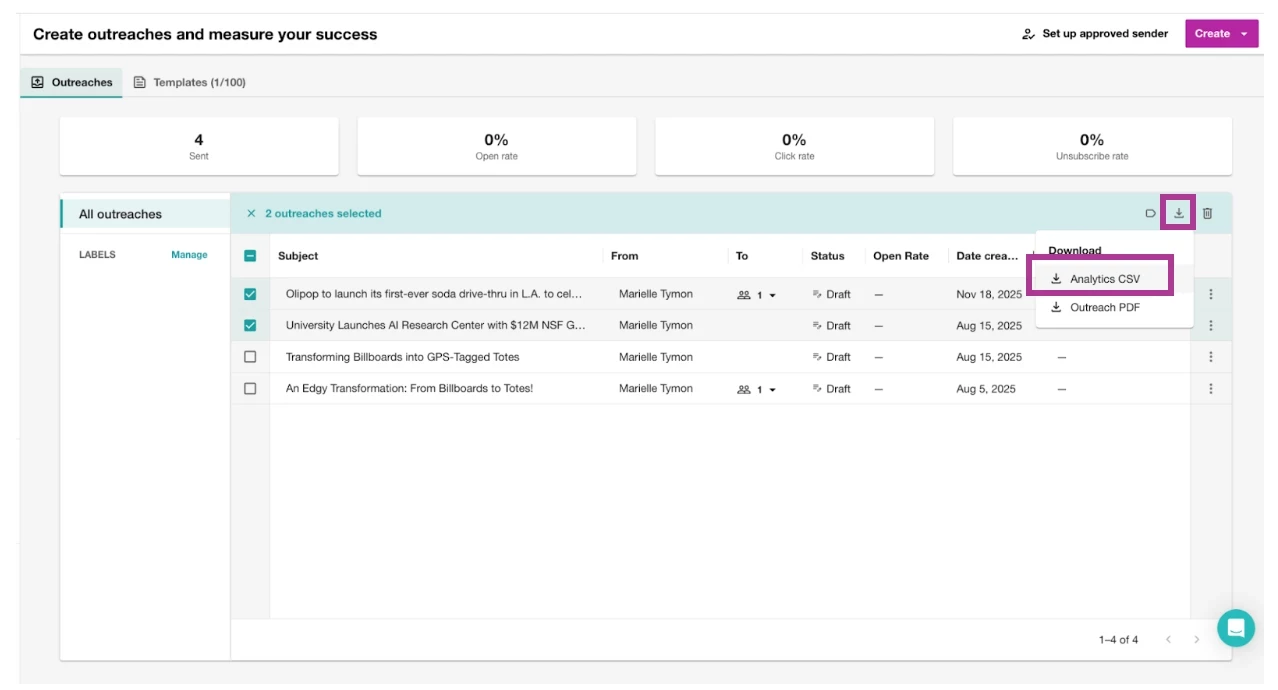
在表格中,通过勾选 Outreach 名称左侧的复选框,选择一个或多个 Outreach 分发
-
点击 Download 下拉菜单
-
选择 Analytics CSV
-
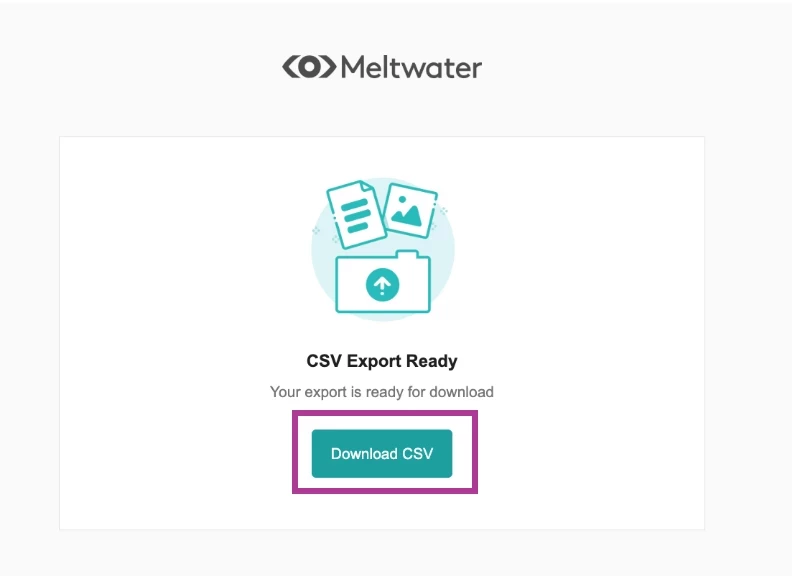
当您的导出文件准备好下载时,您将通过应用内通知和电子邮件收到提醒。请选择 Download CSV
下载后的 CSV 文件将包含:
- Outreach 详细信息,例如主题、发件人和发送日期
- 收件人级别的信息,包括收件人姓名和媒体机构
- 发送和互动状态(已打开或未打开)
- 打开次数、点击次数、退订情况以及链接级别的点击数据
注意:您可以在 Excel 或 Google Sheets 中打开该文件,或将其用于外部报告和 BI 工具进行更深入的分析。