






保存的搜索允许您保存和重复使用媒体关系搜索,而无需每次重建。这使得返回持续的记者研究并保持搜索结果的一致性变得更容易。
本文将涵盖:
创建保存的搜索
要在媒体关系中保存您的搜索,请按照以下步骤操作:
- 点击左侧导航中的媒体关系下拉菜单
- 选择搜索
- 在经典或AI记者搜索文本框中输入您的搜索内容
- 点击回车
- 根据需要从左侧应用任何筛选器
- 在右上角点击保存
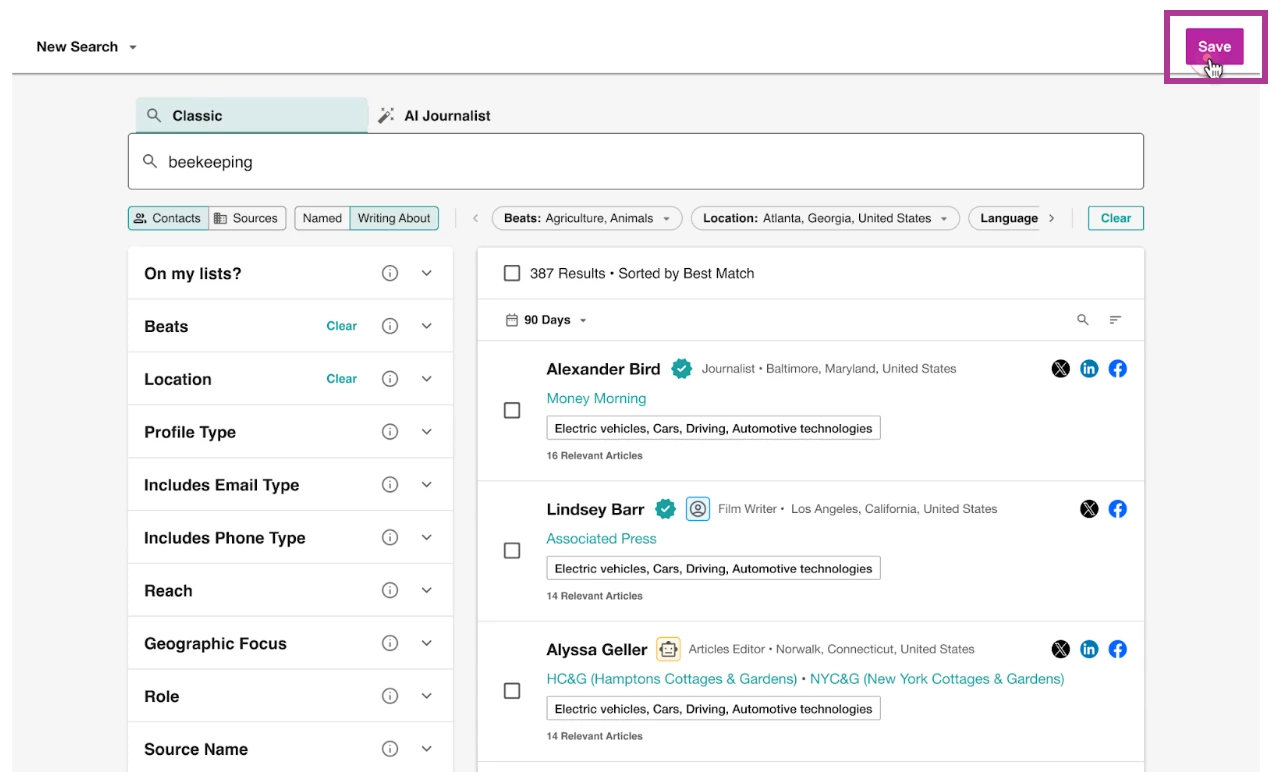
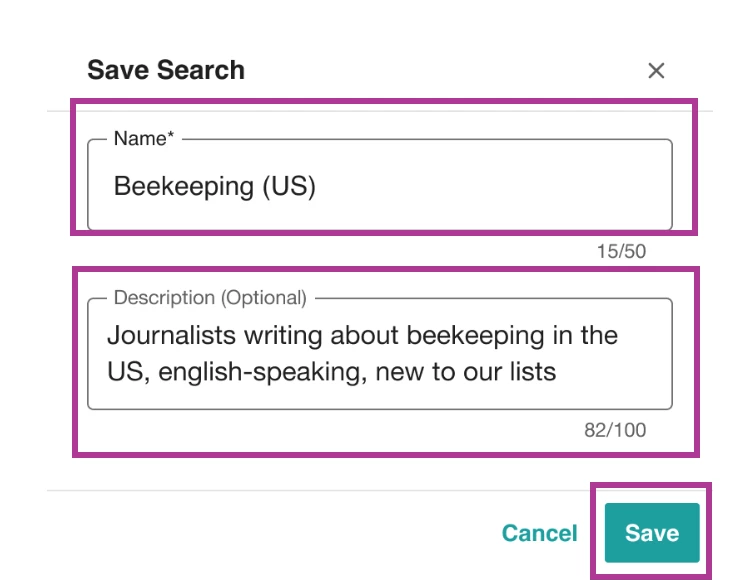
- 输入一个名称
- 给出描述(可选)
- 点击保存
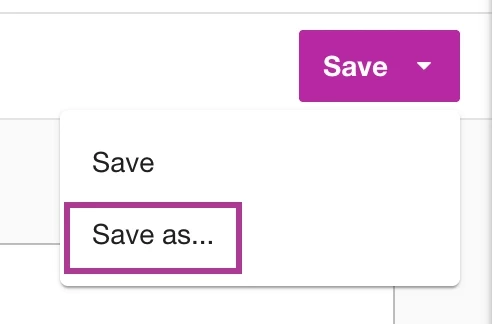
注意:保存的搜索保留搜索输入和应用的筛选器。如果您正在查看现有保存的搜索并对关键词或筛选器进行更改,您将可以在保存下拉菜单中选择另存为,并创建包含这些更改的新保存的搜索。
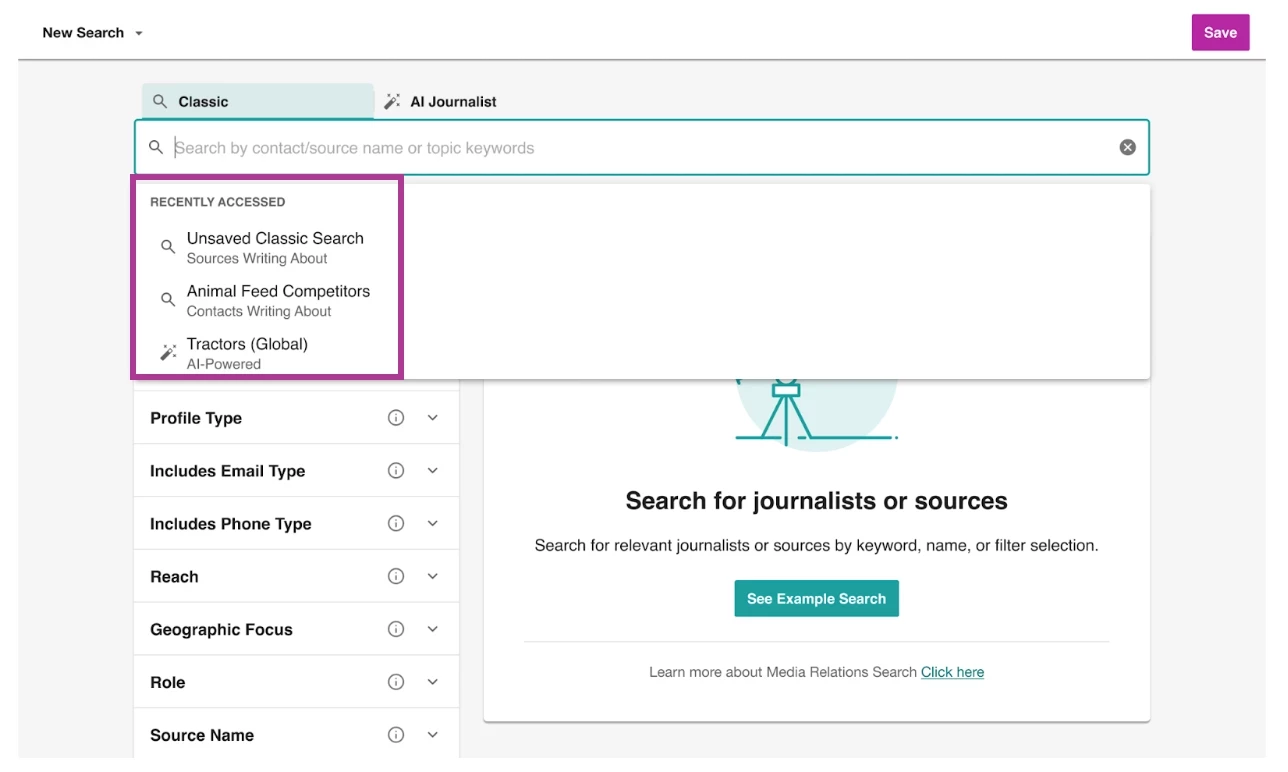
- 要访问其他保存的搜索,请点击左上角的新搜索下拉菜单
- 选择不同的保存搜索
- 基于该保存搜索的关键词和筛选器,结果将自动加载
- 下次开始新搜索时,搜索栏将帮助您返回到以前的工作。当您开始输入时,最近的搜索、匹配的保存搜索和顶部结果将出现。
编辑或删除保存的搜索
要在媒体关系中编辑或删除保存的搜索,请按照以下步骤操作:
- 点击左侧导航中的媒体关系下拉菜单
- 选择搜索
- 点击左上角的新搜索下拉菜单
- 要编辑保存的搜索
- 选择编辑名称/描述
- 根据需要调整名称和描述
- 点击保存
- 要删除保存的搜索
- 选择删除
- 点击删除
共享和协作您的保存的搜索
- 保存的搜索与工作区绑定,以便相关人员查看正确的搜索。
- 您可以通过发送搜索URL来共享保存的搜索,使他人可以打开相同的搜索并查看相同的结果。
- 对于具有多个工作区的帐户,管理员还可以根据需要在其他工作区中使保存的搜索可用,从而更轻松地在团队或客户之间重复使用搜索。