




Explore+中的Analytics部分让您通过可视化和比较不同主题、品牌或活动的结果,深入了解您的媒体搜索。
注意:要使用Explore+ Analytics,您必须是Explore+中的查看者或管理员。
使用Analytics,您可以:
-
以可视化格式查看一个或多个搜索的洞察
-
过滤和探索关键趋势和指标,如随时间推移的数量、情感、顶级来源等
-
同时比较多达60个优化搜索和10个标准搜索
无论您是在监控品牌声誉、跟踪危机还是分析活动,Analytics都会为您提供一个高层次的概述,帮助您做出明智的数据驱动决策。
设置您的Analytics视图
要设置您的Analytics选项卡,请按照以下步骤操作:
- 点击左侧导航栏中的Explore+下拉菜单
- 选择Analytics
- 点击左上角的选择搜索下拉菜单
- 从优化搜索或标准搜索中选择
注意:如果选择了多个搜索,请选择至少一个或全部。
- 至少一个:填充匹配任意选择搜索的结果 - 提供更广泛的视图。
- 全部:填充匹配所有选择搜索的结果 - 聚焦于交叉主题。
- 点击应用
- 根据需要调整右上角的日期范围
- 要添加过滤器,选择左上角的添加过滤器
- 选择您的过滤器
- 点击确定
解释您的Analytics
一旦您的数据加载完成,您将在屏幕上看到分析卡片。要查看和解释构成这些数据的结果,请按照以下步骤操作:
- 点击右上角的显示内容。右侧将出现一个侧滑框,展示内容流
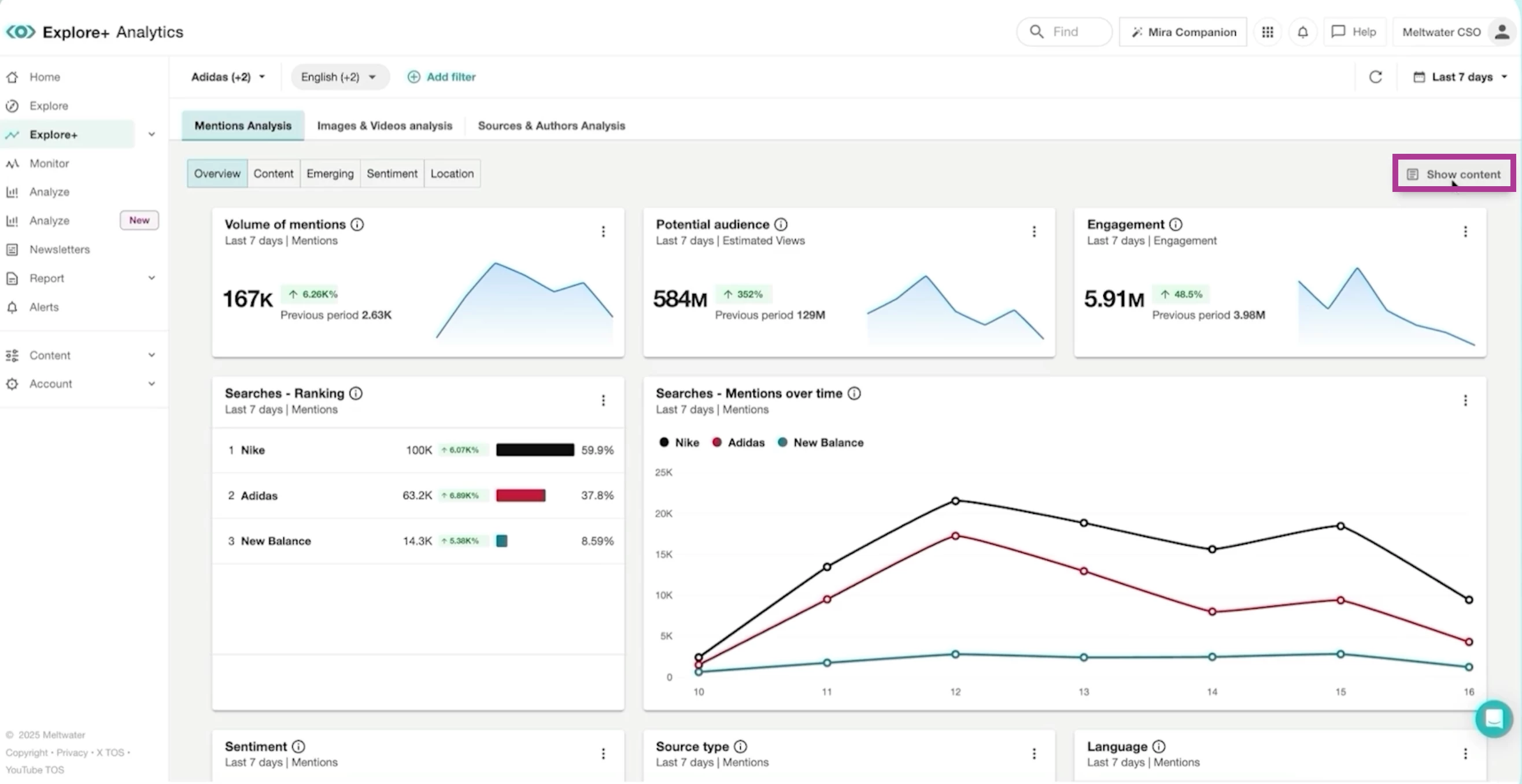
- 导航到顶部工具栏并选择
- 提及分析:了解人们在说什么以及他们对此的感受。子标签包括:
- 概览:关键指标如随时间推移的数量
- 内容:顶级文章和社交帖子
- 新兴:新主题或趋势话题
- 情感:正面、中性和负面情感的细分
- 位置:提及的地理分布
- 图片和视频分析:视觉趋势或创意资产。子标签包括:
- 概览
- YouTube
- 来源和作者分析:谁在推动对话以及哪些来源最重要。子标签包括:
- 分析:X 作者的人口统计、关键字生物和按语言排序
- 来源列表:媒体机构和社交平台
- 作者列表:活跃和有影响力的用户
- 提及分析:了解人们在说什么以及他们对此的感受。子标签包括:
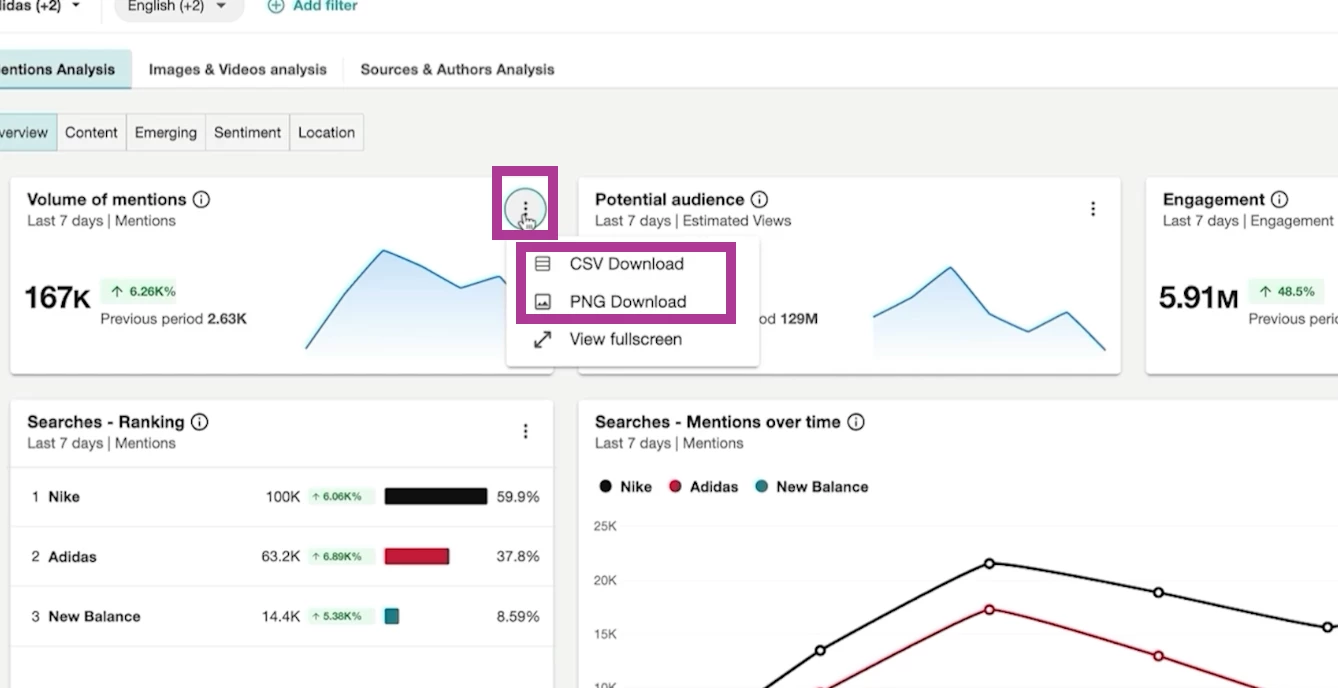
- 要导出任何洞察,请选择任意小部件右上角的三点菜单。选择以下选项:
- CSV下载
- PNG下载