Microsoft Teams統合を使用したアラートの設定

  • November 10, 2025
  • 0 Replies
  • 21 views
Cheyenne
mEmployee
Forum|alt.badge.img+2

Meltwaterアラート-Microsoft Teamsを受信するための配信方法をご紹介します!ワークフローのWebhook統合を介してアラートをプッシュする機能により、組織は最も最新かつ便利な方法でアラートを受信できます。

この記事では次の内容について説明します:

⚠️ 重要な更新:Microsoftは2025年5月31日にOffice 365コネクタを廃止します。MeltwaterのアラートにレガシーMicrosoft Teams接続を使用している場合は、アクションが必要です。「レガシーMicrosoft Teams(Office 365コネクタ)の廃止」について詳しくはこちら。


Teams統合の概要

プラットフォームから直接この統合を有効にすることで、Teamsに直接送信されたAI搭載の自動アラートを受信できるようになります。すべてのアラートが入ってくる一元化されたチャネルを持つことで、チームはビジネスクリティカルなニュース、市場変動、トレンド、競合他社の情報についてより効果的に連携し、行動できるようになります。


「チーム」のコラボレーションの性質により、組織は市場動向に迅速に対応し、関連する社内部門にタイムリーにアラートを発し、充実したインサイトに基づいた意思決定を行うことができます。


ワークフローを介したMicrosoft Teams統合の設定

  1. Microsoft Teamsで、左側のナビゲーションのチャットに移動し、[+]をクリックして新しいTeamsチャネルを作成します。すべてのチャンネルをチームに割り当てる必要があるので、チームを選択し、チャンネルに名前を付けて「標準」に設定します。


    AD_4nXeVg5_gGb92kJxH684wM3NuapIhREAsOOXlLqIupKJLzRaj5wxwo0qEimSHPISoI2zjwFAKZKlsuNa2hshdsFprbHuN9N17jOvLHQRg6HBhVnfgZIOVElBkeWG54neNy3KFttdafw?expires=1762451100&signature=fc87392297d33286da8e0309f8063fc773b2ccba32104b4e9e95268c24455d73&req=dSUlEsx%2Fn4haXPMW1HO4zVLh84jS32xv82kNyg3%2B%2FIVU78xr1M7S%2BlN%2BVlG8%0Awqa5%0A


  2. 右側のメニューをクリックして、[ワークフロー]を選択します。


    AD_4nXf9W3JbP1NJIUNgJlQCoXULVliDTj4VgrpXfifgFepyfPgEoDTaowenScN8xPy9_jLXdSyrYuh9P_GVBVicUMACUm58kVtIjsPuQabni4frRlstDH74YLS68Yz5q7MLpFgl6_8Ntw?expires=1762451100&signature=e02a12c483ffa9e27746618000c8380cb0f3a19e705cb2903ef09f14049420ed&req=dSUlEsx%2FmYJfWPMW1HO4zajF5POGEmqqunCdUUZ7UATgpi1VC5ZfPnHwhNG%2F%0APL1M%0A


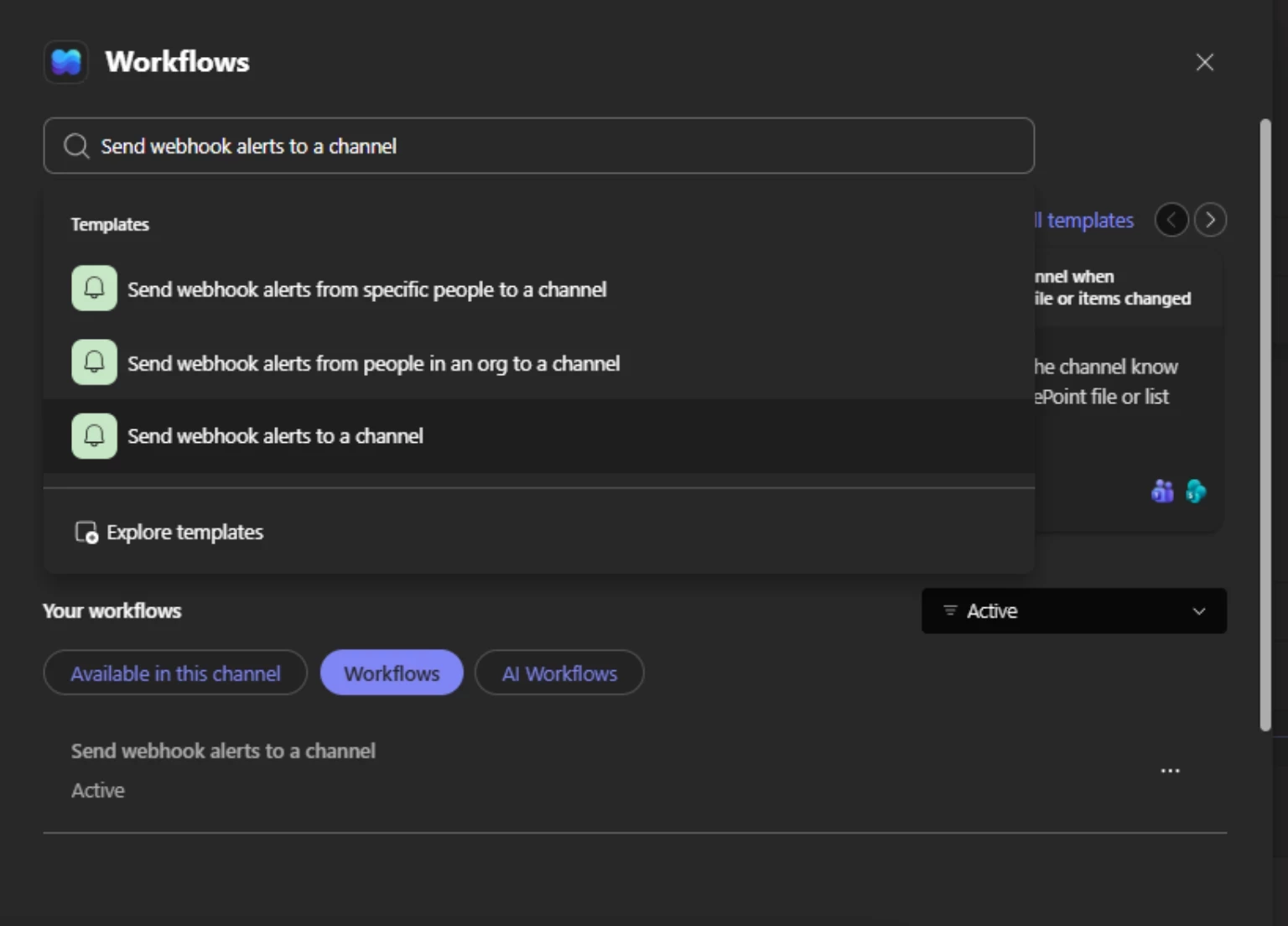
  3. ワークフロービルダーで[Webhookアラートをチャネルに配信]を選択します。
     

    448665e5-d8d2-4736-9b8f-3a7b145eb8c9?expires=1762451100&signature=93c9506364cf6b0329ba8ae1a9485b0abd165683b5572183a1e668ddd7c14de9&req=dScmEcl6mIdXXfMW1HO4zd%2Bu6kR%2Fa%2BgXOdlWT6ICwHgN2iDHG2IGJERXZwdb%0Aa0j3%0A


  4. Microsoft Teamsの組織アカウント名の横にチェックボックスが表示されている場合、アプリの接続は有効です。[次へ]をクリックします。


    c16edf3c-7156-4159-a0bc-dfebd2e3f335?expires=1762451100&signature=40731e278bada5e5b7e274e96c65d4b0eb5f4dd1969c1e9450a338857f3c897b&req=dScmEcl6m4NdWfMW1HO4zaoEylYhqNRNlYvwXyDiohDNptr3WTbbuDz%2BK6dP%0AGRKv%0A


  5. 詳細で、先ほど設定したMicrosoft Teams チャネルを選択します。保存するには、[ワークフローを追加]をクリックします。


    f31643ec-f0d5-4c30-8553-c87b66499a47?expires=1762451100&signature=6cd3707916c4941210ae95bc20c114a6a62fff5ca30b2763f7ba20f3e482472c&req=dScmEcl6modZWvMW1HO4zXm%2BSFkFtROi111m4XAiy1eWdpnTNWi4cpiIagNS%0AyMXG%0A


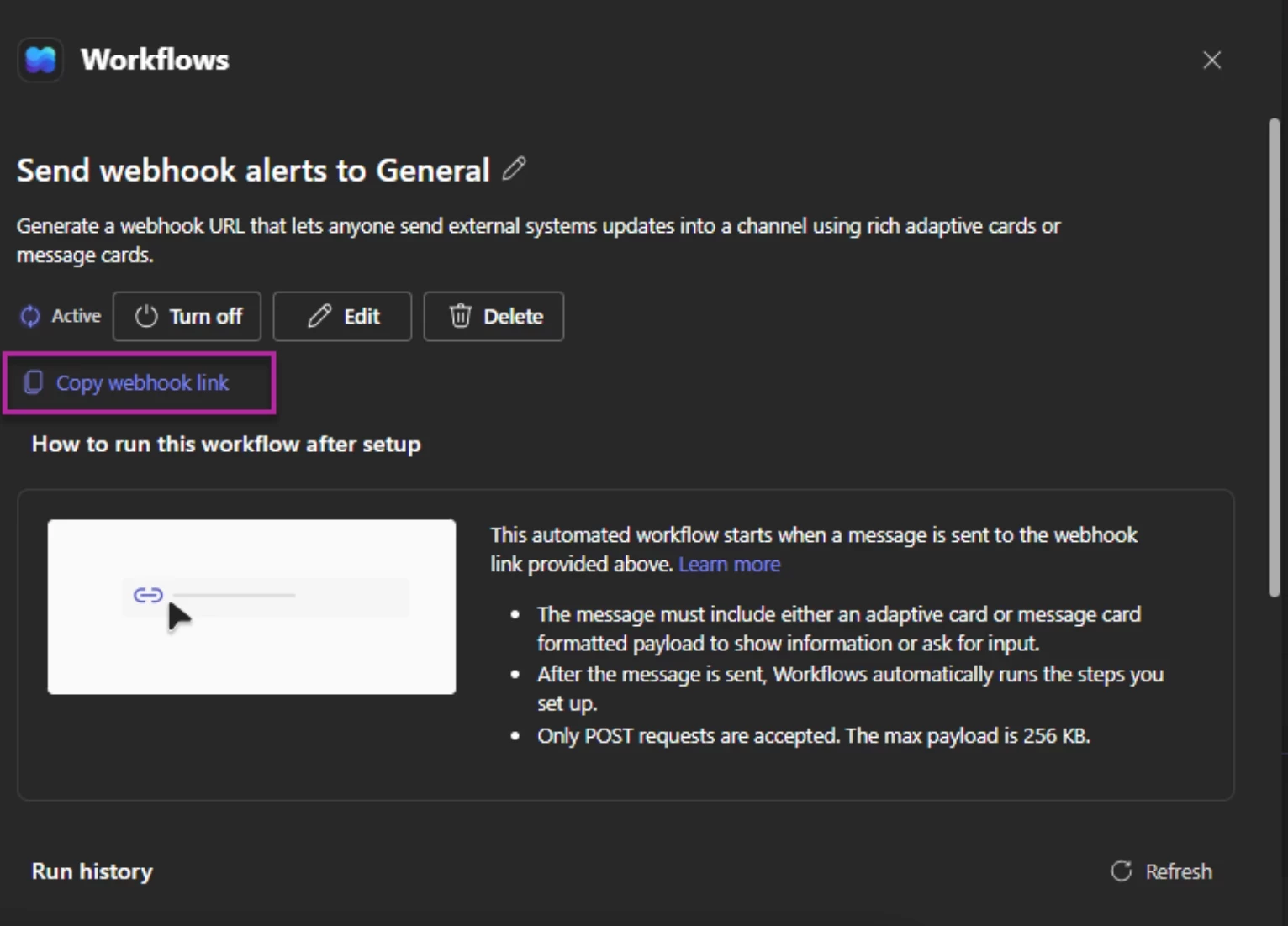
  6. ワークフローが正常に追加されたら、ワークフローURLをコピーします。


    AD_4nXf9_48qSVDjk0-TGkFqUkZ7e_pSn5skP8kmeiT9vAHxEdQFxmOlnXg31oVJvoxdEd60uI6CIowjhYNTUIPeuI-nOnkctXfZCeJMbxq9-rqW0TgZujXywnEpUhgzQmiGZAjDfpeKOQ?expires=1762451100&signature=3873796a0f423bf288e21f0001054a9479658f5315aa2d1f32efadb3f0f5cb96&req=dSUlEsx%2Fm4VdX%2FMW1HO4zbghLXvbtGog%2BdeYy3g747Bo9WtTam1oDhxJODTB%0Ak0Hc%0A


  7. Microsoft TeamsチャネルがMeltwaterからメッセージを受信するように構成されたら、Meltwaterアカウントで接続する準備をします。Meltwaterに移動し、左側のナビゲーションで[アカウント]をクリックします。

  8. [サードパーティ統合]を選択します

  9. Microsoft Teamsにスクロールし、[チャネルを追加]をクリックします。


    AD_4nXeNlPGWIGpScl9l7sqHgzAOtJGVAvfTsf1kYWEFx1rUHtU2xsUyL1M_FoZ4W_J1cRmsfP2XmFuSrtjh5AnzH4OGxZONnO5A2EzejgCZZI5LSGDEV-JO13bBuzmZFrtSm5-c2Q85sQ?expires=1762451100&signature=9a77b747dfad35dbbc4bfe713e5ba66960a7d125a5e21cf8a876c84b767b1f36&req=dSUlEsx%2FmolfUfMW1HO4zTnLFo2hlL%2Fmo5trE%2FnLcute%2Bt10qdS9FGvC%2B0jX%0AtSRR%0A


  10. 接続名にタイトルを追加します。Microsoft Teamsの名前と一致するタイトルが理想的です。

  11. ワークフローリンクセクションにURLを貼り付けます

  12. [保存]をクリックします。


    AD_4nXcKJ-ZFjg1KYM93ORRvWV6tMUV_UYbqMSZl1odsEsG2A4dl-iktVK7nRcwfOwTdmV1eWGT_Slsb29Xh5U7UMFn1lMse4EilWawzO97Dr2zGCTvPOx5NYMgKgRg9M_2HTeuGJiRvmQ?expires=1762451100&signature=bf2b44c2a79308b656835ba5a00ba9a39b60539b7cc5b8ba576ddcfbdbed61d1&req=dSUlEsx%2FlIVdWvMW1HO4zQRPN0xMKp8apnlHQvqNpP2uBMG3lr8qyEZ%2FpRoS%0AkCES%0A


  13. ページを更新すると、[Meltwaterサードパーティ統合]ページの[チーム統合]に表示されます。


    AD_4nXcALEsEhQek-O4E8EHPgtzlfQrnXh2QQvDmuufN_L8jRsQ4sVO26x2Mzj80YA_Rc7ACU8qHoM4nP5eZ6l57aDyRVHBXnNanXYlnEsdxyZALjyJRmVXYD5EYlH3ORePb4Cy3iLT2bQ?expires=1762451100&signature=dfee22eed24ba7a4c539d779306b7a685fdd72e6b880bfd12f78111fafad3806&req=dSUlEsx%2FlIheXfMW1HO4zTAq27jwe2imV8VKAZyiQq2W3U1WJn1CTwOu6fSO%0A%2FMyI%0A
  14. チームに戻り、[終了]クリックするか、チャンネルを更新します。

  15. ミートボールメニューをクリックして、[ワークフロー]を選択します。

  16. 下部にある[管理]をクリックします。


    AD_4nXf9W3JbP1NJIUNgJlQCoXULVliDTj4VgrpXfifgFepyfPgEoDTaowenScN8xPy9_jLXdSyrYuh9P_GVBVicUMACUm58kVtIjsPuQabni4frRlstDH74YLS68Yz5q7MLpFgl6_8Ntw?expires=1762451100&signature=aa728410c2fce99696bc87033f73c57d007bb11c77028d18e1b1f80f4e0a5df2&req=dSUlEsx8nYhfW%2FMW1HO4zau0Q3UJep%2FtskuKaQVTs%2FpRExbTBYzurW%2B4h3cB%0AFc1j%0A


    AD_4nXdyuXB9kEkNxXa9p8iusx6-4L4fLOrE-1HsvBvSgiEHwnH4eNsKQAafct4KeQEtFbajgqfKU82EEQ7nnPA44rwLzXQ-n4KCs14i5-leTo_gNlPQp_Gn3b7Y_5pKsWvwlLUdm8I2?expires=1762451100&signature=9d9cb71317fb5fb2439df912cd8b6783d4f25fefc4d3ec76fec1f8c1ca92605b&req=dSUlEsx8nINfWfMW1HO4zfjbDn4eXHxyPfbuZfUvjBWzCMw%2Fx8hAwYPBFjri%0AI8Ec%0A


  17. [フロー名]の右側にあるケバブメニューをクリックします(Webhookリクエストを受け取ったらチャンネルに投稿します)

  18. 編集]をクリックします。


    AD_4nXevcpLeQvxjjmP8IX3sr3p-ISO7fJsTnHfUf2sIj1zQUHPVAjZqkHKH4m882xfbyCeCITS_sR38b3exy_yitMPm_xxpGNIC30OK-l6RcfwdDX-_dSks8bHAZVaKg7wu0vzqWN0Ldw?expires=1762451100&signature=fd98b05e1093a88da9518aee93bc17c62ff6d475d73c56126f3ba97c895681a5&req=dSUlEsx8nIhYWvMW1HO4zejeMNds8ak%2FYkDmfxrOh%2B%2FsApddLESjLCO5ULr8%0A%2FQep%0A


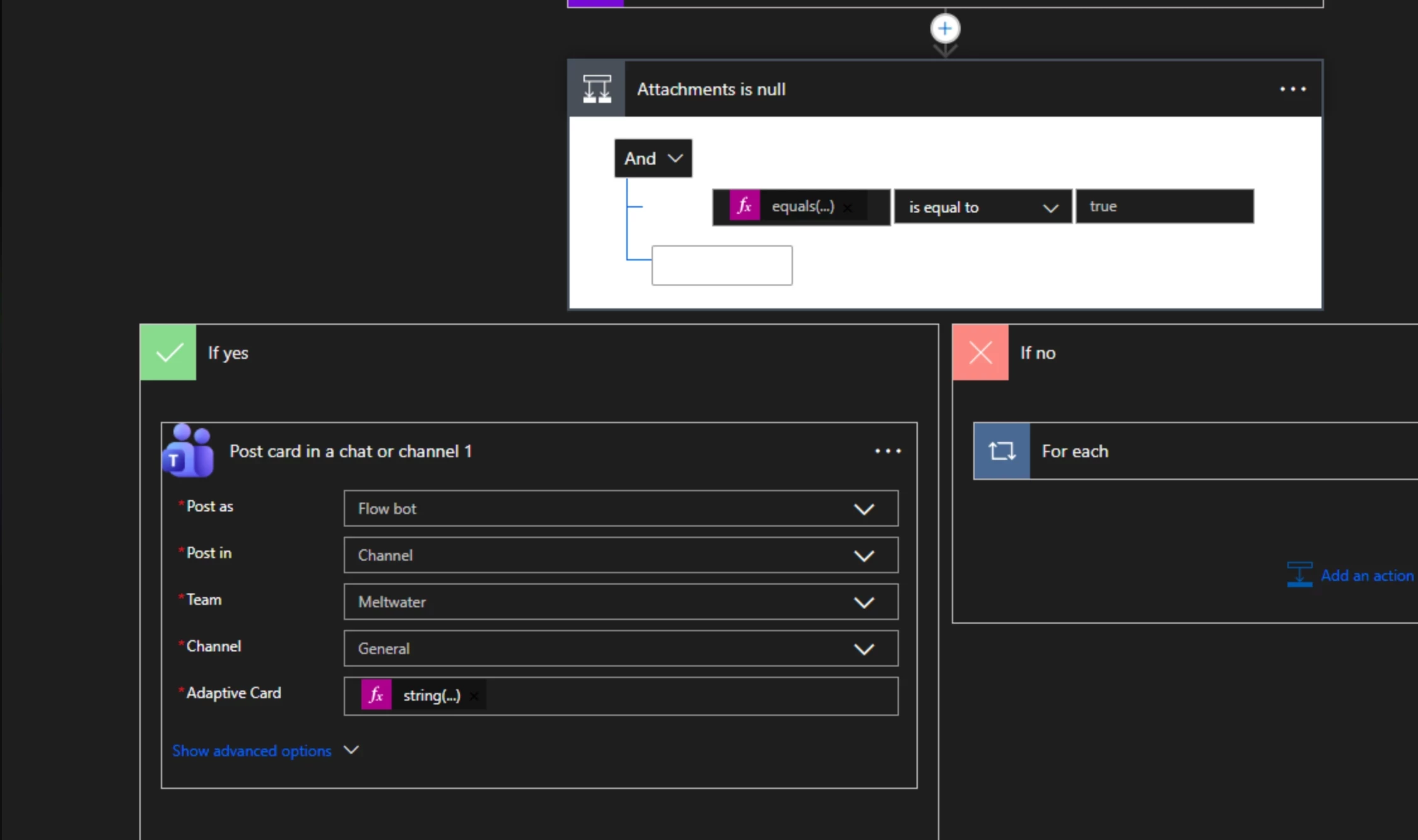
  19. [各アダプティブカードを送信]をクリックします

  20. [チャットまたはチャンネルでカードを投稿]をクリックします


    AD_4nXf-Mhij8TxTo9eqEFj7cwdcIWzlSt1i5PM-fDIzvdyyR6V14ar0cjpVr-f4CT5VnvdUbLZq51h8l0wd116BgPzHjoeO-n-0U2EHCOuIWDEEZNn_WJHZ6W1HV44iiJEh63fJp0Iu2w?expires=1762451100&signature=31e6e2a854dc52ff091be615eb76451436efd5db8138094957af6e88679e386c&req=dSUlEsx8n4ZfUfMW1HO4zfwMTmMZQI2xzZb1GeqO9%2BU7%2BOj2ERvRaMuIkzlY%0AZnhd%0A


  21. [フローボットとして投稿]をクリックし、 [ユーザー]に変更します


    AD_4nXcoJUYEx7m-vQZsRa3oYJz1_HnwpnlydZd-QLGr4f8lLryoiJ5sms81j9PIq_cjLh8i-rB8Id9W2TUO5buo7CnMTfjMqcnxkW1k_ab3yib2-CiZvQSbczOniM1hZdH1VLNZdhV5eg?expires=1762451100&signature=f92bb96391a250c18fda2cc53c3d1c336d99e7c07acba520a4b49d0536f4eb71&req=dSUlEsx8noVWW%2FMW1HO4zfdAJShxBHQBBteLL5QJaTwOyoG3n4RIjxm8BABN%0AzJFJ%0A


  22. [保存]をクリックします。ワークフローを正常に設定しました。

  23. このMeltwaterチャネルにアラートを接続するには、Meltwaterに移動します

  24. [アラート]をクリックします

  25. [アラートを作成]を選択するか、既存のアラートを編集します。アラートの使い方について詳しくはこちら。

  26. アラートの詳細でMicrosoft Teamsチャネルを選択します。


    AD_4nXcaJLgLzmkwTVI8ryGXRf9Yy3eNmEG1ZyrKtaF-EVA35LGrmaWjNYP-Smy5oYRk8WE98mgrObTnQK1vW1SAd-yG9ItFSViQCnrcp3h-jTTbXlA2thpJ0ikGJDeB5todZ98_Yf9rHA?expires=1762451100&signature=5cd3292c204236770c6cf03d51669c25783b8c1dce21a3e300089a082c846401&req=dSUlEsx8lIJbX%2FMW1HO4zfH0q4uYDbr7V5NNDwGELnKcQz7%2BVm7YND%2BE9uiW%0ASqRB%0A


  27. 成功しました!MeltwaterのアラートがMicrosoft Teamsで接続されました

AD_4nXfqer0ZGcqGbRAcwTe2MgujHNfPJkHD4iGo_L83ixYeYJo9qOCnwLzltoC2rODXxa2_d-ZuBV1X-hCDKh8IlwwpkW1k1WlkLC1xFYbmNMZDtdUb4t96Jk6wUXKB74o88mdQ0WEBkw?expires=1762451100&signature=32c4418258dd937f15bb7bbc20f108b9cf6e9fff1baff30cc0edcb530c294415&req=dSUlEsx9nYFeWPMW1HO4zfUai%2FVbnCAOhJA4tDiOEOnvppyFM7icB9LBzi%2F0%0AJ48F%0A

Microsoft Teams経由で受信するアラートの作成

Microsoft TeamsがMeltwaterに接続されたので、Teamsのチャネルで受信するアラートを作成・追加します。設定するには、次の手順に従います。

  1. 左側のナビゲーションバーで[アラート]をクリックします

  2. [アラートを作成]をクリックします

  3. 作成したい[アラートのタイプ]を選択します

  4. 次へをクリックします

  5. アラートに挿入する検索を追加したら、[Microsoft Teams]セクションに移動します

  6. ドロップダウン矢印をクリックします

  7. アラートの送信を希望するチャンネルの横にあるチェックボックスを選択します

  8. [保存]をクリックします。


レガシーMicrosoft Teams(Office 365コネクタ)の廃止

Microsoftは、2025年5月31日 をもって Microsoft TeamsのOffice 365コネクタを廃止すると発表しました。この日付以降、レガシーMicrosoft Teams接続を使って設定されたMeltwaterアラートはサポートされなくなり、Teamsチャンネルにアラートが表示されなくなる可能性があります。


影響を受けるかどうかの確認

  1. 左側のナビゲーションバーでアカウントプルダウンメニューをクリック

  2. [サードパーティ統合]を選択します

  3. Microsoft Teamsに移動します

  4. レガシーアラートコネクションでは、レガシーMicrosoft Teamsでチャネルが選択済みの場合、影響を受けます。

AD_4nXd10r1TydNGinHAcB3hWZi8jHA9nB5b8VvujAIWbu9XslxHltmXQoQYyyOVfQ0wVPr0USsU09GGmImJ7jgc3G_4vuqh1Q0SrcAAL7pFVTPNXW2YBwmaBOZyhW5bnzxhhXJxFDJX?expires=1762451100&signature=6e1941ffd5c4ecf3ec03454a0f69128aed8537d373a0e606cdf7ec16a1a0c26e&req=dSUlEsx9mIRaXfMW1HO4zQeQrNaZL6q4Nt14wWmD%2FMFgjVe6G0lyc3WCx1UA%0AYo0T%0A


レガシーコネクタの無効化

サードパーティ統合から


image.png?expires=1762451100&signature=361a6c1e0abcbcab5f53570b5cb393554b10e5f49e43855f2a785cb975bcd3f9&req=dSUlEsx9lIZbUfMW1HO4zRqGmGdNnuYJmSnnklbhYWS2B62vzZ0HoujHDWqd%0AveD3%0A
  1. 左側のナビゲーションバーでアカウントプルダウンメニューをクリック

  2. [サードパーティ統合]を選択します

  3. [Microsoft Teams]に移動し

  4. 「レガシーアラート接続」とラベル付けされたオプションの選択を解除します


アラートから


image.png?expires=1762451100&signature=2a61491236e5b742f99a169af5e3327d27558c1c786d0dcc93552b297e5ca673&req=dSUlEsx6nIFdWPMW1HO4zd1AGKFKy%2Bha76BNaUoOxWvVSELTzhbpcXHalkas%0AMHjt%0A
  1. 左側のナビゲーションバーで[アラート]をクリックします

  2. 現在配信方法がMicrosoft Teamsになっているアラートにカーソルを合わせます


    AD_4nXepXatoB_hzHST00_qg9_-Hfd7jrBSxuvsQDFf8eJfLqvA_WDgG3O-J8qckWOMgCH2WDlAbu7EF_SRiNVP4iCFgSmfZYajTx0UxlW3oOThr4XyZPlkw3KDt_jGu143ha3gg3ZdzEg?expires=1762451100&signature=2d89de050981f33d648af9083943871743e5f6432482245eca411da58fafc8d4&req=dSUlEsx6mYRZXPMW1HO4zWrKygmIlzVX%2FH%2BnufdpUEi1dB4vPxRvwqBnyEcg%0AM3Wp%0A


  3. 編集]をクリックします。

  4. 「レガシーアラート接続」とラベル付けされたオプションの選択を解除します


    AD_4nXeFOSnV_fSDa70mL74oi4OT7EJCAYPI4b_yv1T5_1oeqZ-z2rBHce3YmsHY43njOtycOyIF8cOdJ2CZgPcOgOyjzfGHCtqyhZ3MPDo2jGKaG0X6Sh6PhdTD2WYzoppWjtGFwD4Bpg?expires=1762451100&signature=351c3de962757c35b0775deb70b6764e8280c6a1a8a8c25b646b6ce434e9d60b&req=dSUlEsx6mIBfX%2FMW1HO4zQq5uznBm%2F7KxzKxb0dF2qMQLail375s8KnVlIXH%0Ap81v%0A


新しいMicrosoft Teams統合をセットアップするには、「ワークフローを介したMicrosoft Teams統合の設定」を詳しくご覧ください。新しいTeams統合にアラートを再接続するには、「Microsoft Teams経由で受信するアラートの作成」を詳しくご覧ください。