





手動ニュースレター配信では、既存のレイアウトを再利用し、新しいコンテンツを追加して更新された版を迅速に送信することができ、すべてを同じプロジェクト内で整理しておくことができます。毎回最初からやり直す必要はありません。
この記事では、次の内容を説明します:
既存のニュースレタープロジェクトから新しいドラフトを作成する
既存のニュースレタープロジェクトから新しいドラフトを作成し、次の配信にするには、以下の手順に従ってください:
- 左側のナビゲーションバーからニュースレターをクリックします
- すべて表示を選択します
- 既存のニュースレタープロジェクトを選択します
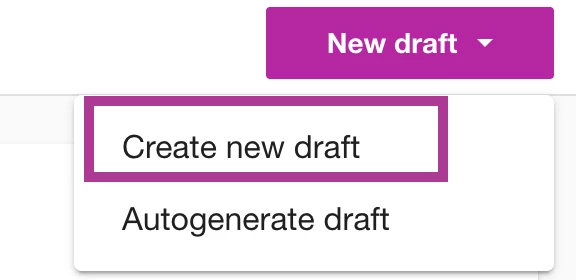
- 新しいドラフトをクリックします
- 既存のテンプレートに基づいて新しいドラフトを開始するには、新しいドラフトを作成を選択します
- 右側には、テンプレートのセクションに接続されたコンテンツソースが表示されます。
- コンテンツを再ソートするには日付ドロップダウンを使用します
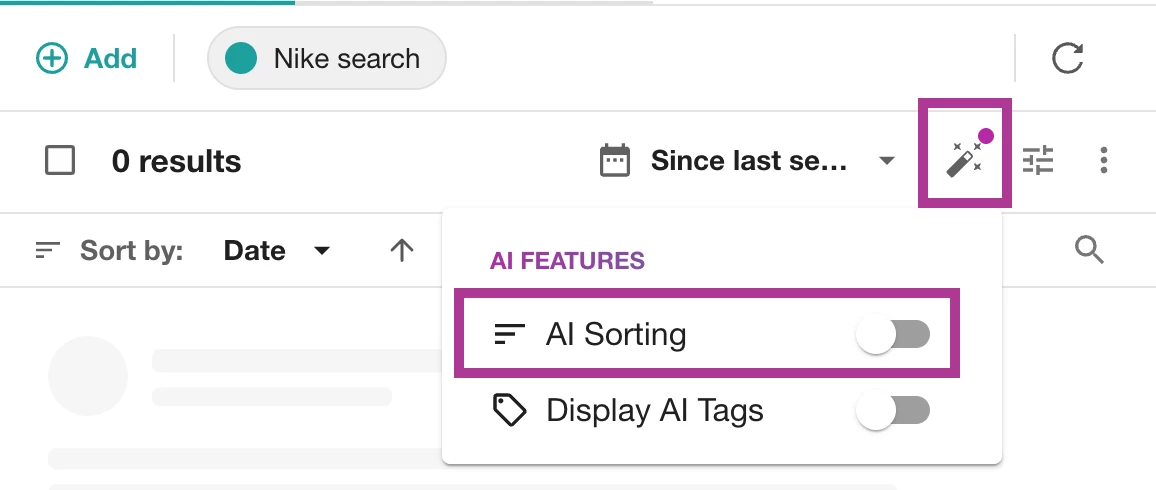
- テーマごとにメンションをソートするにはAIソート機能を使用します
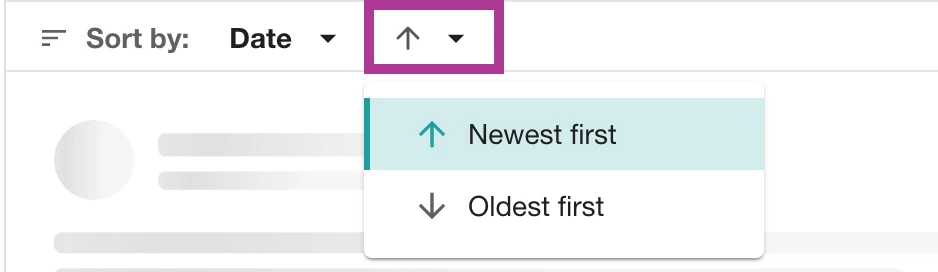
- コンテンツを再整理するには、上下矢印を使用します

- 記事のタイトルまたは本文テキストにクリックしてテキストを編集します
- コメントを追加をクリックして、ニュースレターに追加の文脈を追加します
- 不足しているコンテンツを追加するには、不足したコンテンツを追加をクリックして手動で挿入します
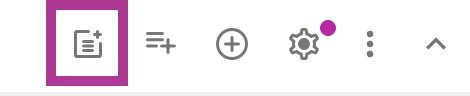
- ドラフトをプレビューするには、左上隅にある目のアイコンをクリックします
- 保存するには、ドラフトを保存をクリックします
- ドラフトの準備ができたら、セットアップとスケジュールをクリックします。

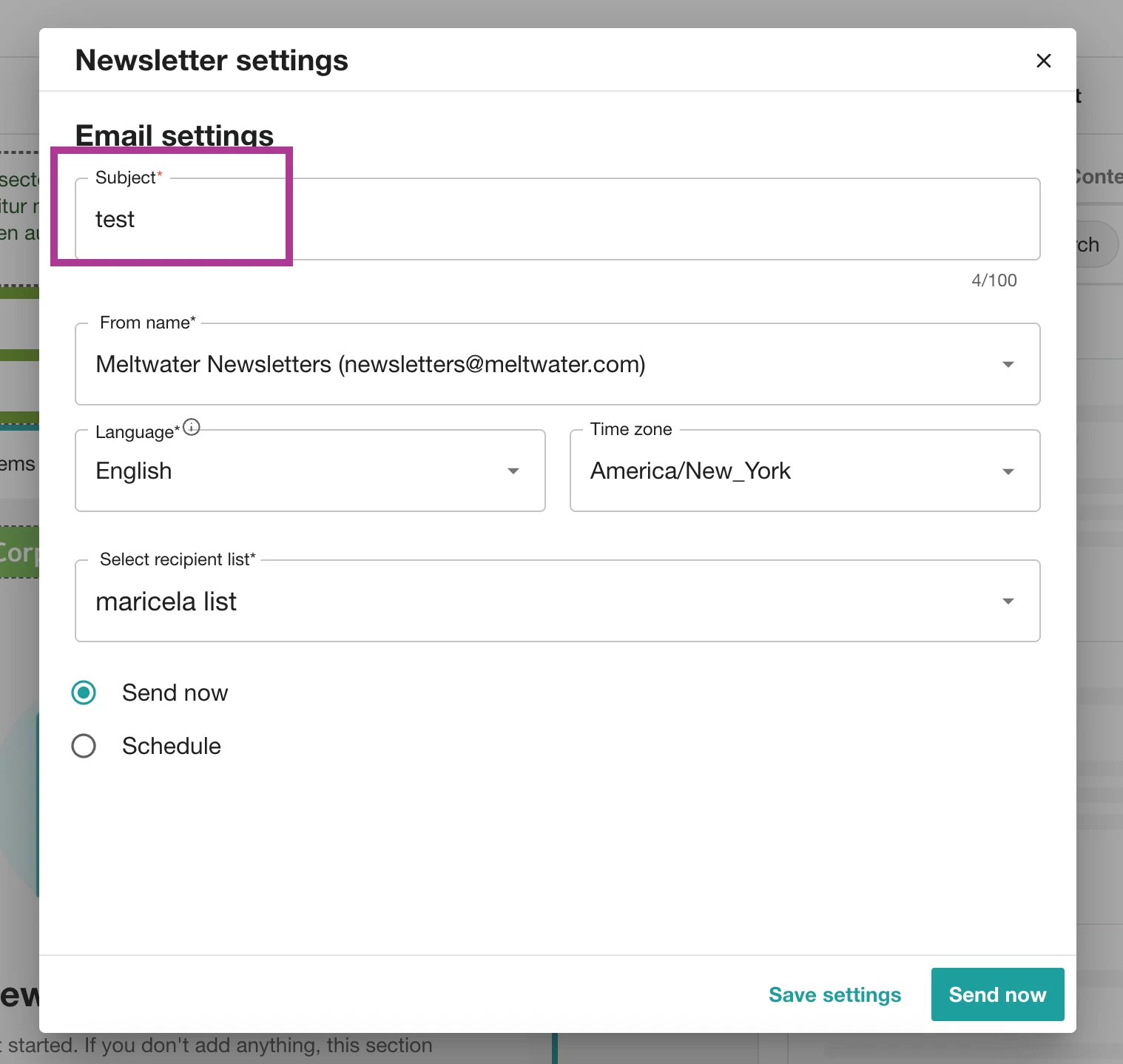
- 件名を追加します
- 必要に応じて、承認済み送信者、言語、タイムゾーン、受信者リストを調整します
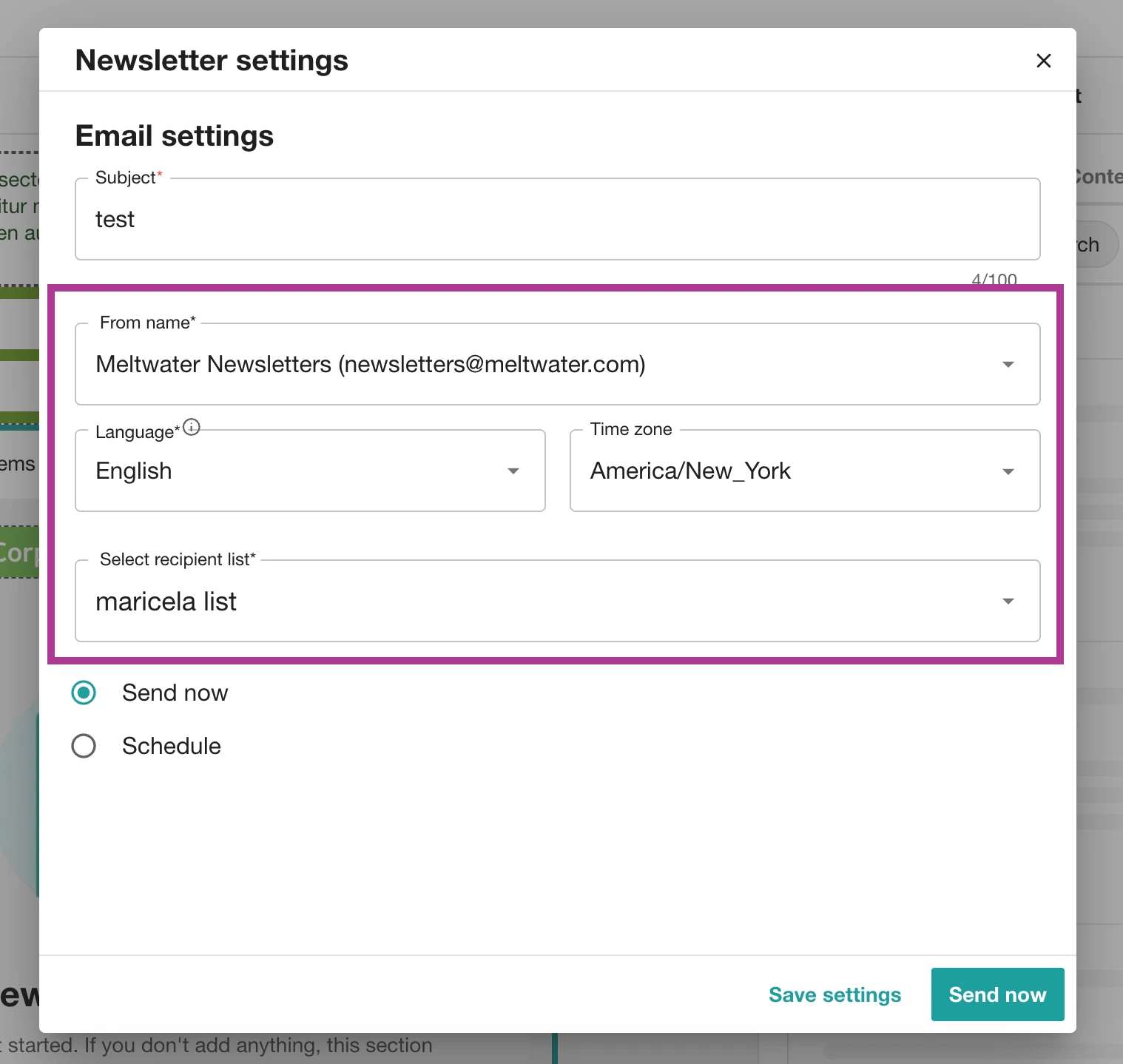
- 今すぐ送信を選択してニュースレターを今すぐ送信するか、スケジュールを選択して後日または後の時間にスケジュールします
- 送信後、配信が送信済みとしてマークされます