



Explorar: Monitoreo de Transmisiones y Podcasts
La integración de medios de difusión y podcasts es una característica adicional que le permite expandirse más allá de los medios digitales para incluir medios tradicionales y de audio a través de búsquedas especializadas. Estas búsquedas extraen clips de radio, televisión y podcasts, brindándole acceso tanto al audio/vídeo original como a su transcripción. Puede ver, escuchar y analizar estos clips directamente en Meltwater Explore.
Nota: El acceso a medios de difusión y podcasts depende de su contrato y región. Comuníquese con su equipo de cuenta de Meltwater para obtener más información sobre cómo habilitar esta función.
Visualización de contenido de difusión o podcasts en Explore
Para visualizar contenido de difusión o podcasts, siga estos pasos:
- Haga clic en Explore en la barra de navegación izquierda
- Abrir una búsqueda existente o crear una búsqueda (aprenda a crear una búsqueda.)
- Haga clic en el desplegable de Tipo de Fuente en la barra de filtros
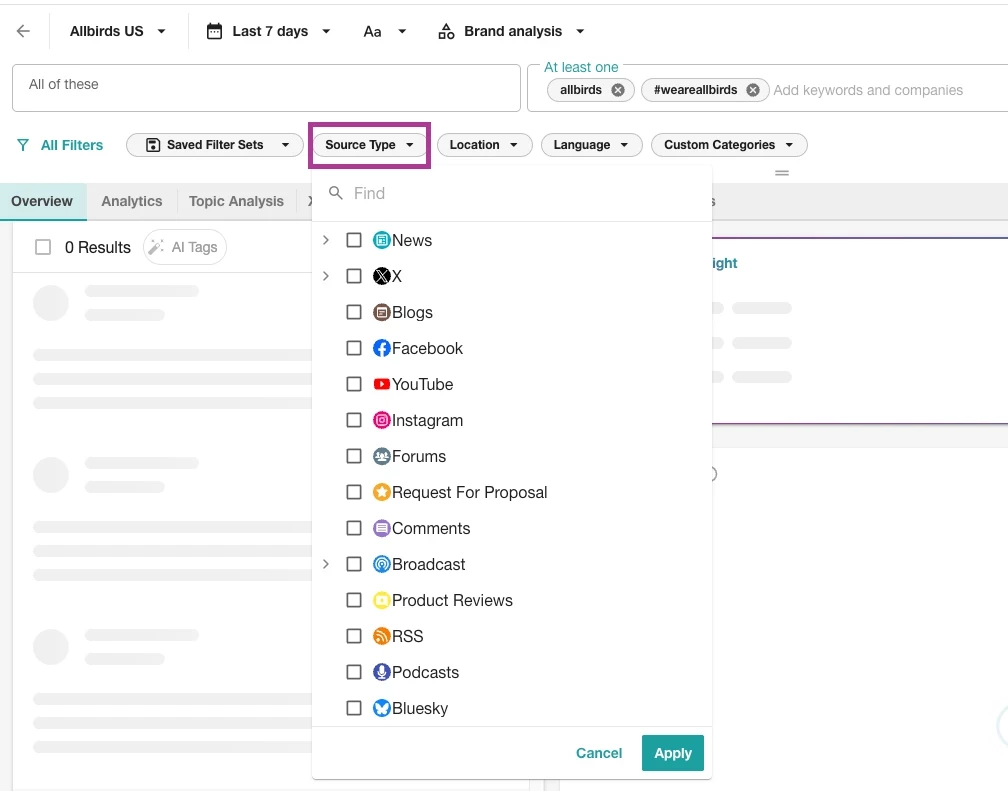
- Haga clic en Broadcast o Podcast
- Seleccione Apply
- Los resultados se mostrarán por defecto de los últimos 7 días (puede cambiar esto haciendo clic en el selector de fecha en la esquina superior derecha)
Nota: En Explore, los resultados de contenido de difusión muestran el título (1), nombre de la estación (2), indicador de TV/Radio/Podcast (3), fecha/hora de emisión (4), alcance (5) y duplicados cuando corresponda.
Para visualizar el contenido:
- Haga clic en Play para cargar y reproducir el clip directamente en Explore o Monitor sin abrir una nueva pestaña
- Haga clic en el titular del segmento para abrir un reproductor multimedia externo
Ajuste de su búsqueda en Explore para matices de difusión
Variaciones de Palabras Clave
El contenido de difusión y podcast usa subtítulos y conversión de voz a texto, lo cual puede interpretar palabras de manera diferente. Por ejemplo, "ganó" podría aparecer como "uno". Incluya variaciones comunes de términos clave en su búsqueda en Explore para mejorar la precisión.
Exclusión de Palabras Clave
Si identifica términos comunes en sus resultados de búsqueda en Explore que no están relacionados con su marca, use el operador NOT para excluir estas palabras clave o frases irrelevantes.
Clips de transmisión de más de 10 minutos
Por defecto, la mayoría de las menciones de transmisión se entregan en fragmentos de 10 minutos (por ejemplo, 9:40-9:50, 9:50-10:00). Sabrá que es un clip de 10 minutos cuando la mención tenga una marca de tiempo junto al nombre de la emisora:
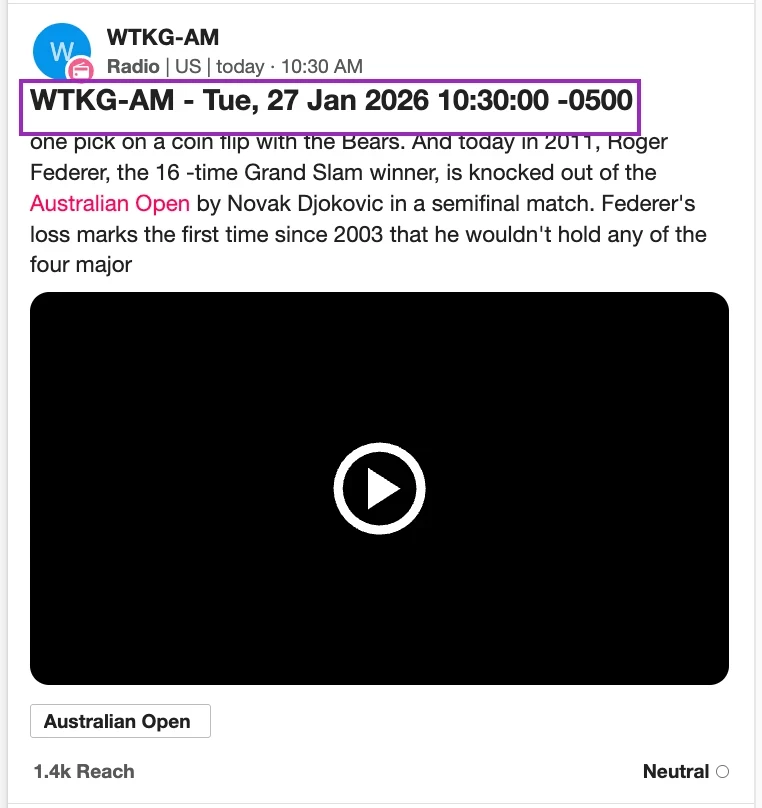
Entonces, si su marca es mencionada entre 9:48 y 9:52, el segmento se dividirá en dos clips, lo cual es la razón por la que puede parecer que falta el contexto.
Las menciones que no tienen marcas de tiempo son típicamente anuncios e incluyen solo el título del segmento. Estos son segmentos de 1 hora que puede cortar:
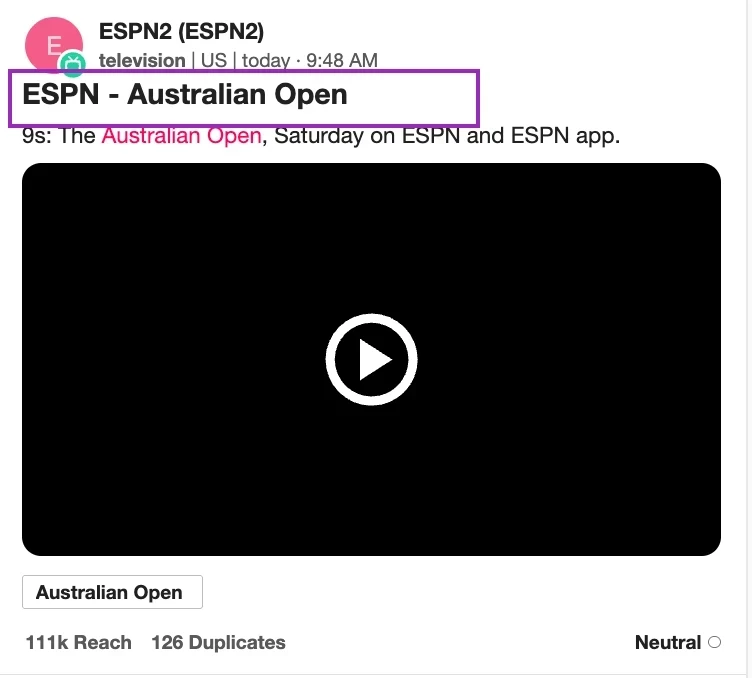
Para encontrar el segmento completo de 1 hora, siga estos pasos:
- Haga clic en Explore en la barra de navegación izquierda
- Abrir una búsqueda existente o crear una nueva búsqueda (aprenda cómo Crear una Búsqueda.)
- Haga clic en el desplegable Tipo de Fuente en la Barra de Filtros
- Haga clic en Transmisión
- Seleccione Aplicar
- Al final de su lógica booleana existente escriba “AND promotional: true”
- Haga clic en Buscar
Una vez que haya encontrado el segmento completo de 1 hora, ahora puede cortar exactamente la porción que desea. Aprenda más sobre Cómo cortar un segmento de transmisión.
Búsqueda de un clip específico, podcast o fuente
Para construir una búsqueda específica de un podcast, siga estos pasos:
- Vaya a la aplicación Explore en la navegación izquierda.
- Haga clic en Advanced Search
- Use el siguiente operador booleano:
- Sourcename:"Nombre del Podcast o Broadcast"
- Por ejemplo: Sourcename:“Crime Junkie”
- Haga clic en Search para ejecutar la búsqueda.
- Si ve resultados, eso significa que el podcast o broadcast está siendo rastreado actualmente.
- Si no aparecen resultados, es probable que la fuente no esté siendo rastreada en este momento.
Datos Disponibles de Podcasts
Si está rastreando podcasts, tendrá acceso a la siguiente información:
- Título del Podcast
- Fecha de publicación del Podcast
- Descripción del Podcast
- Enlace a la Fuente
- Enlace al Archivo de Audio
- Duración del Podcast
- Punto exacto de mención de palabra clave y reproducción
- Alcance total del Podcast
Edición y compartición de un clip de difusión o podcast
-
En su búsqueda en Explore, seleccione el título del clip que desea editar
-
Para crear clips personalizados en el reproductor multimedia externo y compartir con las partes interesadas, seleccione Create Clip
-
Cambie la hora de inicio y fin
-
Seleccione el desplegable Create clip
-
Para compartir, copie el enlace generado, guarde el clip en su archivo o envíe el clip por correo electrónico.
Manténgase al tanto de sus menciones en difusión y podcasts
Existen dos maneras diferentes de recibir automáticamente notificaciones de sus clips de difusión y podcasts. Tenga en cuenta que si tiene tipos de fuentes adicionales seleccionados en su búsqueda, también recibirá notificaciones de esas fuentes en las siguientes alertas.
Alertas de Cada Mención
- Seleccione Alerts en la barra de navegación izquierda
- Seleccione Every Mention
- Haga clic en Create Alert
- Haga clic en Next
- Haga clic en Add search
- Seleccione la búsqueda o búsquedas para las que desea recibir una alerta de cada mención
- Seleccione Save
- Edite la configuración de contenido según sea necesario
- Añada hasta 10 direcciones de correo electrónico para quienes deseen recibir estas alertas.
- Seleccione Save
Añadir contenido a informes digest o informes matutinos
- Seleccione el desplegable Report en la barra de navegación izquierda
- Seleccione Digest reports
- Haga clic en Create Report en la esquina superior derecha
- Seleccione la Frecuencia
- Ingrese una Línea de Asunto (este será el título de su informe)
- Haga clic en Add sources
- Marque la(s) casilla(s) a la izquierda de cualquier búsqueda que quiera incluir en su informe digest
- Haga clic en OK
- Edite su Configuración de contenido según sea necesario
- Actualice el Formato
- Ajuste la Programación
- Seleccione sus destinatarios
- Haga clic en Save
Añadir contenido a boletines
- Abra una Explore Search o Monitor desde la barra de navegación izquierda
- Pase el cursor sobre cualquier clip de medios
- Haga clic en Add to Newsletter
- Seleccione entre boletines manuales existentes o comience un nuevo borrador
- Elija la sección relevante del boletín, se incluyen secciones
Preguntas Frecuentes (FAQs)
- ¿Podemos obtener datos retroactivos/históricos? Los datos históricos están disponibles a partir del 15 de noviembre de 2024 y se conservan durante 12 meses. Durante ese periodo los clientes pueden acceder a los clips y transcripciones. Después de un año, el contenido seguirá apareciendo en los resultados para fines de informes, pero ya no será accesible
- ¿Qué métricas están disponibles para las emisiones?
Las métricas disponibles son reach (alcance), AVE (valor publicitario equivalente) y ratings (audiencias). Actualmente solo están disponibles para emisiones de Estados Unidos - ¿Qué puedo exportar con Kinetiq?
Se puede exportar la fecha, el título, la URL, el texto de apertura, la frase destacada, la fuente, el país, el idioma y el alcance - Métricas de emisión: ¿cómo se calcula la audiencia/el valor de los medios?
Kinetiq recibe los datos de audiencia de Nielsen. Las audiencias nacionales se actualizan cada semana con datos de las dos semanas anteriores, mientras que las audiencias locales se actualizan al final de cada mes para el mes anterior. Se utilizan estimaciones mientras llegan los datos finales. La cifra de “Alcance” mostrada en Meltwater refleja la audiencia local; si no hay un dato local, se usa la audiencia nacional. Este valor no se actualiza posteriormente cuando Nielsen publica cifras más precisas. La AVE o valor de medios la facilita SQAD, una empresa que estima costos de medios basados en compras reales - ¿Cuándo caducan los enlaces de los medios?
Los enlaces caducan un año después de la fecha de emisión - ¿Se pueden compartir los segmentos recortados?
Sí. Los clips personalizados compartidos mediante la opción «Copiar enlace al portapapeles» serán accesibles para el destinatario - ¿Puedo crear clips personalizados?
Sí, es posible. (La página enlaza a una demostración de esta función) - ¿Puedo añadir segmentos recortados a los boletines?
Actualmente no - ¿Puedo descargar y compartir clips?
Sí, la descarga y el intercambio de clips están disponibles. - Pasos: haz clic en «Definir inicio» y luego en «Definir fin» (la longitud máxima del clip es de 10 minutos). Selecciona manualmente el punto de inicio y final. Haz clic en el icono «Crear un clip» en la esquina superior derecha del reproductor. Luego comparte el clip por correo electrónico o copia el enlace de reproducción instantánea
- ¿Puede Kinetiq filtrar los anuncios?
Sí. Usa el término booleano not promotional:true -
¿Recibimos la transcripción completa con Kinetiq?
Sí. La forma de obtenerla varía según el país: En Estados Unidos, las transcripciones se basan en los subtítulos proporcionados a Kinetiq. Fuera de Estados Unidos, Kinetiq utiliza proveedores de reconocimiento de voz (Speech‑to‑Text) para generar las transcripciones -
¿Cómo solicito una nueva fuente?
Envía un mensaje a tu ejecutivo de cuenta de Meltwater