



利用Microsoft Teams集成设置通知
隆重推出一种接收Microsoft Teams Meltwater通知的传递方式!凭藉在工作流程中通过Webhook集成推送通知的功能,贵组织将以最现代便捷的方式接收通知。
本文将介绍:
Teams集成概览
在平台上启用此集成后,即可开始接收直接发送至Teams的自动化人工智能驱动通知。拥有一个汇聚所有通知的集中频道将使团队能够更好地协作,并根据业务关键新闻、市场变化、趋势和竞争情报采取行动。
Teams的协作性质使贵组织可以对市场动向迅速采取行动,及时通知相关内部部门,并通过丰富的洞察做出更明智的决策。
通过工作流程设置Microsoft Teams集成
-
在Microsoft Teams中前往左侧导航栏中的“Chat”(聊天),然后点击“+”创建Teams新频道。每个频道都必须分配给一个团队,因此请选择团队、命名频道并将其设置为“Standard”(标准)。
-
点击右侧的三点菜单,然后选择“Workflows”(工作流程)
-
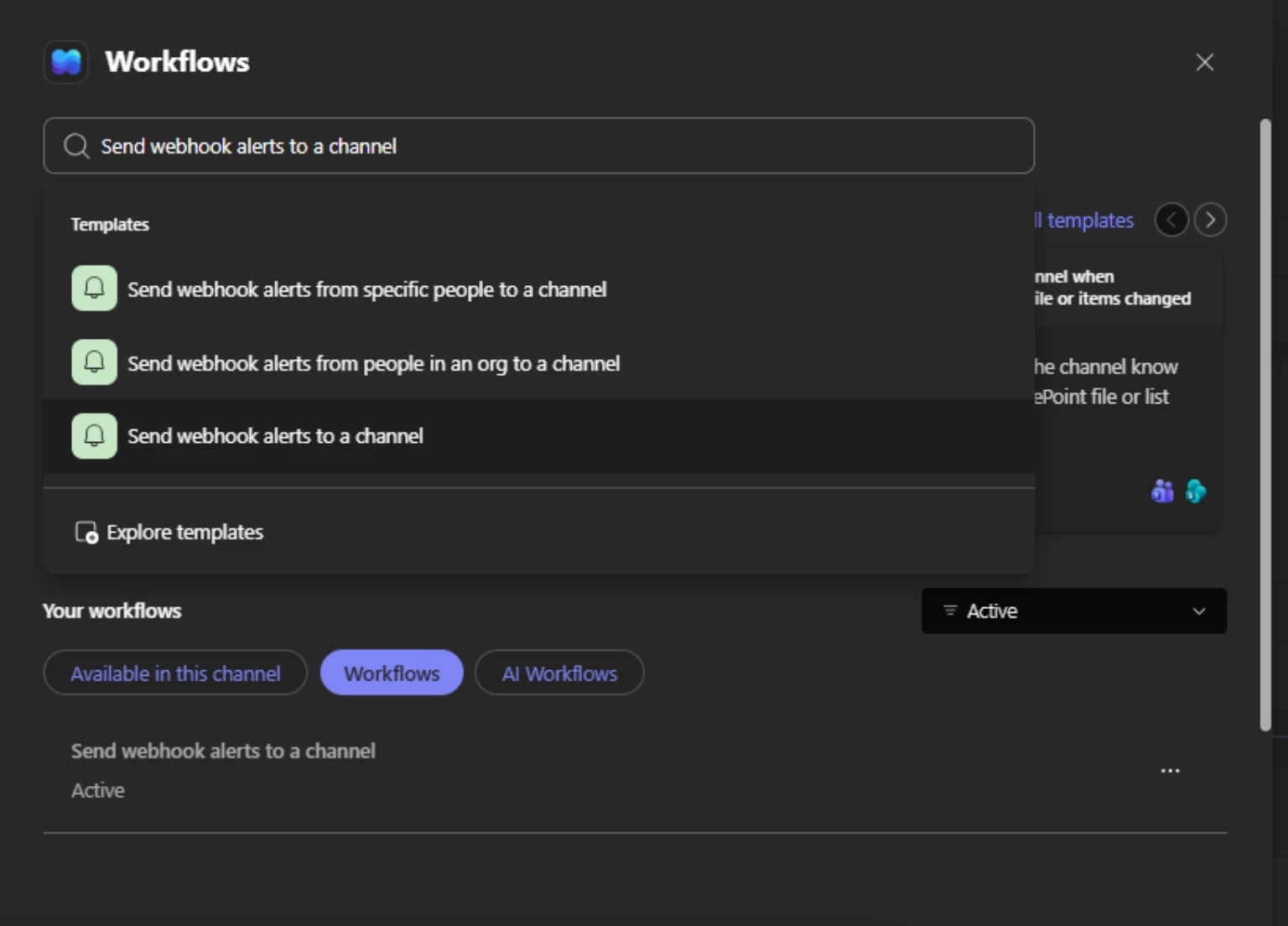
在工作流程生成器中选择“Send webhook alerts to a channel”(向频道发送Webhook通知)
-
如果Microsoft Teams组织账户名称旁边显示复选框,则表示相关应用具备有效连接。点击“Next”(下一步)。
-
在“Details”(详细信息)栏下选择之前设置的Microsoft Teams频道。若要保存,请点击“Add workflow”(添加工作流程)。
-
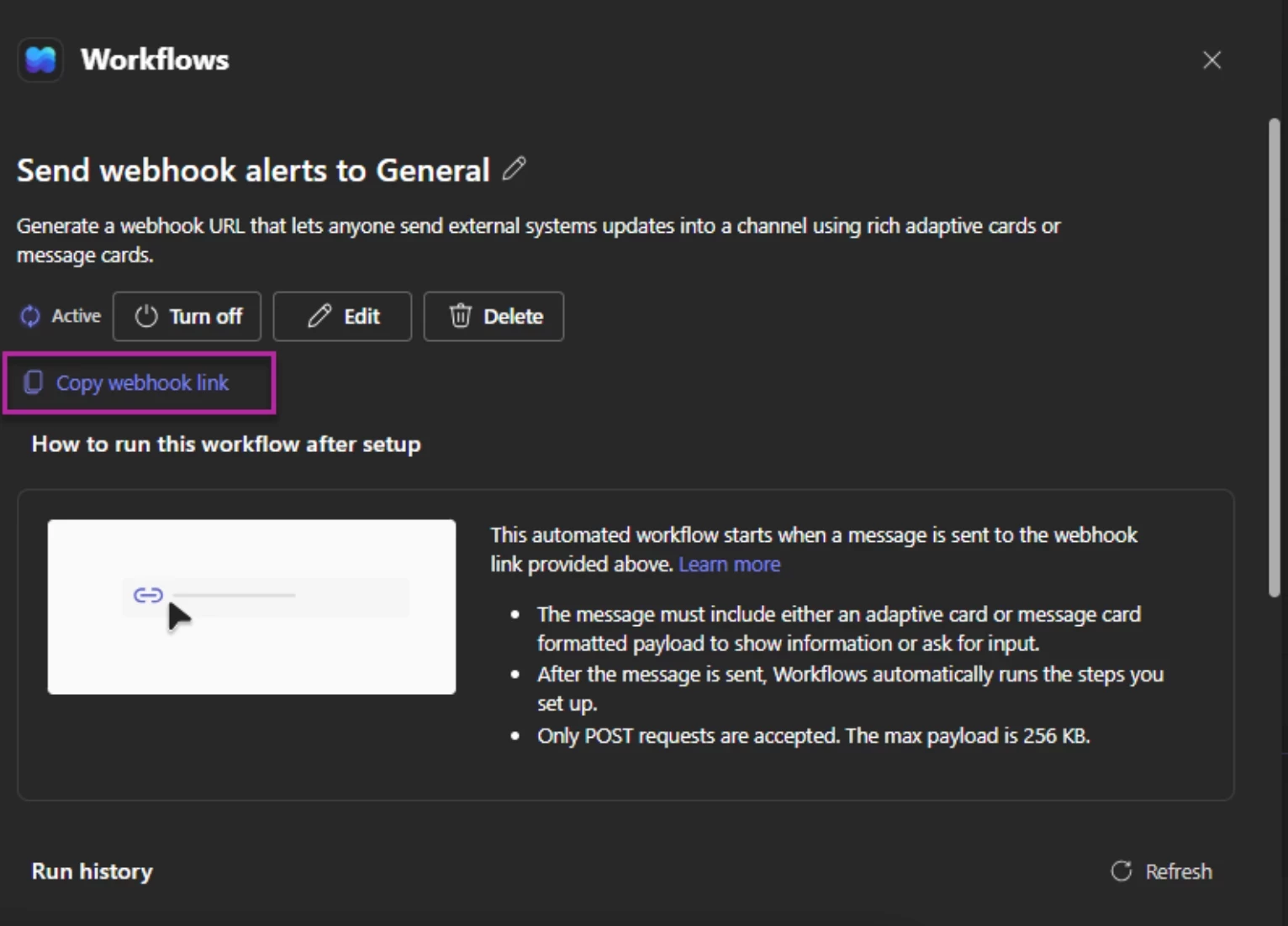
成功添加工作流程后,请复制工作流程URL。
-
Microsoft Teams频道配置为接收来自Meltwater的消息后,准备好将其连接至Meltwater账户。前往Meltwater平台,点击左侧导航栏中的“Account”(账户)
-
选择“Third Party Integrations”(第三方集成)
-
滚动到Microsoft Teams并点击“Add Channel”(添加频道)。
-
为连接名称添加标题,最好与Microsoft Teams中的名称相符。
-
将URL粘贴到工作流程程链接栏
-
点击保存
-
刷新页面后,该URL现在应出现在Meltwater第三方集成页面的“Teams Integration”(团队集成)栏下。
-
返回到Teams,然后点击“Done”(完成)或刷新你的频道。
-
点击三点菜单,选择“工作流程”。
-
点击底部的“Manage”(管理)。
-
在“您的工作流”下找到目标工作流,然后点击右上角的三点菜单。
-
点击“Edit”(编辑)
-
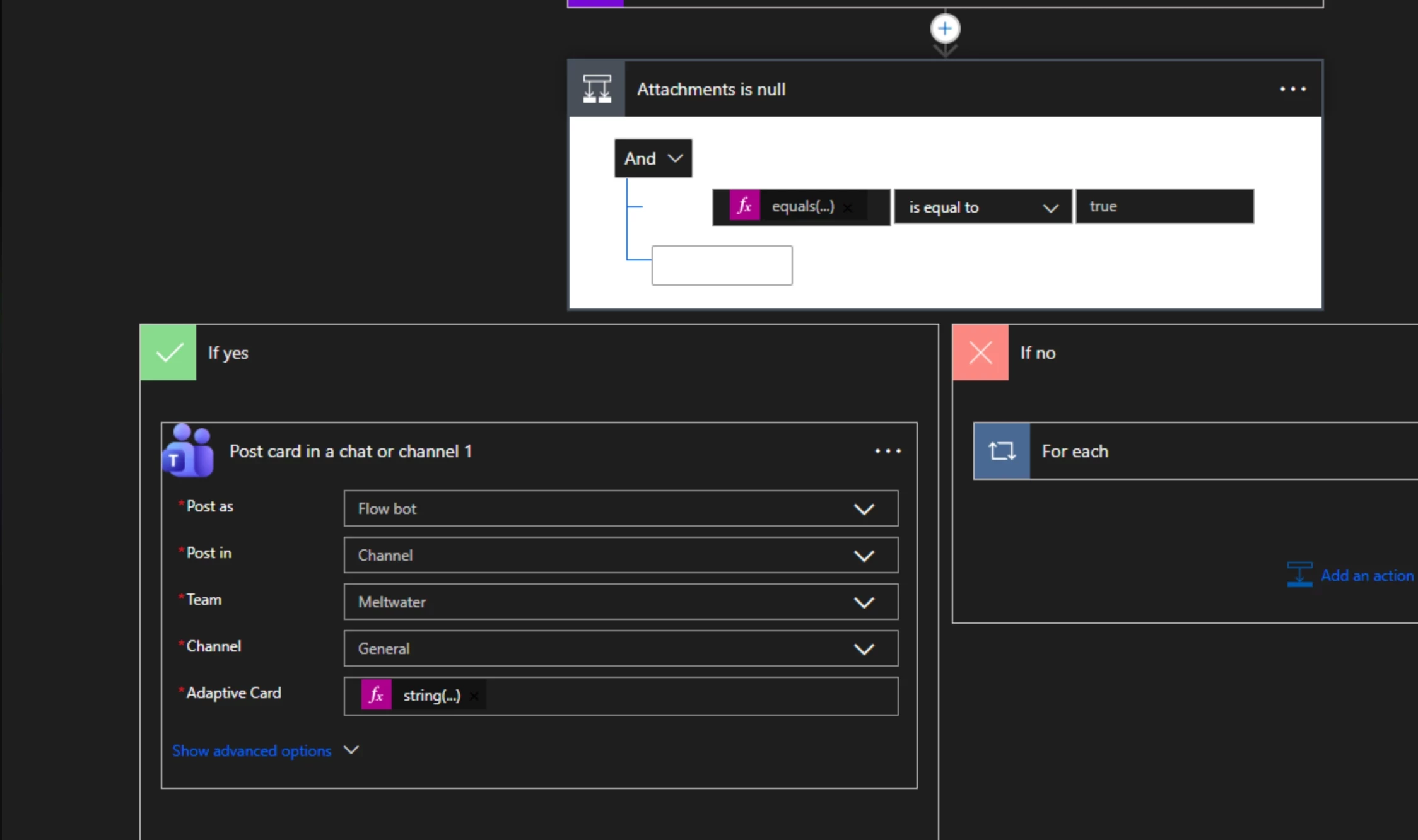
点击 附件为空
-
点击 如果是
-
点击“Post As Flow Bot”(以流程机器人身份发帖),并将其更改为“User”(用户)
-
点击“Save”(保存)。已成功设置工作流程程。
-
前往Meltwater平台,以便将通知连接到此频道
-
点击“Alerts”(通知)
-
选择“Create”(创建)或编辑现有通知。详细了解如何开始使用通知。
-
在“Alert Settings”(通知设置)中选择“Microsoft Teams Channel”(Microsoft Teams频道)。
-
大功告成!Meltwater通知现已连接到Microsoft Teams
创建通过Microsoft Teams接收的通知
将Microsoft Teams连接到Meltwater后,是时候创建和添加在Teams频道中接收的通知了。 请按照以下步骤操作:
-
在左侧导航栏中点击“Alerts”(通知)
-
点击“创建通知”
-
选择要创建的通知类型
-
点击“下一步”
-
添加了要纳入通知的搜索后,前往“Microsoft Teams”栏
-
点击下拉箭头
-
勾选要接收通知的频道旁边的复选框
-
点击保存
停用旧版Microsoft Teams(Office 365连接器)
Microsoft已宣布自2025年5月31日起,停用适用于Microsoft Teams的Office 365连接器。在此日期之后,将不再受支持使用旧版Microsoft Teams连接设置的任何Meltwater通知,相关通知可能不会再出现在Teams频道中。
了解你是否受影响
-
点击左侧导航栏中的“Account”(帐户)下拉菜单
-
选择“Third Party Integrations”(第三方集成)
-
前往Microsoft Teams
-
在旧版通知连接中,如果你在旧版Microsoft Teams下选择了频道,则会受影响。
禁用旧版连接器
从第三方集成

-
点击左侧导航栏中的“Account”(帐户)下拉菜单
-
选择“Third Party Integrations”(第三方集成)
-
前往Microsoft Teams
-
取消选择任何标记为“Legacy Alert Connections”(旧版通知连接)的选项
在“通知”栏

-
点击左侧导航栏中的“Alerts”(通知)
-
将鼠标悬停在当前传递方式为Microsoft Teams的通知上方
-
点击“Edit”(编辑)
-
取消选择任何标记为“Legacy Alert Connections”(旧版通知连接)的选项
如需设置新的Microsoft Teams集成,详细了解如何通过工作流设置Microsoft Teams集成。若要将通知重新连接到新的Teams集成,详细了解如何创建通过Microsoft Teams接收的通知。