



使用 Meltwater Slack 代理入门
由 Mira 提供支持的 Slack Meltwater Agent 将可信赖的公关、传播与市场洞察直接带入 Slack,因此您的团队可以在日常对话中提问、获得答案并分享更新,而无需离开当前对话。Agent 就在您已经协作的位置嵌入,提供实时媒体洞察、摘要和简报,基于 Meltwater 的全球专有数据集,无需切换工具或等待报告。本教程将带您了解如何设置和使用 Meltwater Agent for Slack。
本文章将涵盖:
先决条件
要使用 Meltwater Agent for Slack(MAS),必须包含在您的 Meltwater 订阅中,并将其作为应用添加到您的 Slack 环境中。若您没有权限在 Slack 中添加应用,请联系您内部的 IT 部门寻求帮助
在 Meltwater 中为 Slack 启用 Meltwater Agent
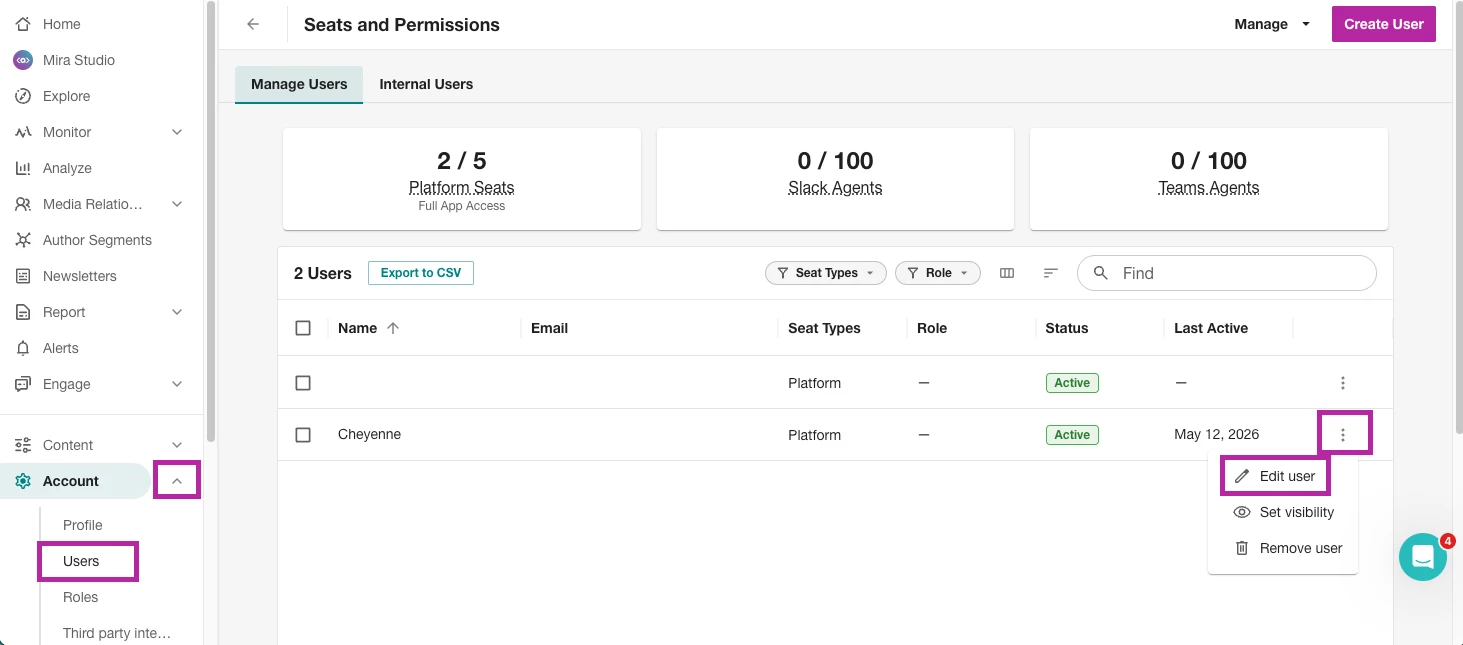
- 在 Meltwater 中,点击左侧导航栏中的账户下拉菜单
- 选择用户
- 导航至想要授予 MAS 访问权限的用户
- 选择 kebab 菜单
- 单击编辑用户
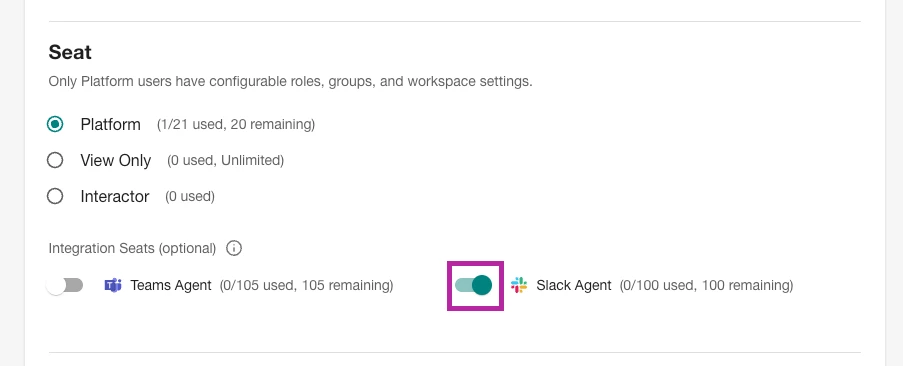
- 使用切换开启Slack Agent
将 Meltwater Slack 代理(MAS)添加到 Slack
- 在 Slack 中,单击工具
注:您可能需要单击更多以打开工具选项。
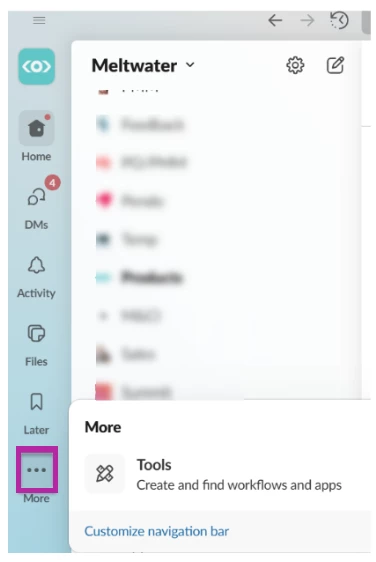
- 选择 应用
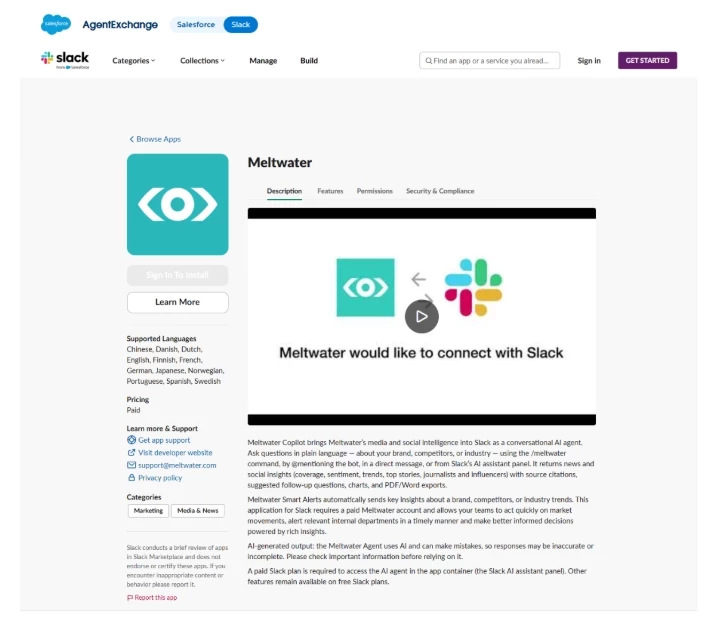
- 在搜索栏中输入 Meltwater
- 在搜索结果中选择 Meltwater
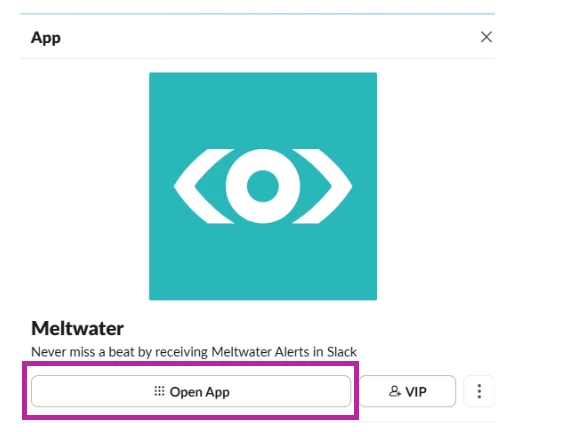
- 单击 打开应用 将其添加到您的 Slack 实例
将 Meltwater 账户连接到 Slack
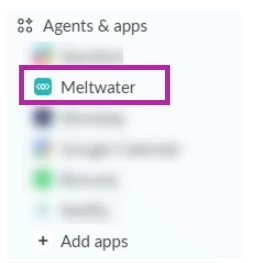
- 打开 Meltwater 应用
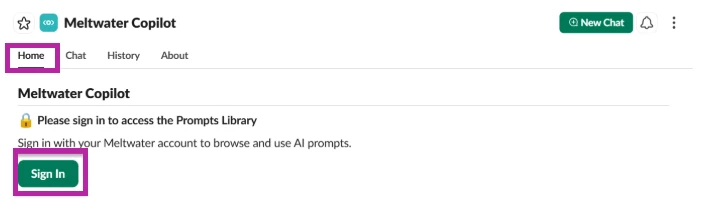
- 点击主页标签
- 选择登录
- Meltwater 将在新标签页中打开。登录您的 Meltwater 帐户
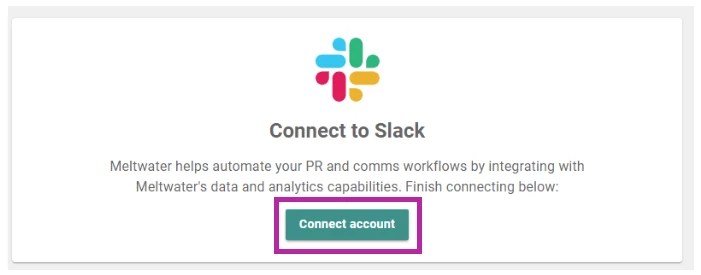
- 点击 连接账户
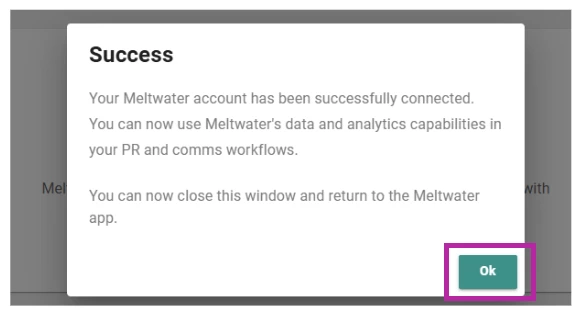
- 在成功将 Meltwater 连接到 Slack 之后选择确定
在 Slack 上使用 Meltwater 代理导航
代理有四个标签:
- 主页
- 聊天
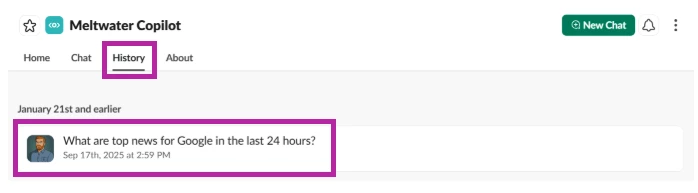
- 历史
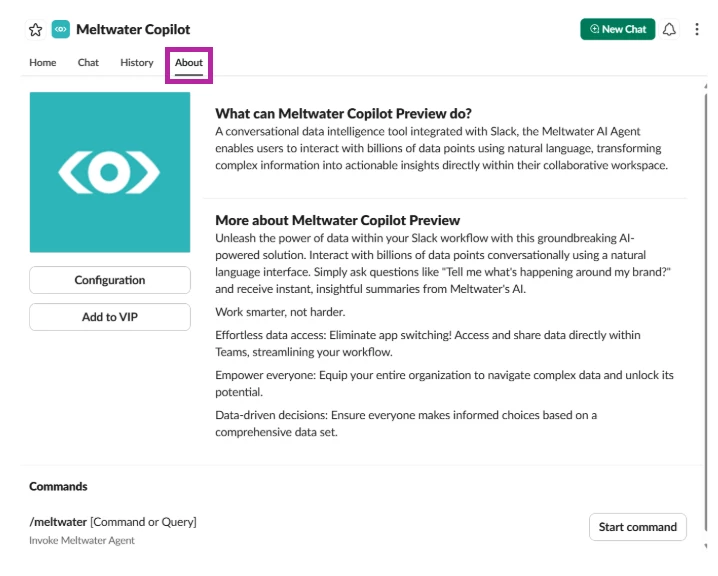
- 关于
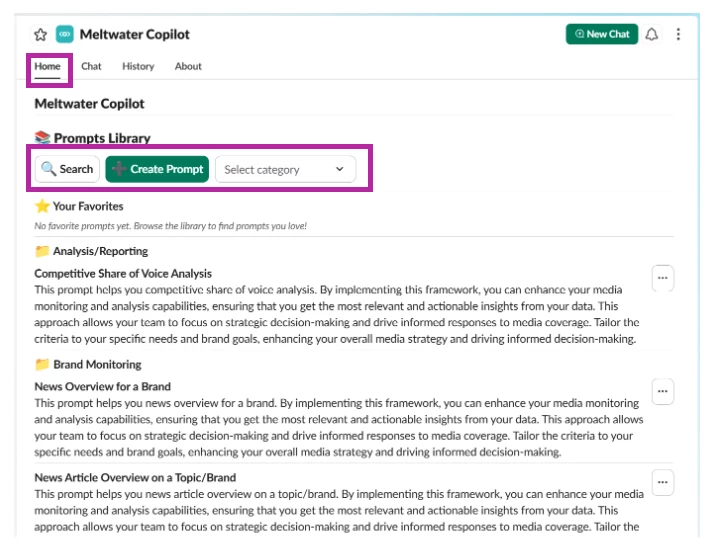
首页
主页标签包含提示库。 在这里你可以:
- 搜索提示库
- 创建提示
- 按类别筛选提示
- 加入收藏
聊天
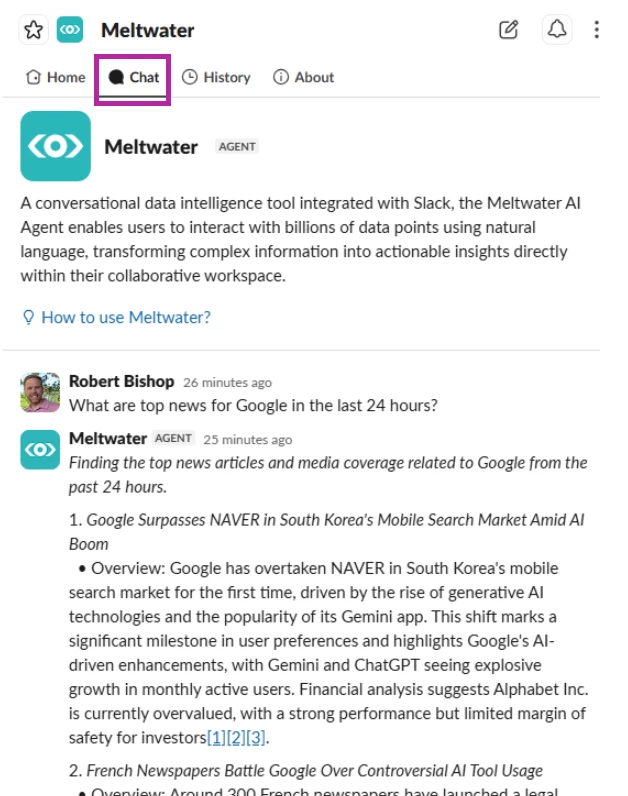
在聊天选项卡中,您可以在文本框中提问和使用提示词,并收到回复。这是代理的主聊天机器人。
历史
在历史选项卡中,您可以查看与代理的所有先前聊天记录,按日期排序。点击某个聊天记录查看该对话的历史,或重新进入该对话
关于
在 关于 选项卡中,查看代理的所有详细信息。此选项卡包括:
- 配置
- 代理描述
- 命令说明
与 Slack 的 Meltwater 代理聊天
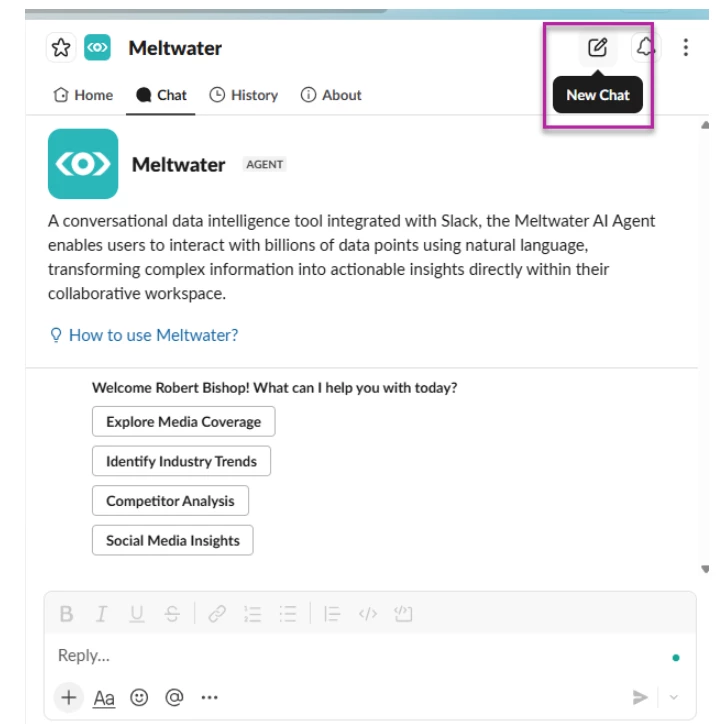
Slack 的 Meltwater 代理将 Mira Studio 的强大功能直接带入 Slack。要创建新的聊天,
- 点击 New Chat 右上角
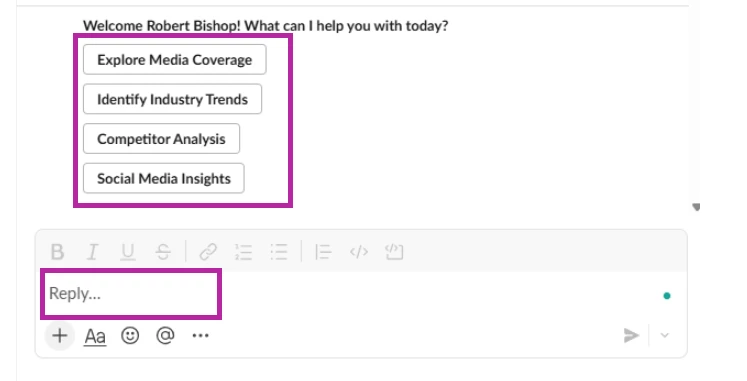
- 使用来自提示库的预构建提示,或在屏幕底部的文本框中提出您自己的问题
- 按Enter。 代理以对话方式提供精选见解和信息来源,包括引证来源的链接、相关的顶级文章(如适用)以及相关跟进问题。
- 如需反馈,请在聊天中使用赞/踩按钮
- 打开先前的对话
- 点击历史记录选项卡
- 选择一个对话
- 在右侧滑出面板中继续对话
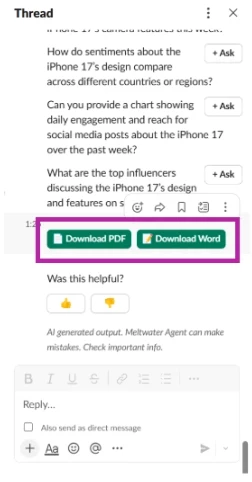
- 下载代理人回答
- 点击下载 PDF或下载 Word
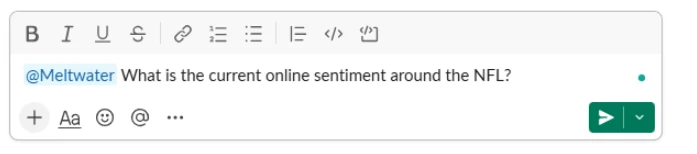
- Meltwater Agent 也可以被添加到任何 Slack 频道或对话中并使用。
- 在文本框中,@提及 Agent(@Meltwater),并提问
- 点击 Enter
-
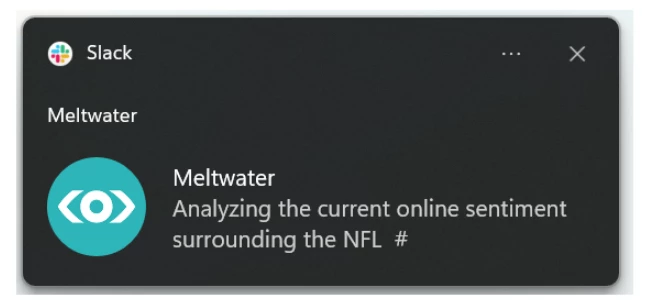
来自 Agent 的响应以 Slack 通知 形式发送,就像其他消息一样。
常见问题解答
Slack 与 Microsoft Meltwater Agent 有何不同?
虽然 Meltwater Agent for Slack 提供与 Microsoft Meltwater Agent 相同的可信洞察,但 Slack 体验包含了一些 Slack 特定的增强功能:
- 聊天记录,内置: Slack 包含一个专用的 聊天记录标签页,使您能够在一个地方轻松回顾过去的对话、洞察和 Meltwater Agent 的回应。
- 此视图在 Microsoft Teams 中不可用。
- 更多访问 Agent 的方式: In Slack,用户可以:
- 直接在 应用内 打开并与 Agent 互动
- @提及 Meltwater Agent (@Meltwater) 在频道或对话中,将洞察引入团队讨论的流程中
- 这使将实时媒体情报纳入共享对话变得更易
- 更丰富、可视化的响应: Slack Agent 支持 富文本格式,使洞察更易扫读、分享和执行——尤其是在快节奏的频道和协作工作流程中。