



Teams 代理:如何在 Microsoft Teams 或 Copilot 中设置 Meltwater 代理?
想要下载 Meltwater Copilot 应用?请按照以下步骤进行:
步骤 1:接受您的电子邮件邀请(⚠️时效性)
如果你已经有 Meltwater 登录信息,请直接进入第2步。
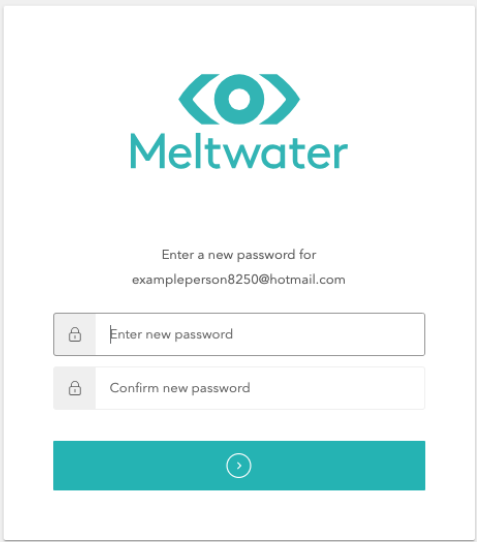
- 在邮件中查找来自 Meltwater 的标题为“You’re In! Get Started with Meltwater Agent for Microsoft”的邮件。
- 点击邮件中的链接“Set up Your Account”开始。 [需在收到邮件后48小时内完成设置]
- 为你的 Meltwater 帐户创建一个密码——请务必保存好,你在第3步会用到。
第 2 步:下载 Meltwater 代理
- 打开与 Microsoft Teams 的 Meltwater 应用
或在 Microsoft Teams 应用商店搜索“Meltwater”。请确保使用Microsoft TEAM 应用商店,而不是 Microsoft 应用商店。
如果 Meltwater 未出现,您的 IT 团队可能已限制 自定义或第三方应用。 您的 IT 团队或 M365 管理员必须:
- 进入 Teams Admin Center → Teams apps → Permission policies
- 检查是否允许 第三方应用
- 明确 允许 您的应用(按名称或应用ID搜索)
- 为加速审批流程,建议在您的请求中附上 安全与信息包。本文件解答 IT 团队可能遇到的常见合规与安全问题。
- 点击 添加或 打开
- 请求访问(如果提示)。 根据贵公司 IT 设置,您可能在 Meltwater 应用资料中看到一个 “请求” 按钮,而不是“安装”。 点击此按钮将向 IT 团队发送审批请求。
- 为加速审批流程,建议在您的请求中附上 安全与信息包。本文件解答 IT 团队可能有的常见合规与安全问题。
步骤3:设置 Meltwater 代理
- 在 Teams 的 Meltwater 应用内:点击 链接 以关联您新创建的 Meltwater 账户
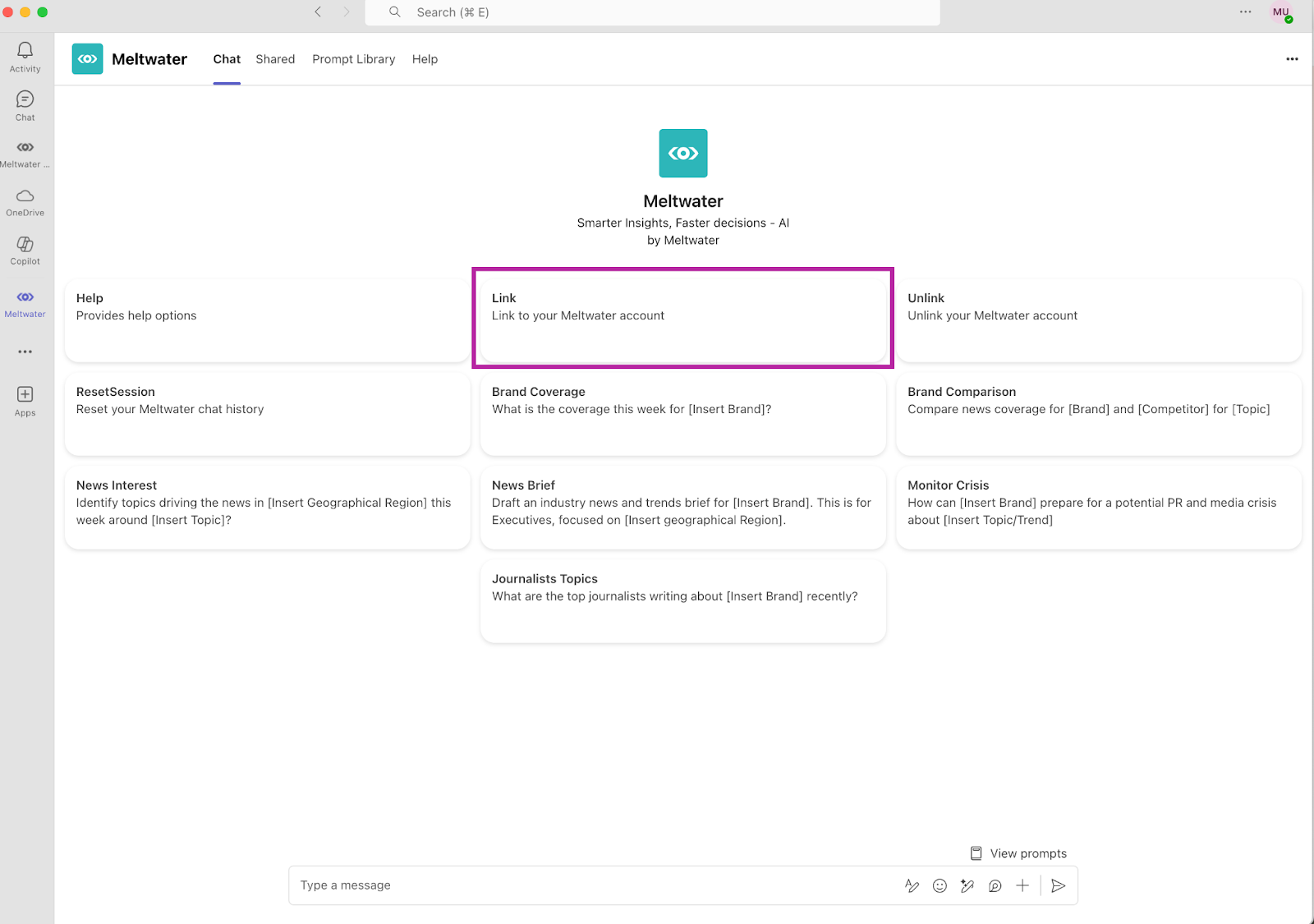
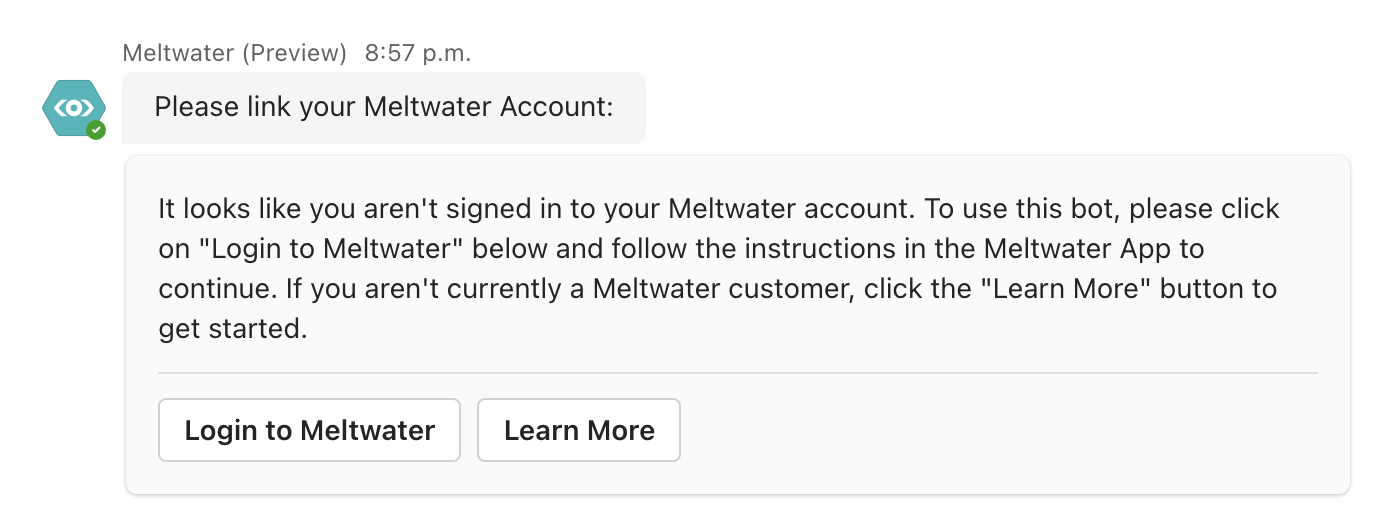
- 聊天机器人将填写提示为“链接到您的 Meltwater 账户。” 按 回车 或者 发送按钮。

- 点击 登录 Meltwater。
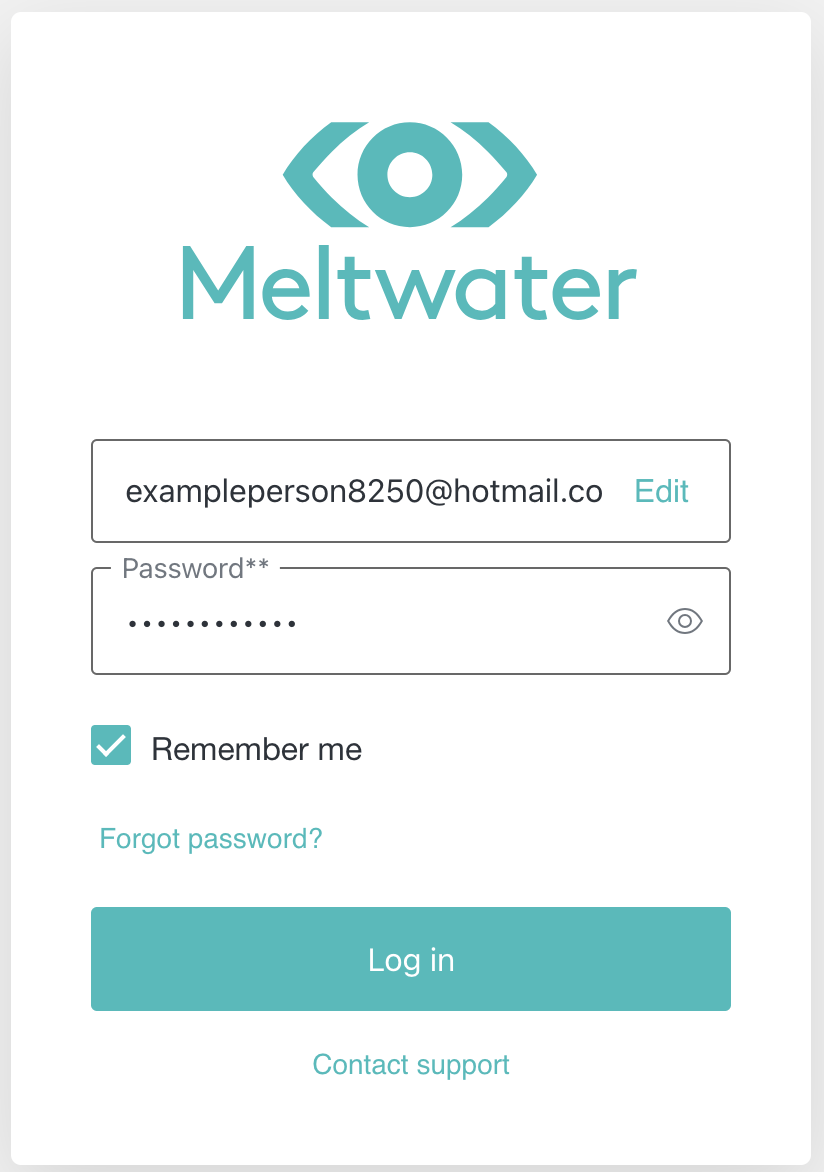
- 输入您刚创建的邮箱和密码
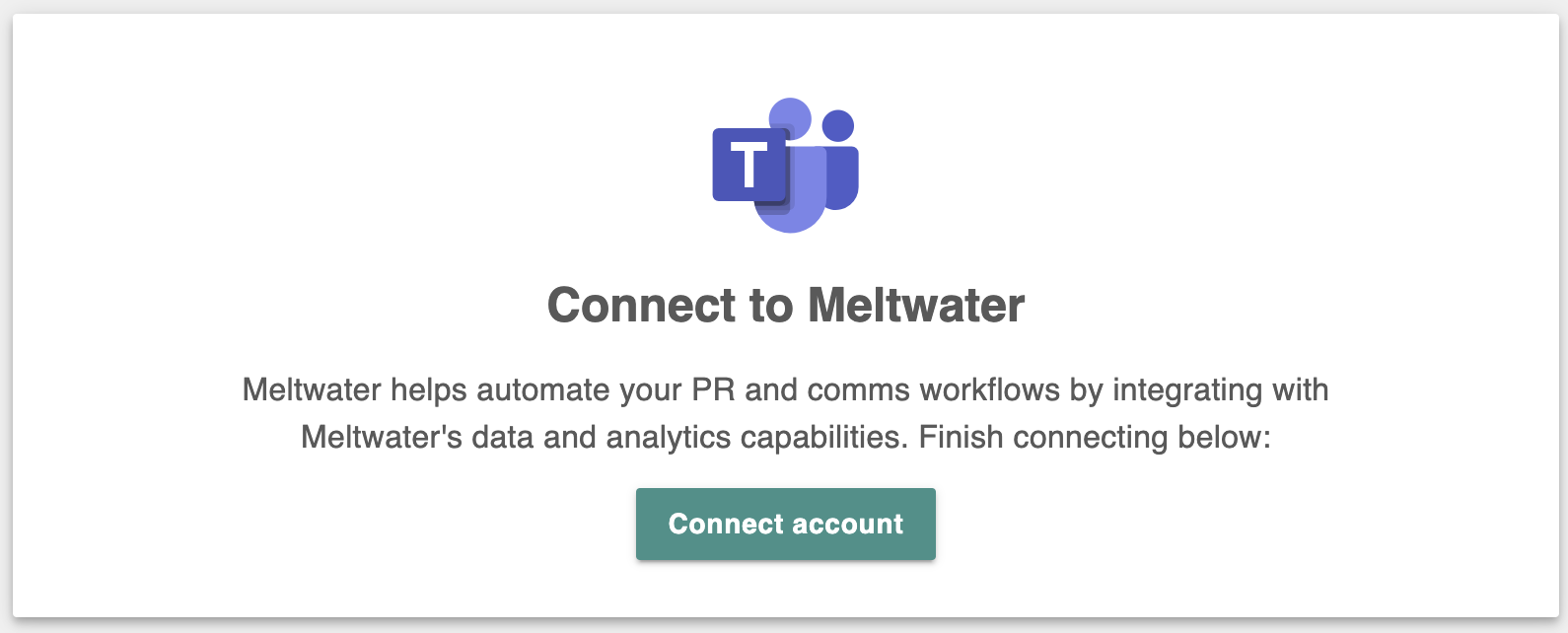
- 单击 连接账户
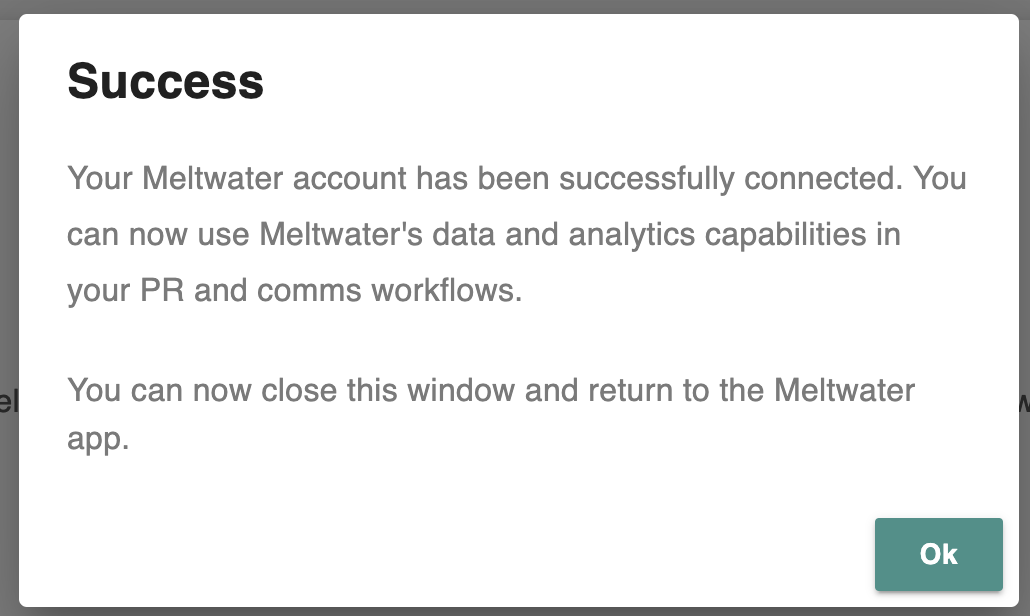
- 您将看到一条成功消息,确认您已成功连接账户。
步骤4:开始使用 Meltwater Agent
- 登录后,您就可以直接在 Teams 环境中使用 Meltwater——跟踪媒体提及、分享洞察并与团队实时协作。在此处了解更多信息: