


Teams Agent:添加与管理用户
作为 Meltwater 应用程序管理员 ,您负责管理对 Meltwater 平台和 Meltwater Agent for Microsoft App 的用户访问权限。请按照以下步骤为 Microsoft 用户添加并管理 Agent:
在开始之前
在添加和管理您的用户之前,了解不同的访问和席位类型很重要。您的 Meltwater 订阅包含三种用户类型选项的访问权限:
| 用户类型 | 应用访问 | 所使用的坐席类型 |
| 仅限 Meltwater 平台 | Meltwater | 平台用户坐席 |
| 交互者 (仅代理) | Microsoft Teams | Meltwater 代理 用户坐席 |
| 两者皆有 | Meltwater + Teams | 各自一个坐席(平台 + 代理) |
| 仅查看 | Meltwater | 平台用户坐席 |
注:您可以根据每个产品购买的席位数量来分配用户。
新增用户
要添加新用户,请执行以下步骤:
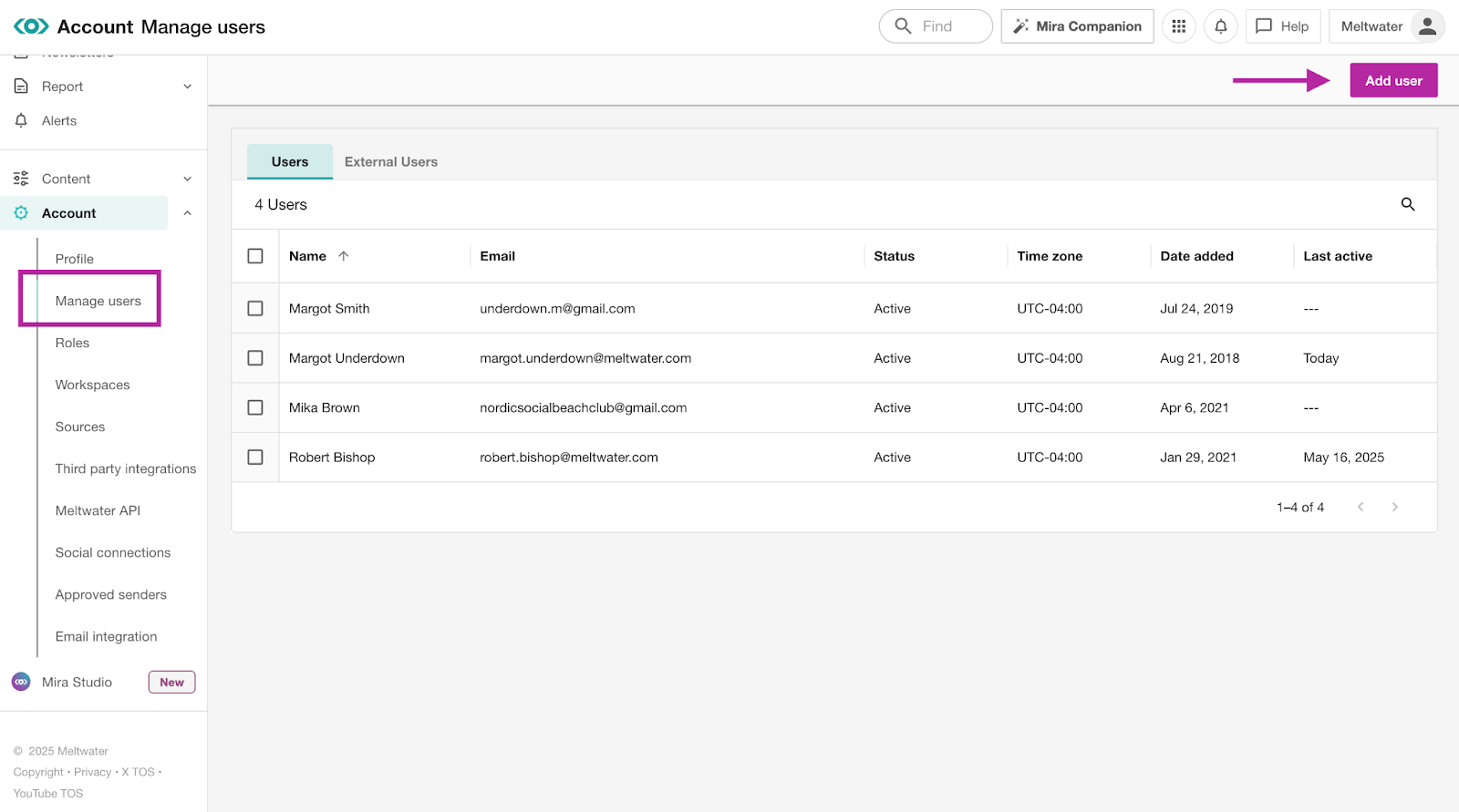
- 选择左侧导航栏中的 账户 下拉菜单
- 点击 管理用户
- 在右上角选择 添加用户
- 在 用户详情 部分,输入以下信息:
- 名
- 姓
- 电子邮件地址
- 勾选 发送电子邮件邀请 复选框。 🔔 重要: 这是让用户收到登录和设置说明所必需的。
- 时区
- 语言 (注: Microsoft 的代理 仅针对英语优化)
- 工作区(可选,但对 Meltwater 平台用户来说是推荐功能。Meltwater 平台。有助于更有效地组织项目、数据和协作。注:当前尚未与 Microsoft 的 Agent 集成,但未来可能会支持。)
- 导航至 应用 部分
- 单击每个应用以选择或取消选择
| 选择选项: | 赋予访问权限: |
| Meltwater | Meltwater 平台 仅限(默认选择) |
| 团队 | Agent for Microsoft 仅在 Microsoft Teams 中访问 仅此 |
| 单击 两者 Meltwater & Teams | Meltwater 平台 + Agent for Microsoft 在 Microsoft Teams 中 |
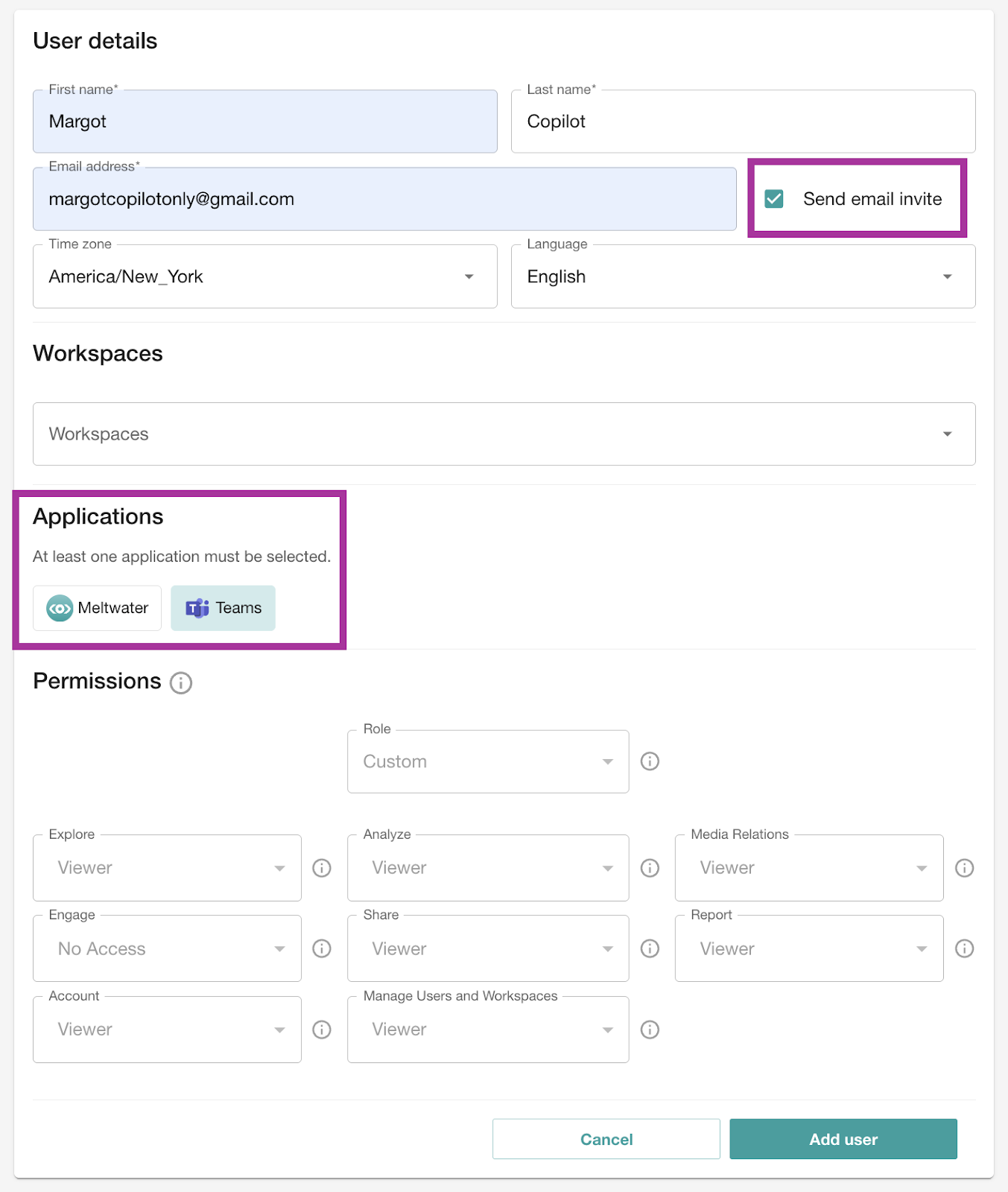
- 分配用户权限。
注:本节适用于拥有平台访问权限的用户;若仅选择 Teams 应用将禁用此部分。 了解有关权限的更多信息.
- 点击 添加用户
接下来会发生什么?
一旦添加了用户:
- 仅限平台的用户: 收到一封邮件邀请,设置 Meltwater 登录信息。
- 平台 + Microsoft Agent 的用户: 收到一封邮件邀请,设置 Meltwater 登录信息。
- 仅 Microsoft 的用户的 Agent: 收到一封邮件邀请,设置 Meltwater 登录信息——这是安装 Microsoft Agent 应用所必需的,并附带逐步安装说明。
管理现有的 Meltwater 代理(适用于 Microsoft 用户)
要管理现有的适用于 Microsoft 用户的代理,请按照以下步骤操作:
-
选择左侧导航栏中的账户下拉菜单
-
点击管理用户
-
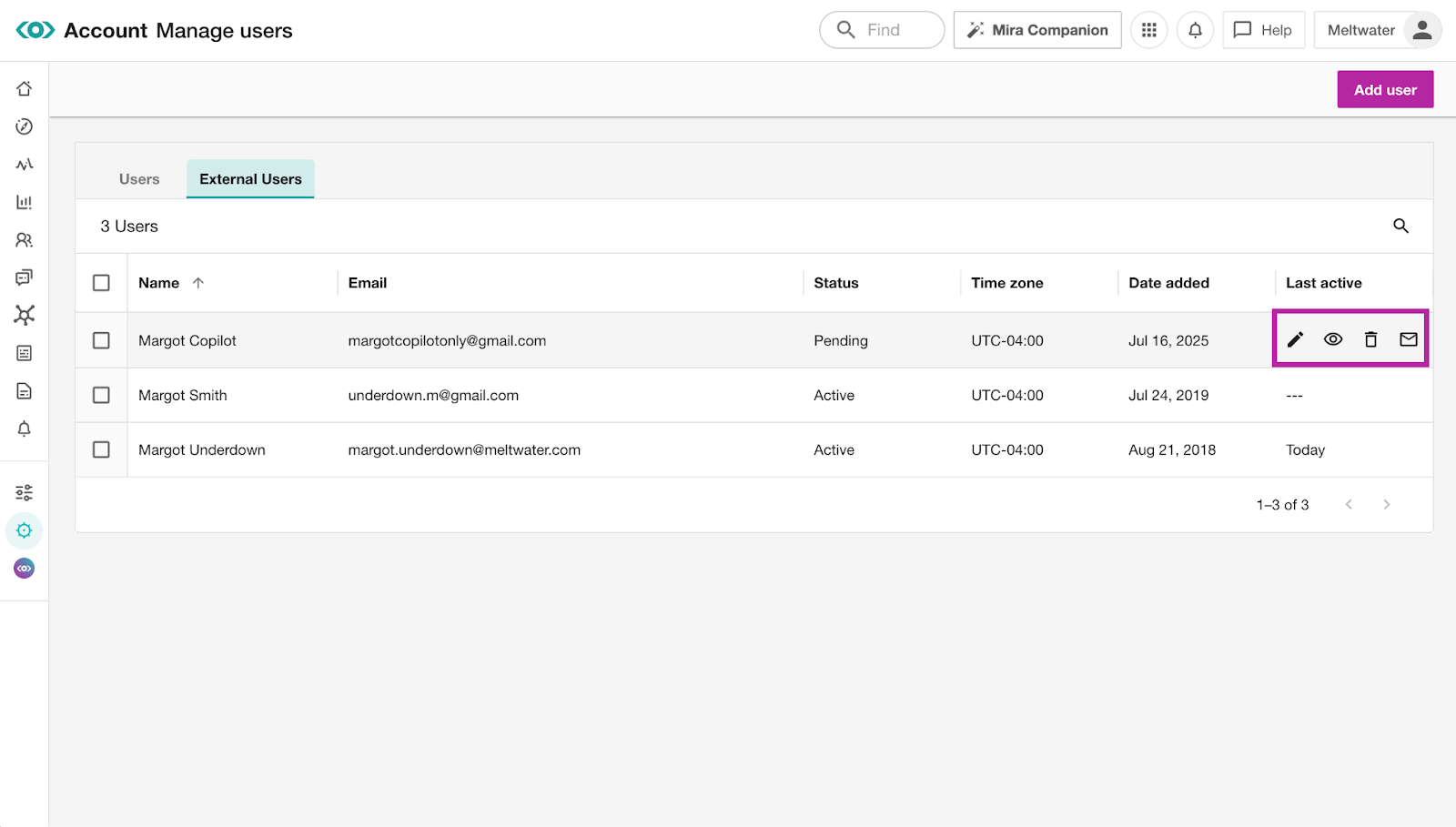
选择外部用户以管理对 Microsoft 访问的代理
-
在以下选项之间进行选择:
- 编辑用户访问权限/权限: 单击其姓名旁边的铅笔图标以更新其应用访问权限或设置。
- 删除用户: 单击垃圾桶图标以移除其访问权限。
- 重新发送邀请: 如果用户的状态标记为 未确认,则表示他们尚未完成 Meltwater 登录设置,请单击 邮件图标以重新发送邀请邮件。