



Meltwater Agent 在 Microsoft Copilot 与 Office 应用中的应用程序
有了新的 Meltwater Agent,您可以在 Microsoft 365 应用中直接快速发现洞察、起草报告并掌握媒体覆盖情况,一切尽在掌握。
本文将涵盖:
在哪里访问Meltwater代理
- Copilot 聊天: 在Microsoft Copilot 聊天界面,向付费 Copilot 用户开放。
- Teams 中的 Copilot: 作为 Copilot 体验的一部分在 Microsoft Teams 内。
- 作为 Copilot 体验的一部分即将推出: Word、Excel、PowerPoint(2025 年第四季度);Outlook(2026 年第一季度)。
注:第三方代理(包括 Meltwater)仅在 Microsoft Copilot 的付费版本中提供。
在 Microsoft Copilot 中安装 Meltwater 客户端
您可以直接从 Microsoft Copilot 的 Microsoft Agent 商店安装 Meltwater 客户端。请按照以下步骤操作:
- 在 Chat 或 Teams 中打开 Microsoft Copilot
- 在左侧导航栏中点击 All Agents
- 前往搜索栏,输入 Meltwater
- 在结果列表中点击 Meltwater,将 Meltwater 客户端添加到您的 Copilot 工作区

- 点击 链接 将您的 Meltwater 账号关联起来
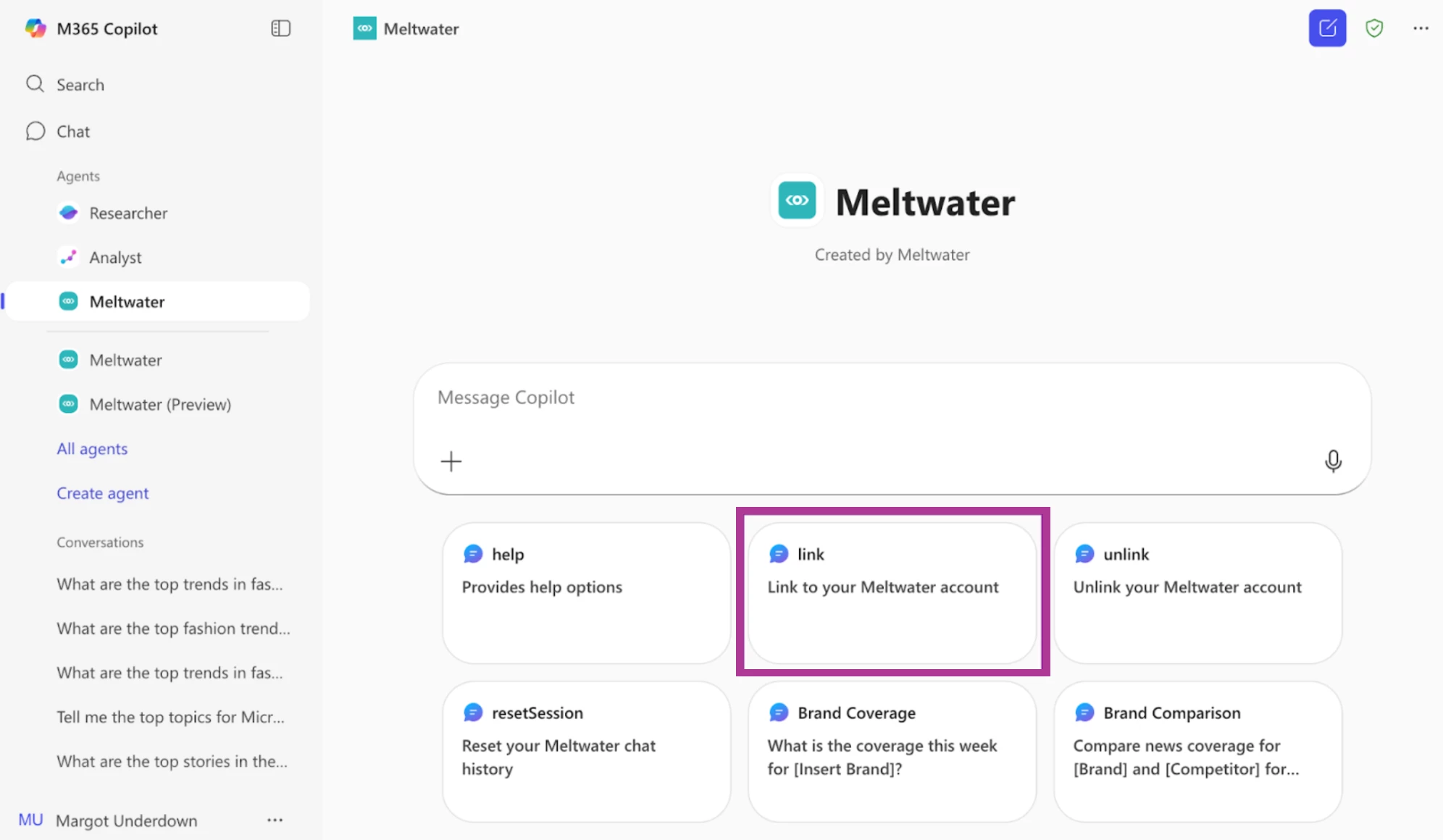
注意:如果在代理商商店中未出现 Meltwater,或安装被阻止,贵组织的 IT 或安全团队以及 Microsoft 365 管理员必须批准安装第三方代理。
IT 权限与访问
- 根据您的 Microsoft 设置,安装第三方代理到 Copilot 或 Teams,或两者,可能需要 IT 审批。
- 一旦安装,Meltwater 代理对具有相应 Microsoft 许可证的用户在两个平台上均可访问。
第三方代理(包括 Meltwater)仅在 Microsoft Copilot 的付费版本中提供。
提示 Meltwater 代理
根据您访问的方式,您可以通过 Microsoft Copilot 与 Meltwater 代理进行多种互动方式:
从 Copilot 聊天提示代理
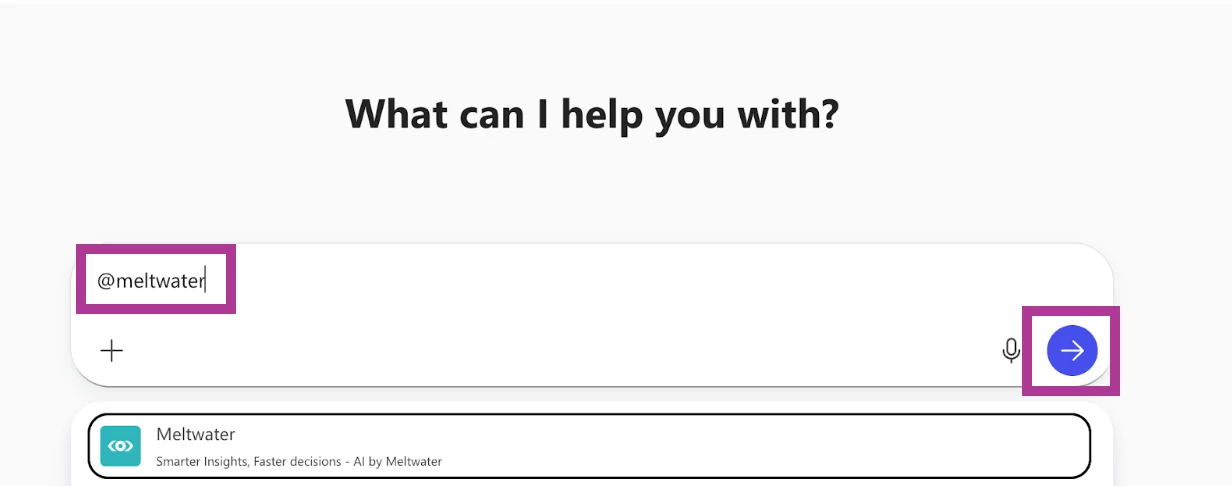
- 在 Microsoft Copilot Chat 的搜索栏中输入 @meltwater
- 点击 Enter 以引用 Meltwater Agent
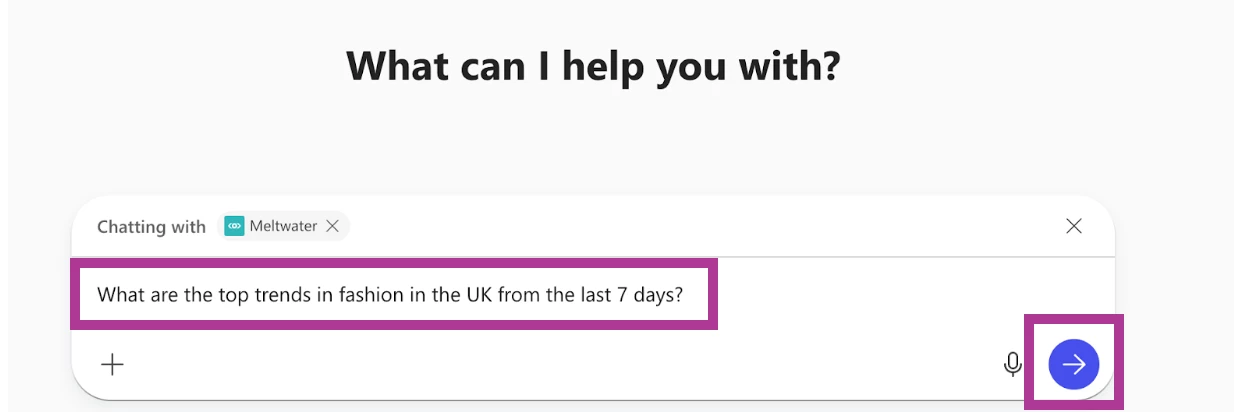
- 在文本框中输入您的问题或提示
示例:在过去7天英国时尚的最新趋势是什么?
- 单击回车提交您的提示并查看 Meltwater 的响应
备注:聊天框下方显示的快捷提示是 Microsoft Copilot 的内置提示,而不是 Meltwater 的提示。
直接从 Meltwater 代理提示
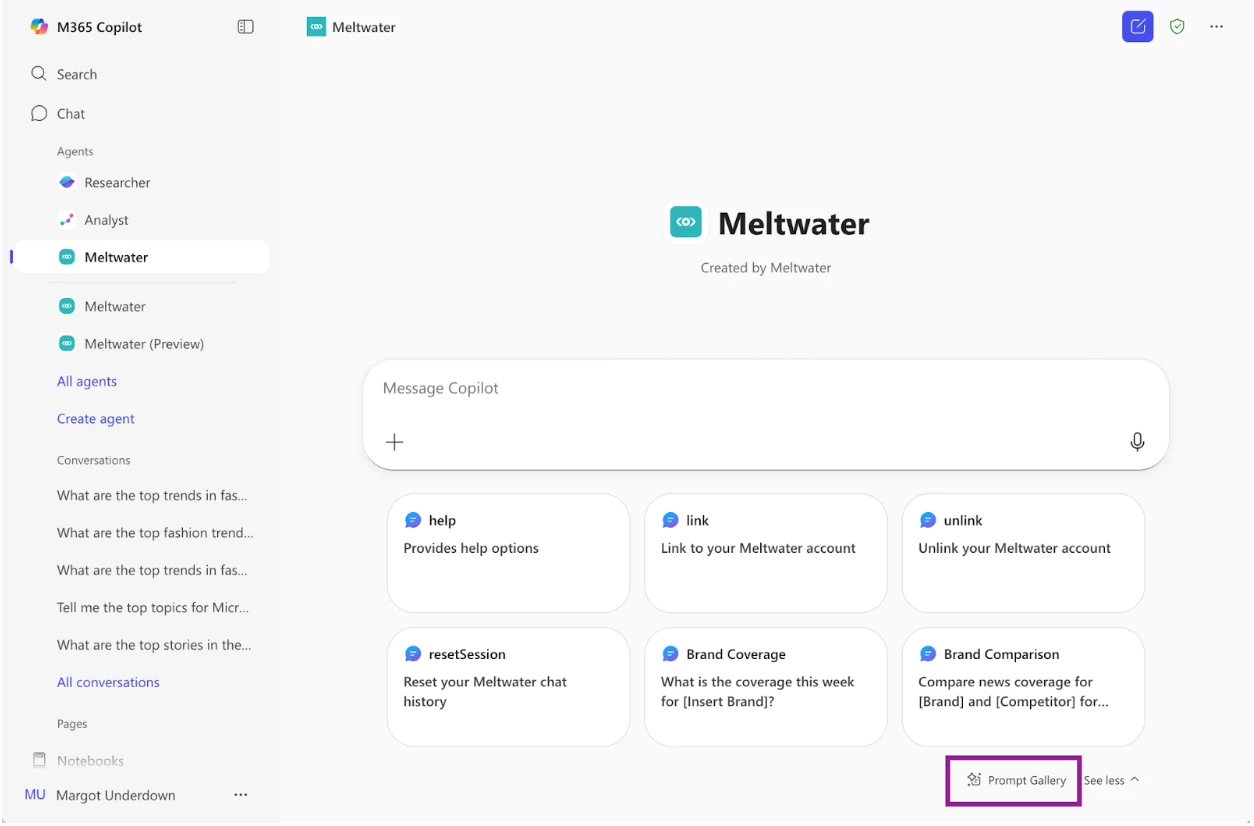
- 在 Copilot 的左侧导航栏中,选择 所有代理
- 从可用代理列表中选择 Meltwater
- 在文本框中输入你的提示
- 按 Enter

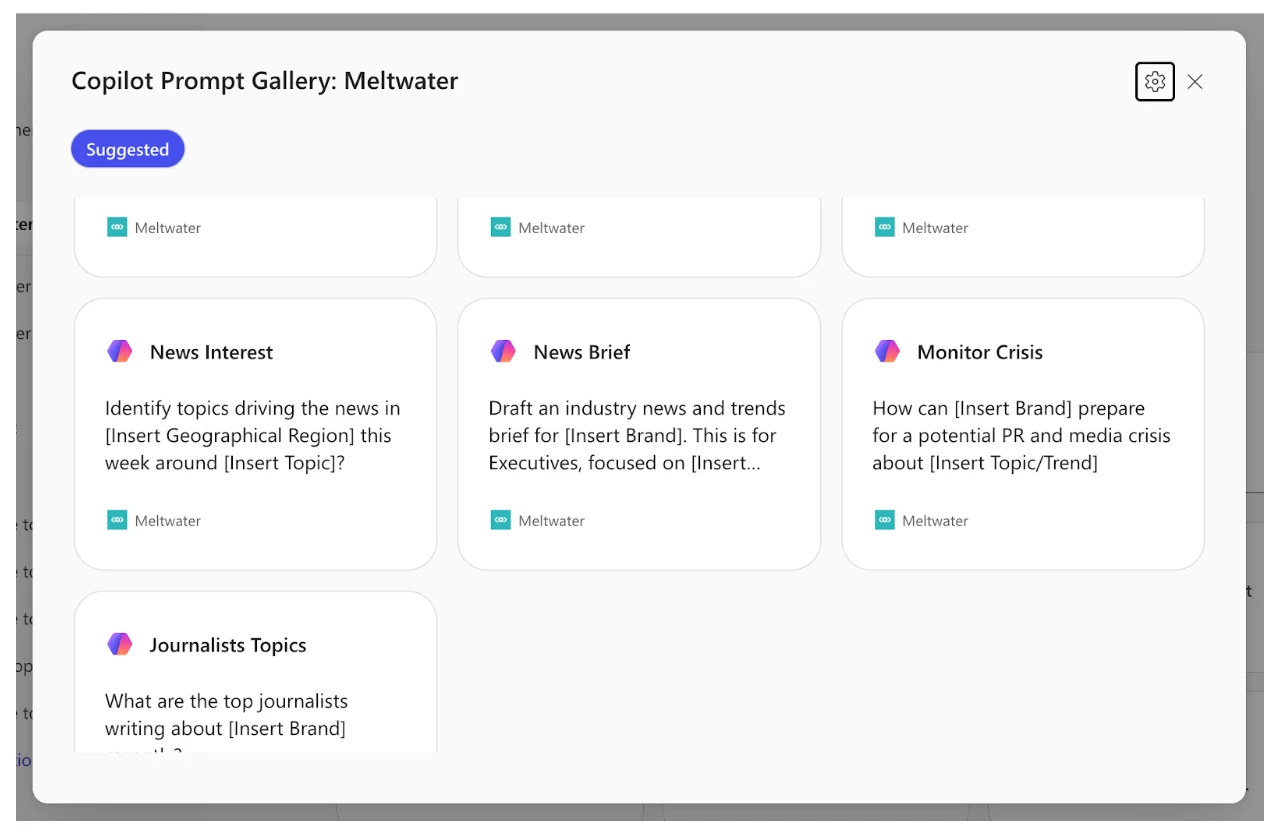
- 要查看预构建的提示示例,请点击提示库以访问 Meltwater 的核心提示库
在 Microsoft Office 应用中使用 Copilot 聊天进行提示
- 在 Microsoft Office 应用(Word、Excel 以及 PowerPoint)中,通过顶部工具栏点击Copilot图标。
- Copilot 将在 Office 应用中通过滑出面板打开。
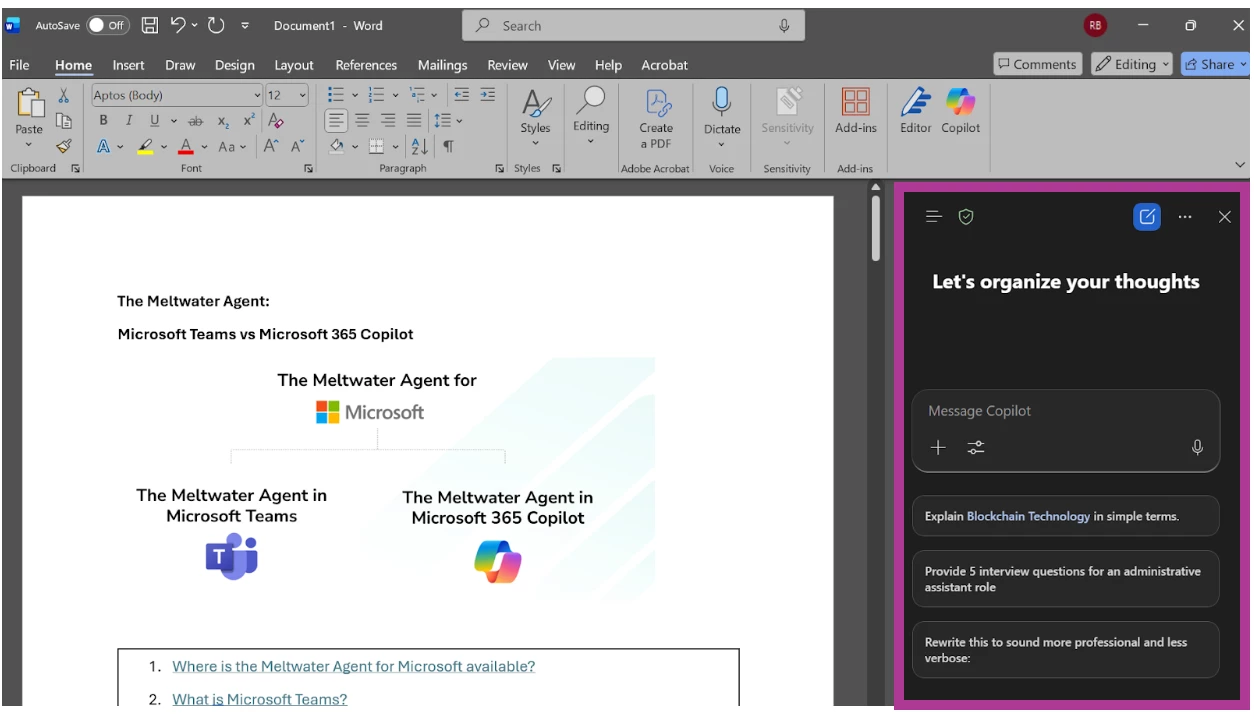
- 从这里,你可以按照前述任一互动选项进行操作
- 选项 1:从 Copilot 聊天提示
- 选项 2:直接从 Meltwater 代理提示
- 对于选项 2:直接从 Meltwater 代理提示
- 点击左上角的导航菜单
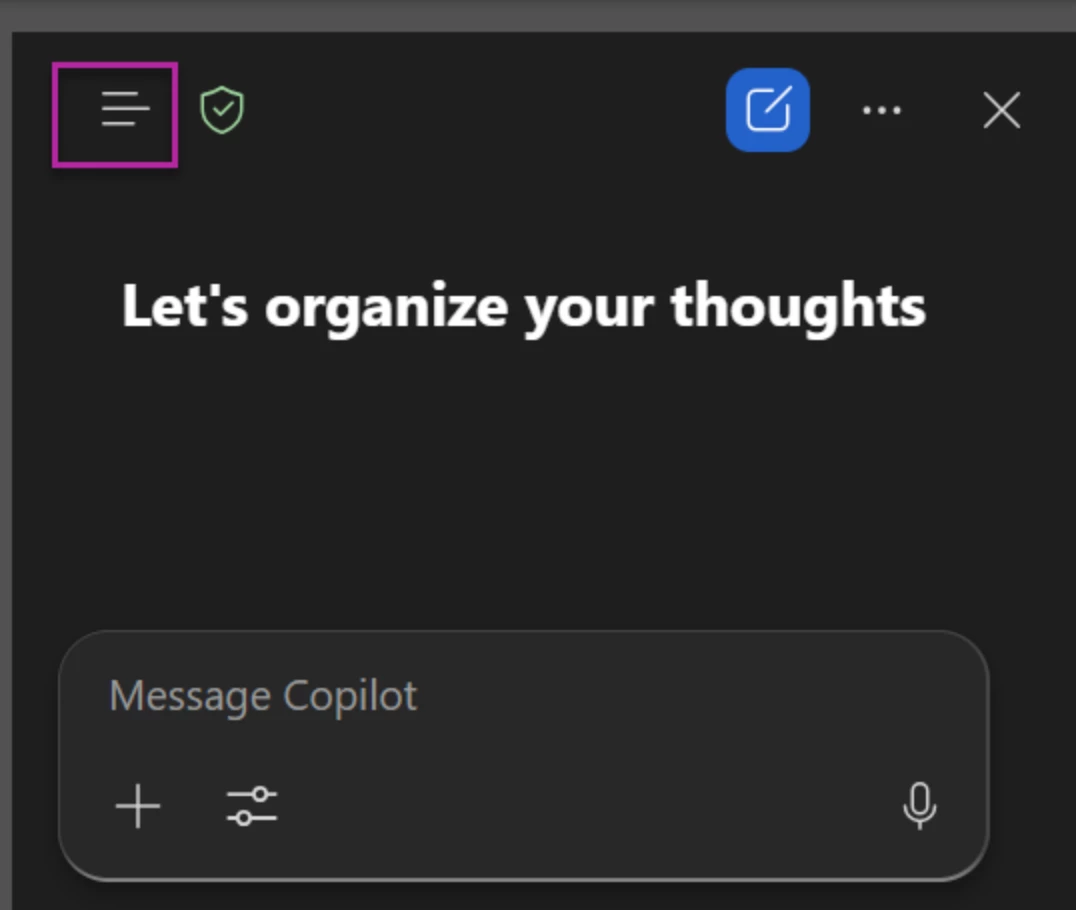
- 选择Meltwater Agent。
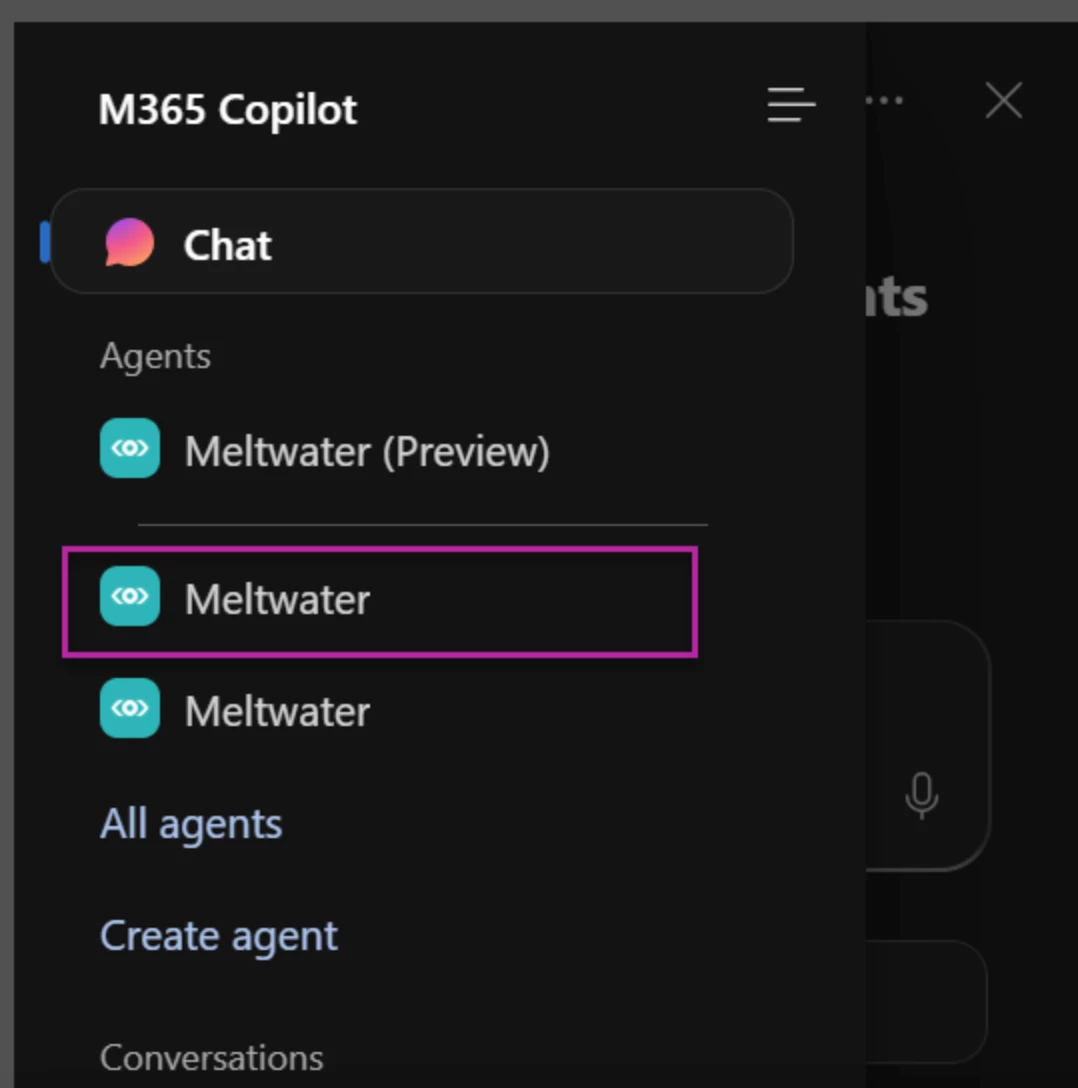
- 可以从 Copilot 聊天复制并粘贴响应,直接粘贴到 Office 应用程序中,点击 复制响应

- 对话在 Copilot 的所有实例(Office 应用程序聊天)中保持持久性。
编辑和导出回答
在 Copilot 页面中打开回应
- 在收到 Meltwater 代理的回应后,单击 在页面中编辑

- 响应将在 Copilot Pages 中打开,您可以在其中进行编辑或添加注释
从 Pages 在 Word 或 PowerPoint 中打开
- 在 Copilot Pages 中,点击在 Word 中打开
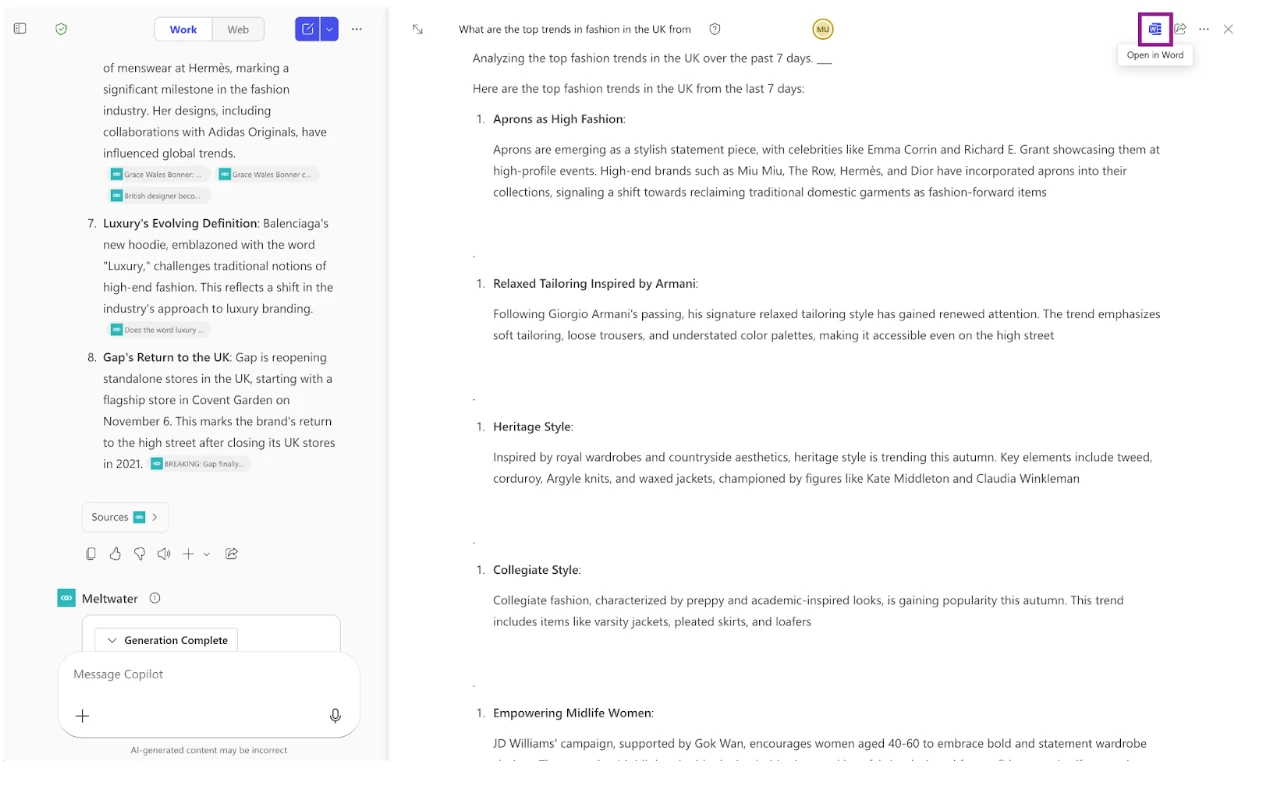
- 内容将在 Microsoft Word 中打开,您可以在其中进行审阅、完善和分享
访问对话历史
- 在 Copilot 的左侧导航栏中,向下滚动,直到你已安装的智能体列表下方
- 在 Conversations 下找到你之前的 Meltwater 对话
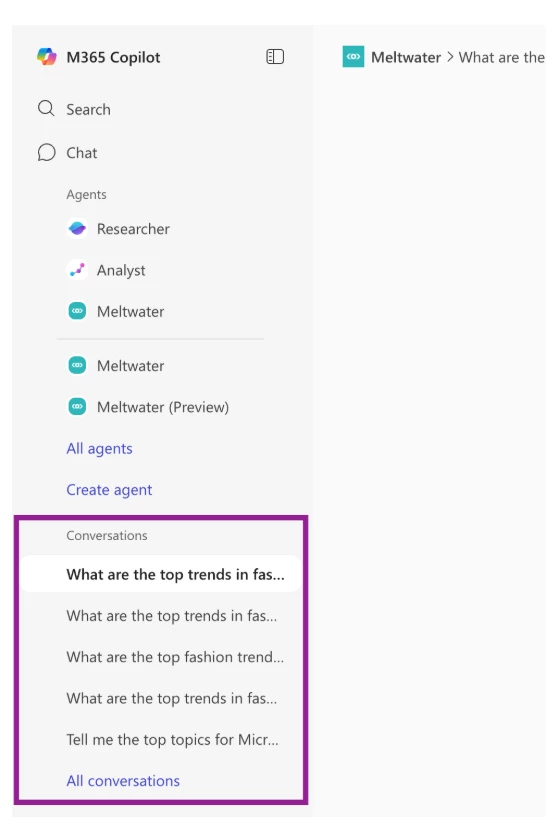
- 点击一个对话以重新打开
注意:此列表显示来自 Copilot 和其他代理的所有对话历史记录,而不仅仅是 Meltwater 代理。