



Meltwater Agent for Microsoft: 在 Teams 和 Copilot 的项目
本文将涵盖:
在 Microsoft Teams 中使用项目
在 Microsoft Teams 中创建项目
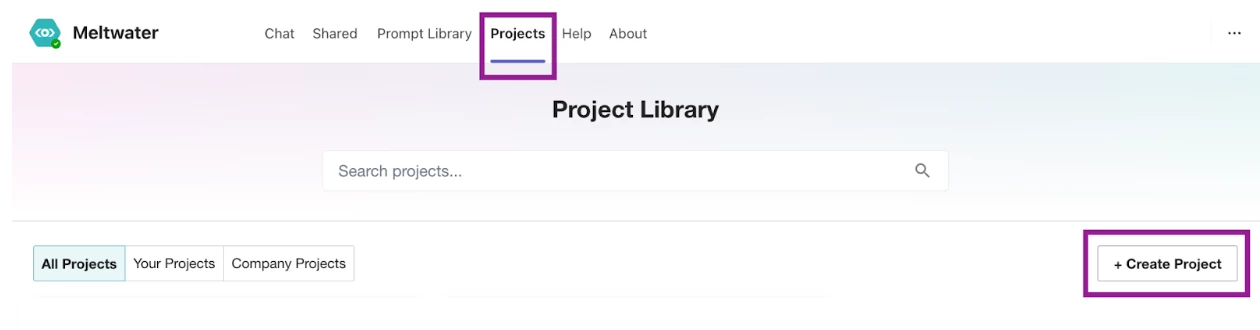
- 在顶部工具栏中点击 Projects
- 选择 Create Project
- 为你的项目填写 Project Name
- 点击 Create Project

- 配置你的项目
- 点击 Add Instructions 在 Instructions 框中添加上下文。这可能包括:
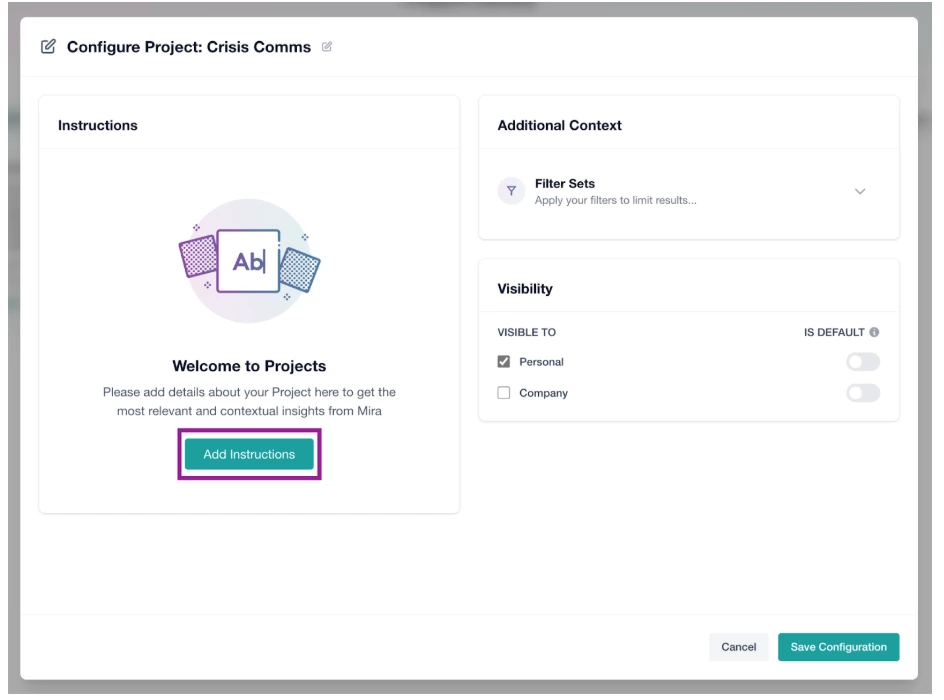
- 项目焦点
- 品牌或产品名称
- 地理/人口统计焦点
- 行业或竞争对手信息
- 目标和期望结果
- 其他相关备注
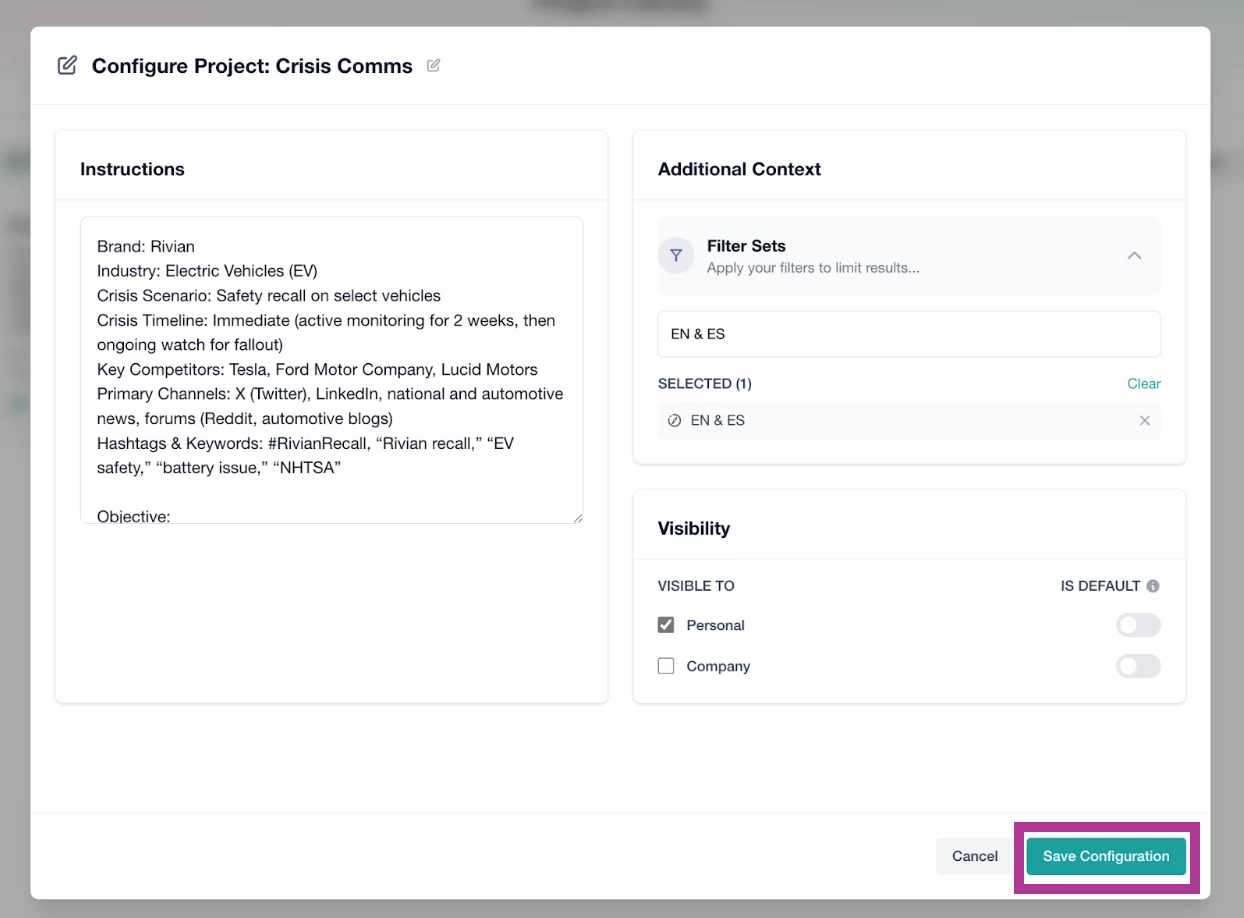
- 通过选择在 Meltwater 平台中保存的 Filter Sets 增加额外上下文。
- 选择 Visibility:个人或公司范围。
- 点击 Add Instructions 在 Instructions 框中添加上下文。这可能包括:
- 点击 Save Configuration
激活及使用一个项目
- 在顶部工具栏中点击 Projects
- 在你想要激活的项目旁边选择 Use Project
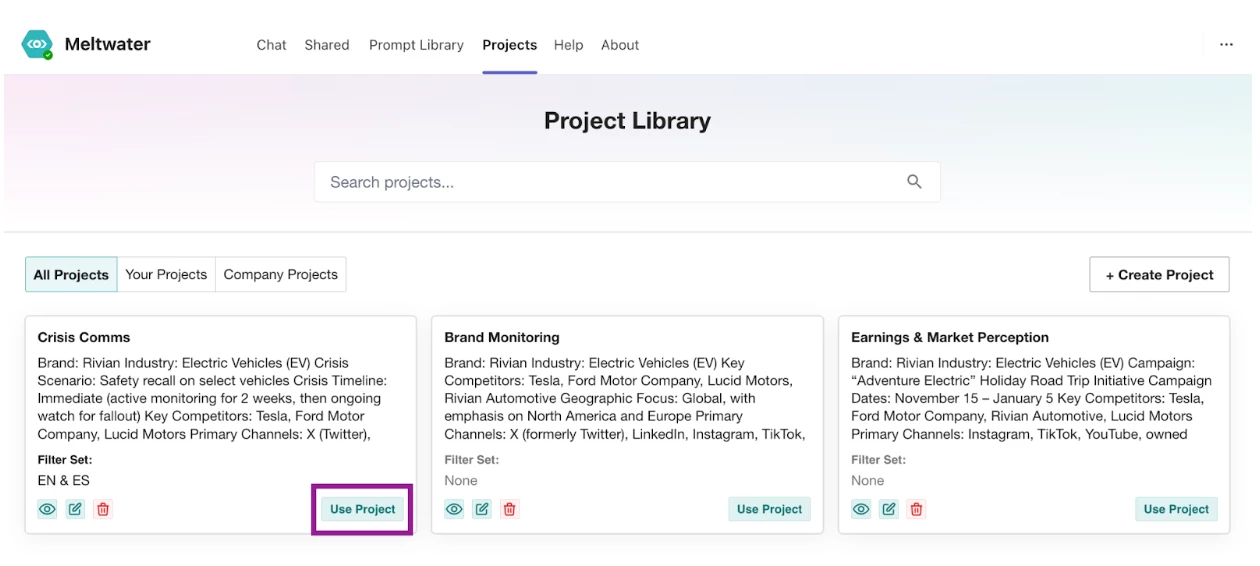
- 点击 Continue to Chat 以打开代理对话

- 激活后,所有提示将自动使用该项目的上下文过滤器
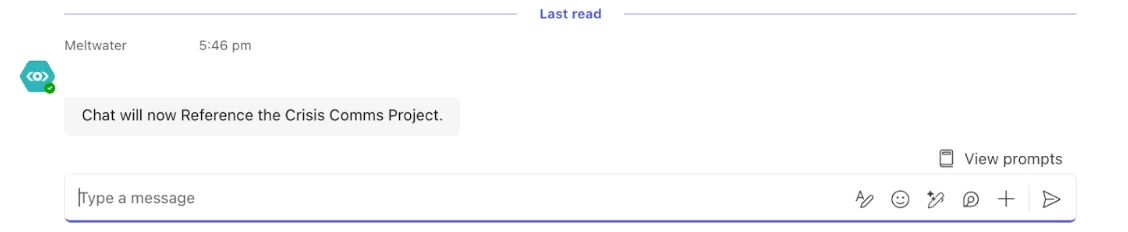
- 键入你的提示
- 示例提示:
- “创建过去 30 天的品牌表现报告。”
- “创建过去 7 天的活动报告。”
- “创建过去 90 天的竞争分析。”
- “关于我的品牌,社媒提及的主要趋势是什么?”
- “上个月的主要行业趋势是什么?”
- 示例提示:
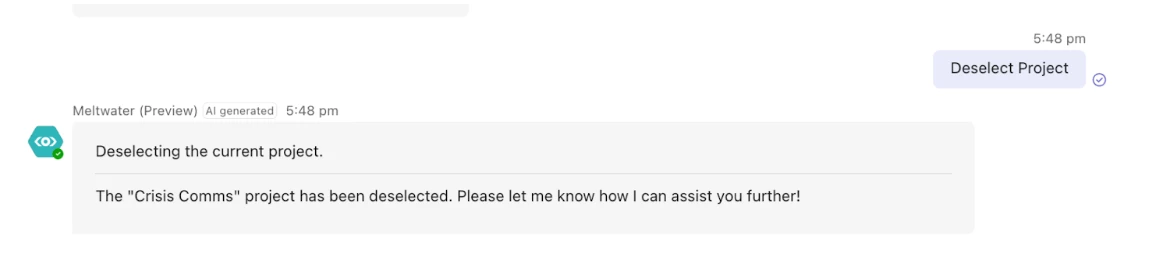
- 若要取消选择某个项目,在文本框中输入 Deselect Project,或在顶部工具栏中选择 Projects 菜单切换到另一个
编辑或删除一个项目
- 在顶部工具栏中选择 Projects
- 要编辑一个项目,请点击 Edit
- 要删除一个项目,请点击 Delete

在 Microsoft Copilot 中使用项目
在 Microsoft Copilot 中引用一个项目
- 在文本框中输入 List Projects 。代理将显示你可用的项目
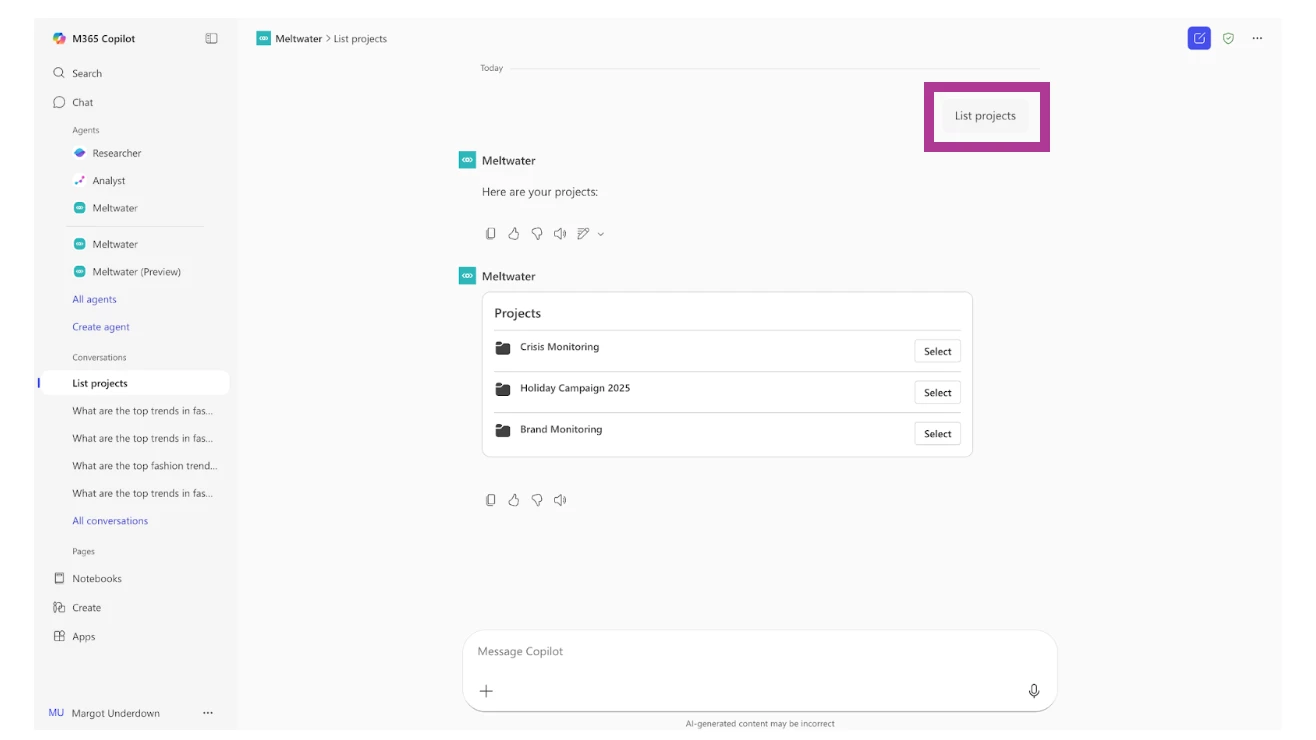
- 在所需项目旁点击 Select 。代理将确认它正在引用该项目
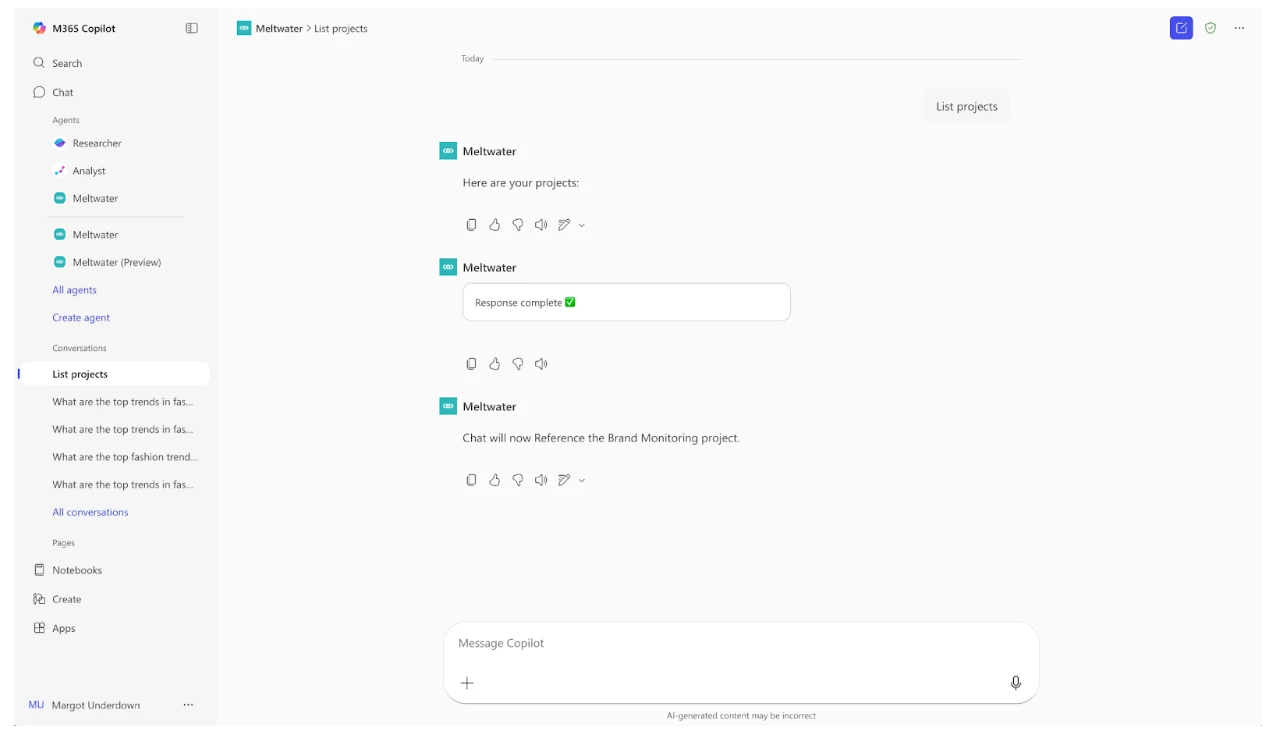
- 输入你的提示。代理将自动应用该项目的筛选集和上下文。
- 示例提示(与 Teams 相同):
- “创建过去 30 天的品牌表现报告。”
- “创建过去 7 天的活动报告。”
- “创建过去 90 天的竞争分析。”
- “关于我的品牌,社媒提及的主要趋势是什么?”
- “上个月的主要行业趋势是什么?”
- 示例提示(与 Teams 相同):
-
若要取消选择一个项目,请输入 Deselect project 或通过项目菜单切换
