



マイルドウォーター エージェント in Microsoft Copilot および Office アプリ
新しい Meltwater Agent を使えば、インサイトの迅速な抽出、レポートの下書き、メディア報道の最新情報の把握を、Microsoft 365 のアプリ内で直接行えます。
この記事で取り上げる内容:
メルトウォーターエージェントへアクセスする場所
- Copilot Chat: 有料 Copilot ユーザーが利用可能な Microsoft Copilot チャットインターフェイス。
- Teams の Copilot: Copilot 体験の一部として Microsoft Teams 内。
- Copilot 体験の一部として近日提供予定: Word、Excel、PowerPoint(2025年第4四半期); Outlook(2026年第1四半期)。
注: Meltwater を含むサードパーティエージェントは、Microsoft Copilot の有料版でのみ利用可能です。
Meltwater エージェントを Microsoft Copilot にインストール
Microsoft Copilot の Microsoft Agent Store から直接 Meltwater エージェントをインストールできます。以下の手順で行います:
- Microsoft Copilot をChatまたはTeamsで開く
- 左側のナビゲーションバーですべてのエージェントをクリック
- 検索バーに移動し、Meltwaterと入力する
- 結果リストのMeltwaterをクリックして Copilot ワークスペースに Meltwater エージェントを追加する

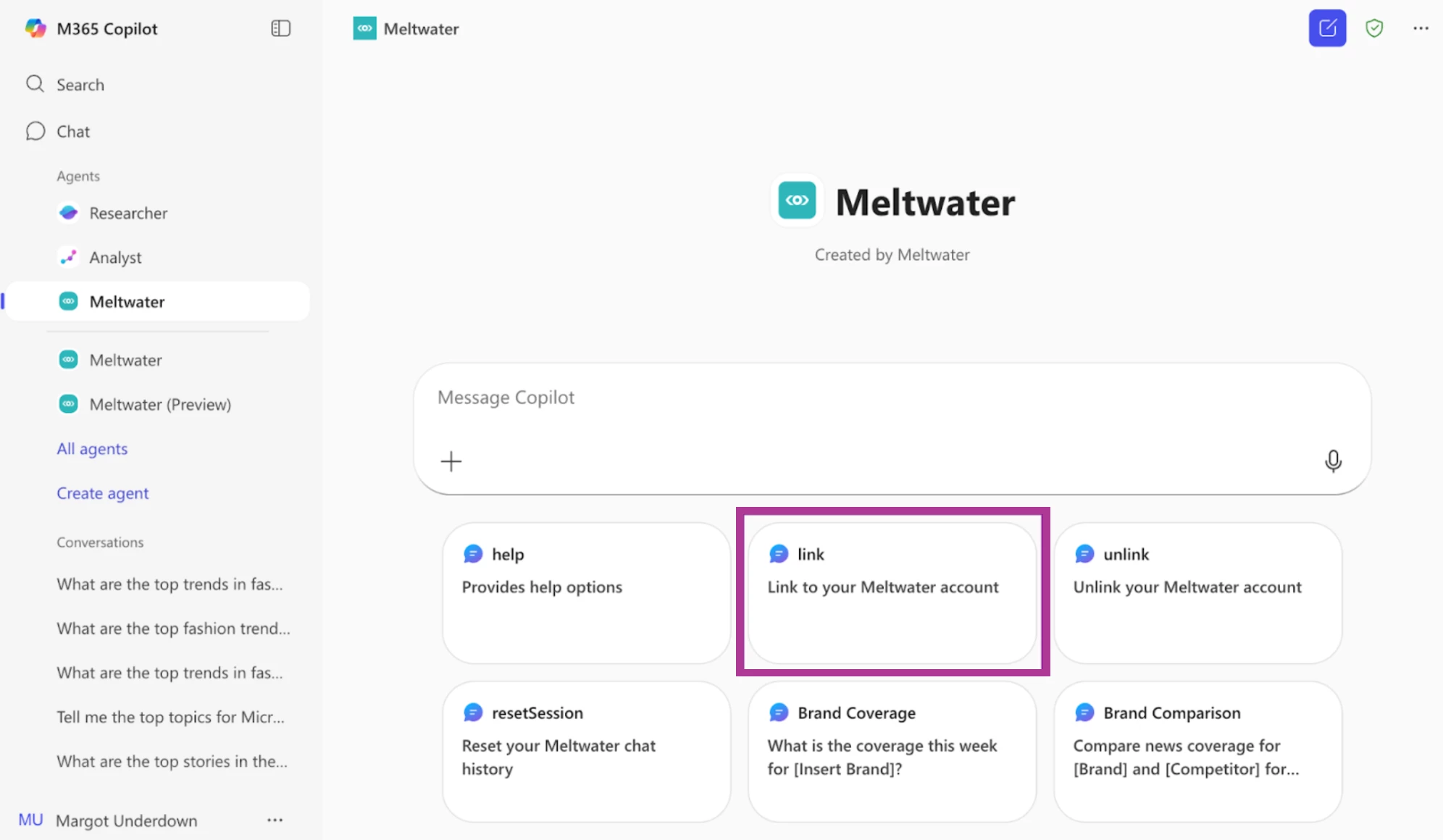
- リンクをクリックして Meltwater アカウントをリンクします
注: Meltwater がエージェントストアに表示されない場合、またはインストールがブロックされている場合は、組織の IT またはセキュリティチームと Microsoft 365 管理者がサードパーティエージェントのインストールを承認する必要があります。
IT の権限とアクセス
- Microsoft の設定によっては、Copilot または Teams、あるいはその両方にサードパーティエージェントをインストールするには IT の承認が必要になる場合があります。
- インストール後、適切な Microsoft ライセンスを持つユーザーは、両方のプラットフォームで Meltwater エージェントにアクセスできます。
サードパーティエージェント(Meltwater を含む)は、Microsoft Copilot の有料版でのみ利用できます。
Meltwaterエージェントのプロンプティング
Meltwaterエージェントと Microsoft Copilot を、アクセス方法に応じていくつかの方法で対話できます:
Copilot Chat からエージェントを促す
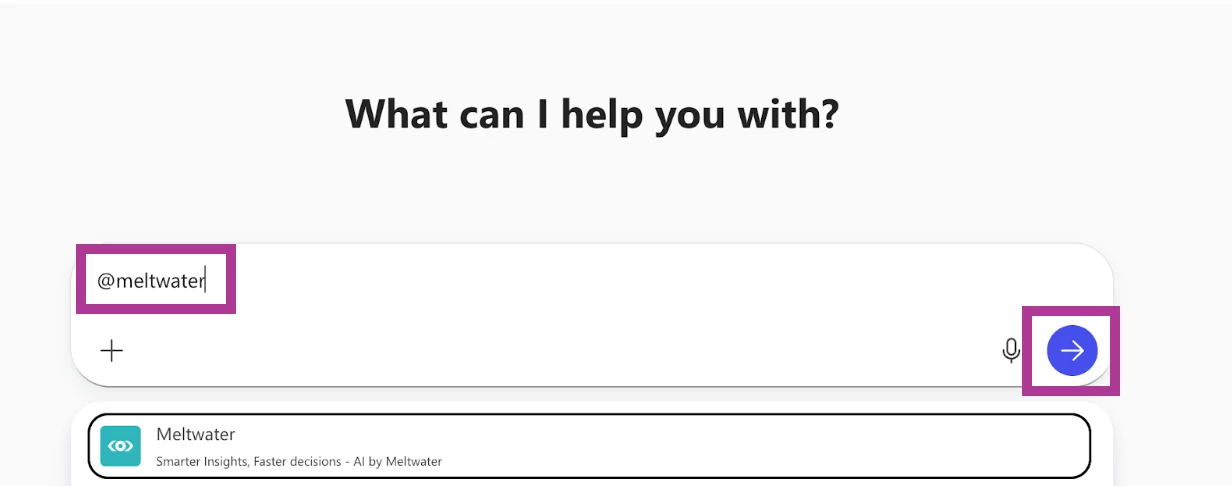
- Microsoft Copilot Chat で検索バーに@meltwaterと入力します
- Enterをクリックして Meltwater エージェントを参照します
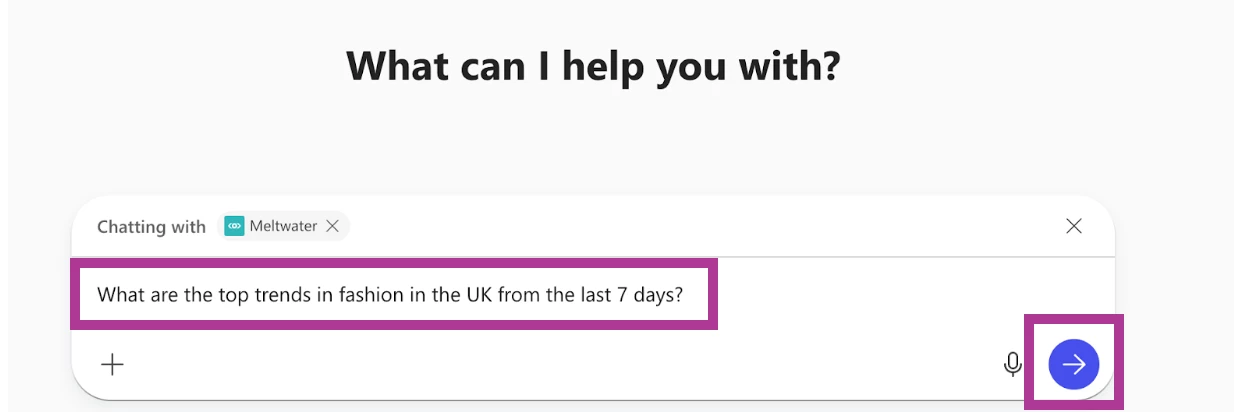
- テキストボックスに質問またはプロンプトを入力します
例: 過去7日間の英国でのファッションのトップトレンドは何ですか?
- Enterをクリックしてプロンプトを送信し、Meltwater の回答を表示します
注: チャットボックスの下に表示されるクイック プロンプトは、Meltwater のプロンプトではなく、Microsoft Copilot の組み込みプロンプトです。
Meltwaterエージェントからの直接プロンプト
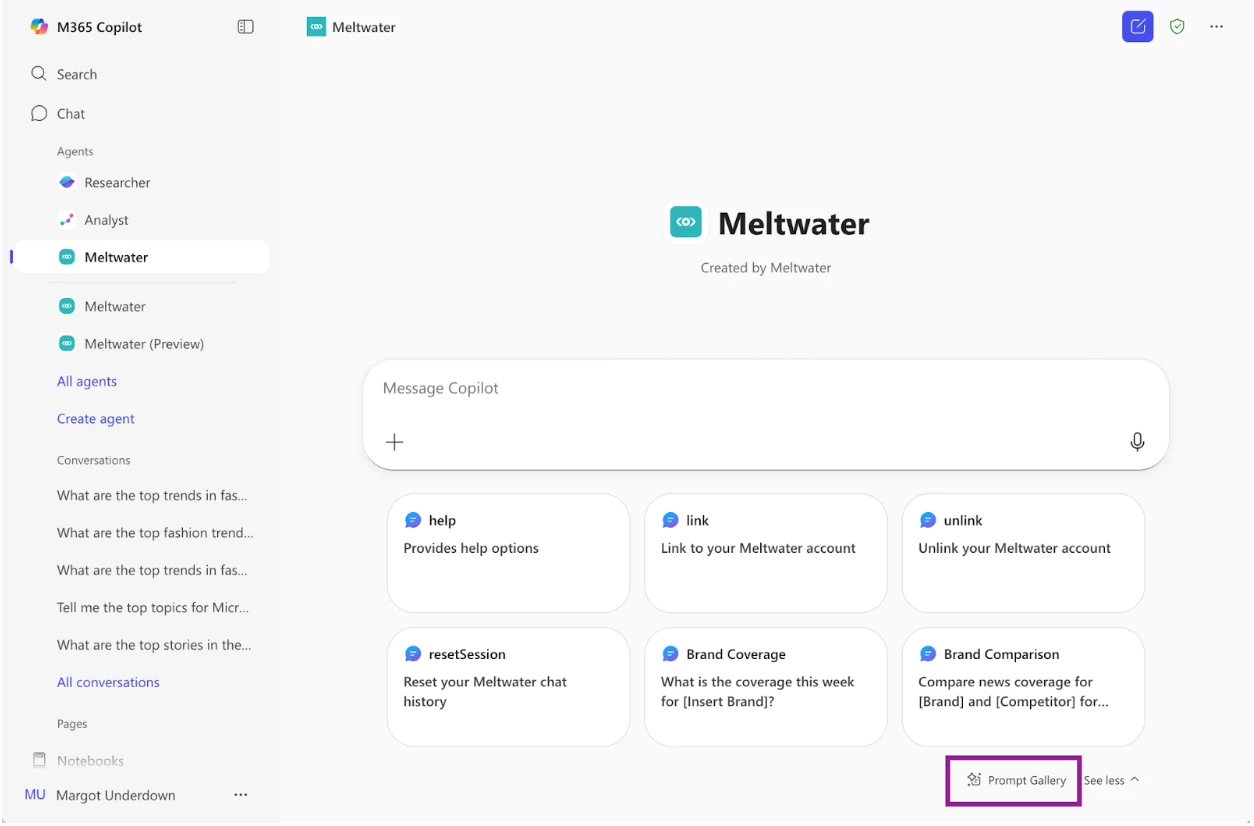
- Copilot の左側ナビゲーションバーですべてのエージェントを選択
- 利用可能なエージェントのリストからMeltwaterを選択
- テキストボックスにプロンプトを入力
- Enterを押す

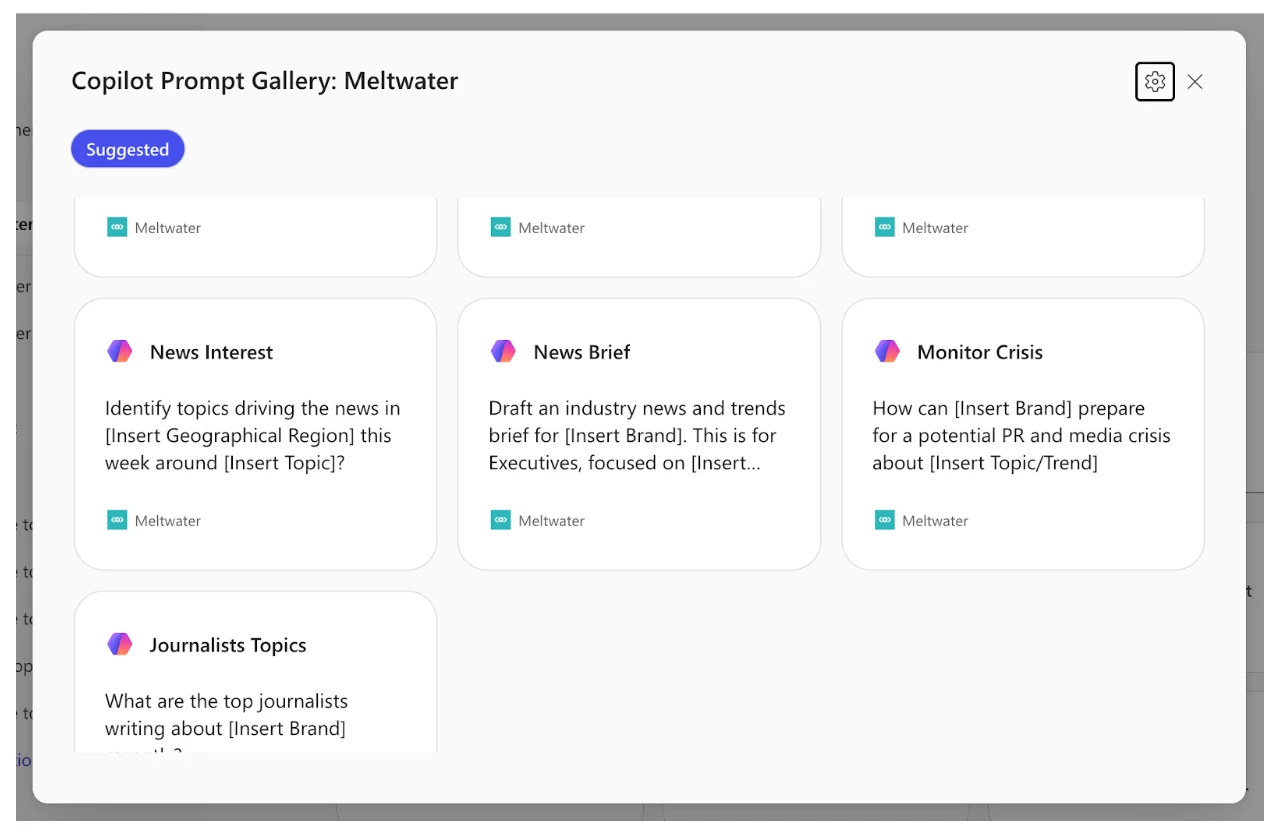
- 事前構築済みのプロンプト例を表示するには、Prompt Galleryをクリックして、Meltwaterのコアプロンプトライブラリにアクセスします
Microsoft Office アプリでの Copilot Chat からのプロンプティング
- Microsoft Office アプリ(Word、Excel、PowerPoint)で、上部ツールバーのCopilotアイコンをクリックします。
- Copilot は、Office アプリ内のスライドアウトで開きます。
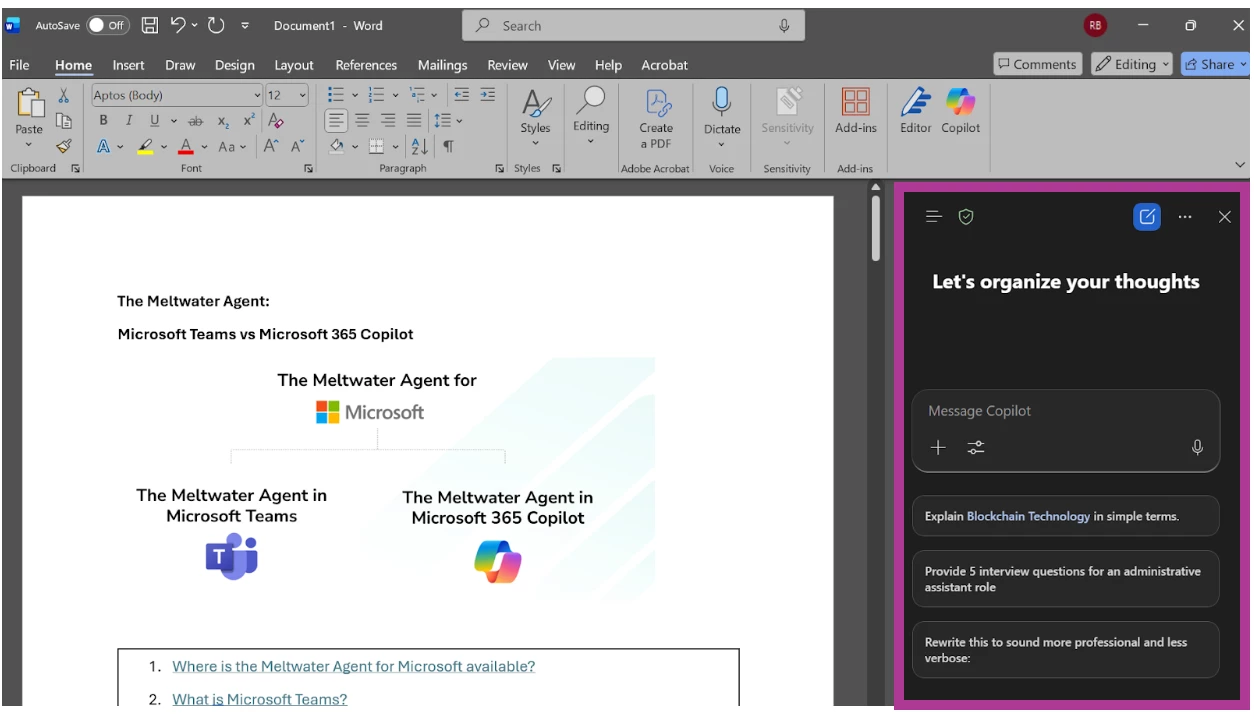
- ここから、前述のいずれの選択肢で対話を追跡できます
- オプション 1:Copilot Chat からのプロンプト
- オプション 2:Meltwater エージェントから直接プロンプト
- オプション 2:Meltwater エージェントから直接プロンプト
- 左上隅にあるナビゲーション メニューをクリック
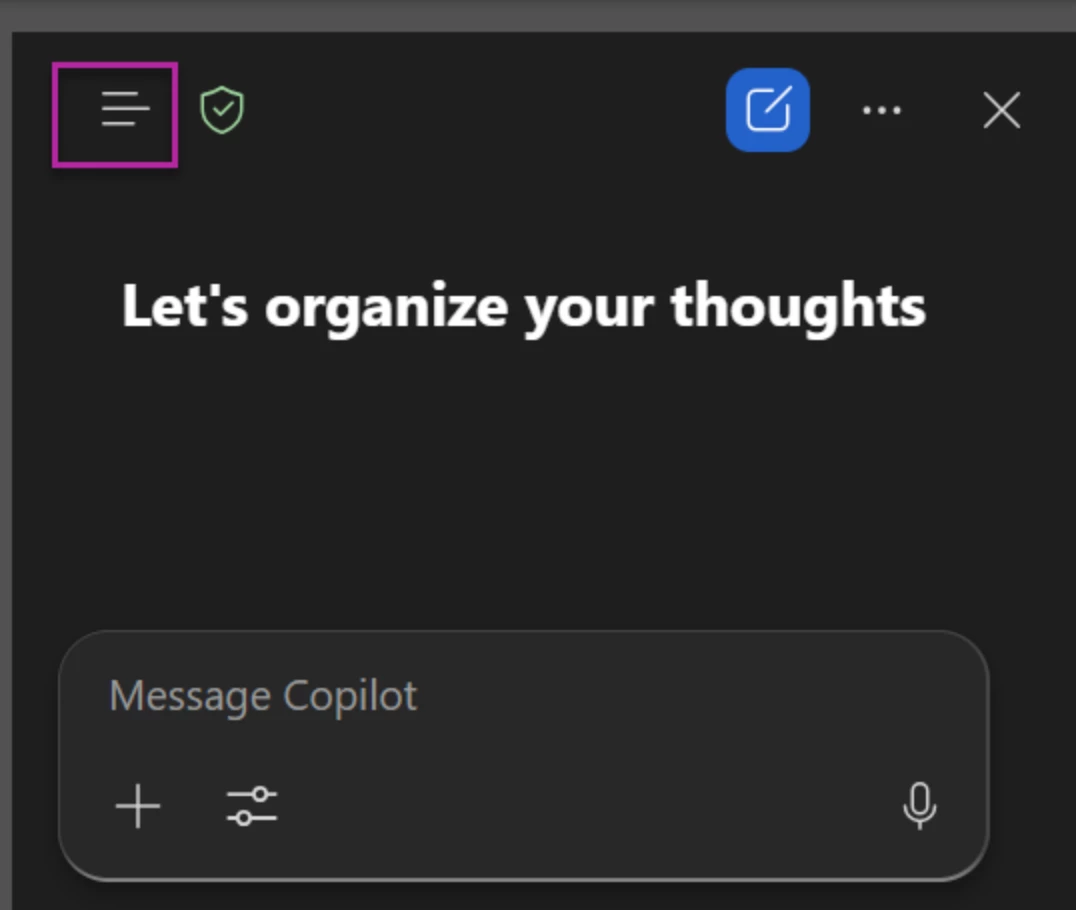
- 強くMeltwater Agentを選択します。
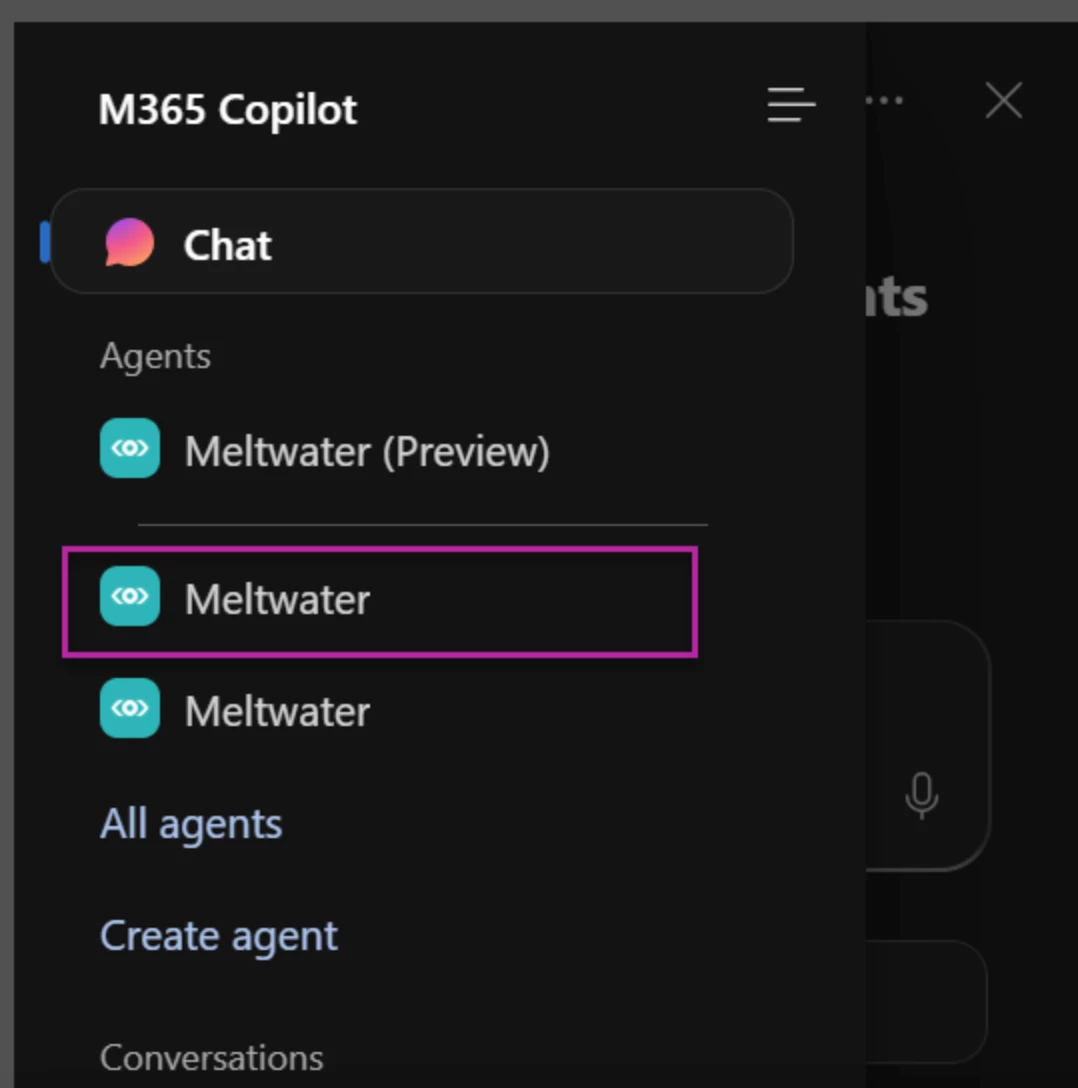
- Copilot チャットからの応答をコピーして、Copy Responseをクリックして直接 Office アプリに貼り付けることができます

- 会話は Copilot(Office Apps チャット)のすべてのインスタンスで永続します。
回答の編集とエクスポート
Copilot Pagesでのレスポンスを開く
- Meltwater Agentからの回答を受け取ったら、Edit in Pagesをクリックします

- 応答は Copilot Pages で開き、編集したりノートを追加したりできます
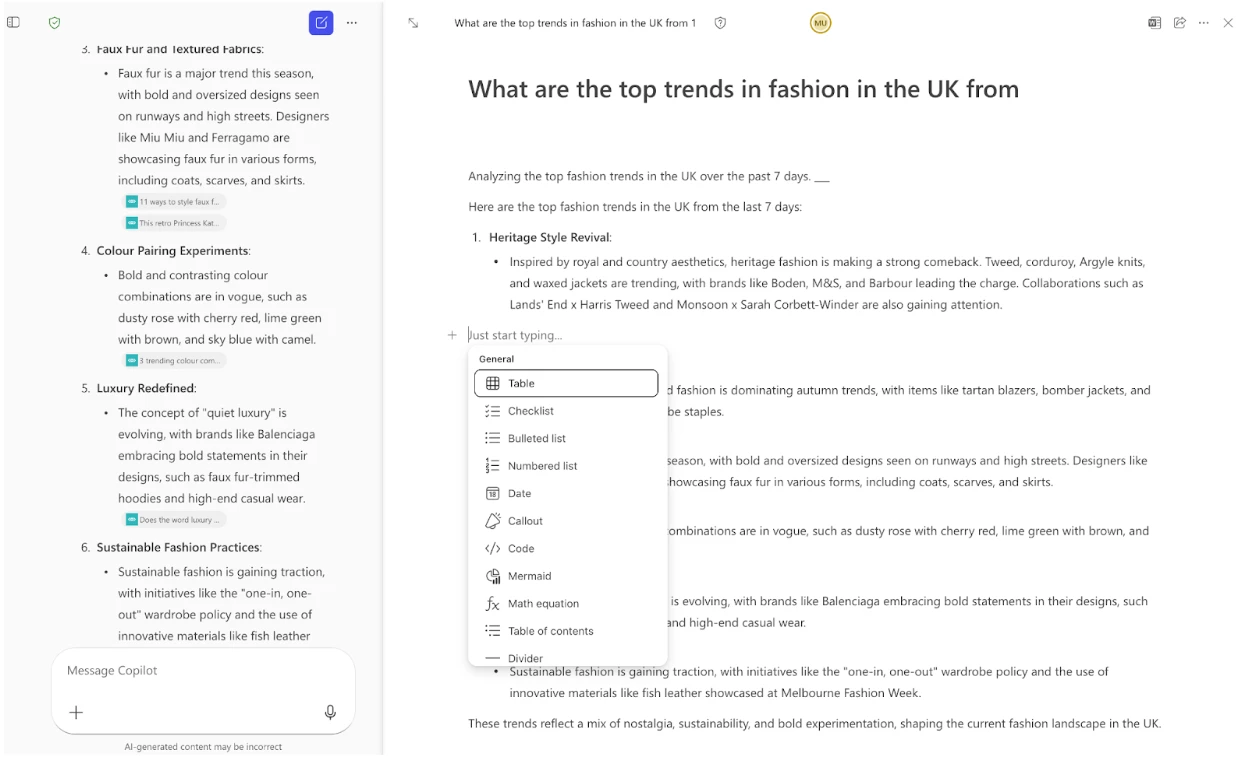
Pages から Word または PowerPoint で開く
- Copilot Pages 内で Word で開く をクリック
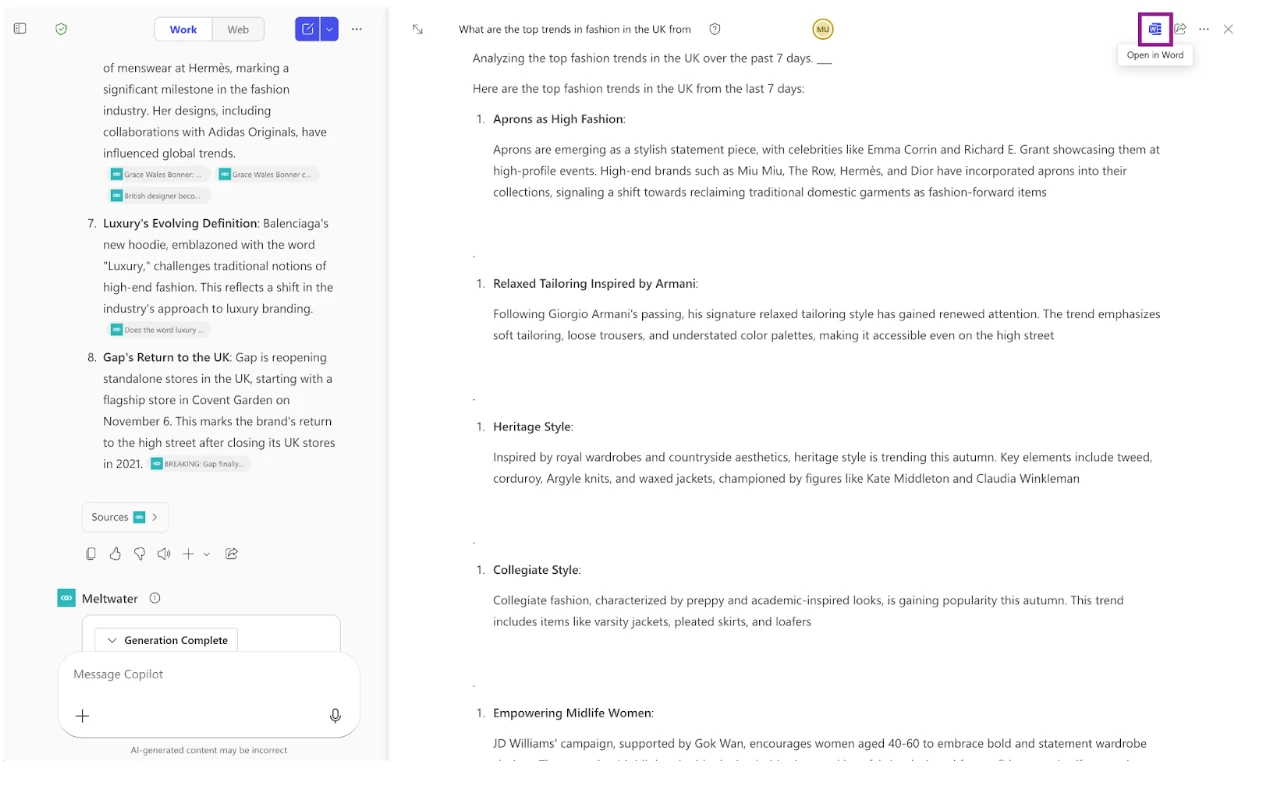
- コンテンツは Microsoft Word で開き、確認・精査・共有できます
会話履歴の表示
- Copilot の左側ナビゲーションバーで、インストール済みエージェントのリストの下までスクロールします
- 以前の Meltwater 会話を 会話 の下から見つけてください
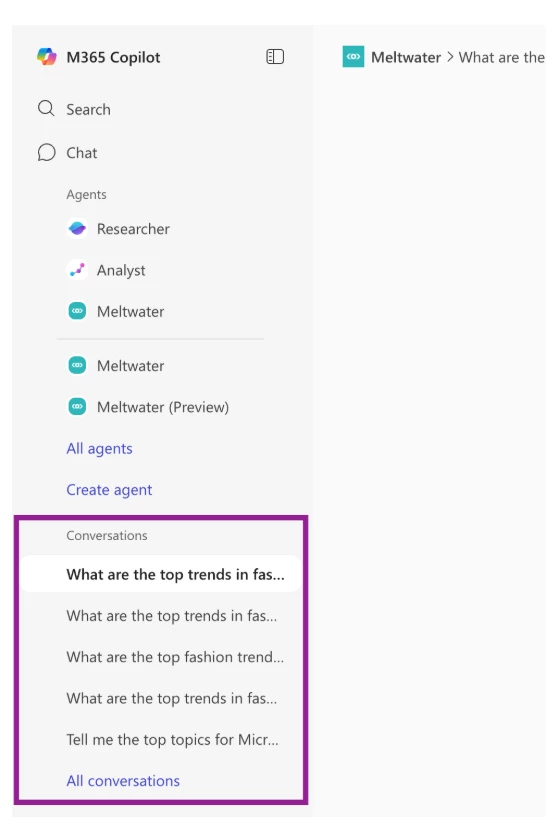
- 会話をクリックして再開する
注: このリストには Meltwater エージェントだけでなく Copilot や他のエージェントからのすべての会話履歴が表示されます。