



Slack の Meltwater エージェントのはじめ方
Mira によって powered by Meltwater の Slack 用エージェントは、信頼できる PR、コミュニケーション、マーケティングの洞察を直接 Slack に届けます。日常の会話を離れることなく、チームは質問をし、回答を得て、最新情報を共有できます。すでに協働している場所に埋め込まれたエージェントは、リアルタイムのメディア洞察、要約、ブリーフを Meltwater の独自のグローバルデータセットによって提供し、ツールを切替えたりレポートを待つ必要をなくします。この記事では、Slack 用 Meltwater Agent の設定と利用方法を説明します。
この記事の内容:
前提条件
Slack用 Meltwater エージェント(MAS)を活用するには、Meltwater のサブスクリプションに含まれており、Slack 環境にアプリとして追加されている必要があります。Slack へアプリを追加する権限がない場合は、社内の IT 部門にサポートを依頼してください
MeltwaterでSlack用のMeltwaterエージェントを有効化
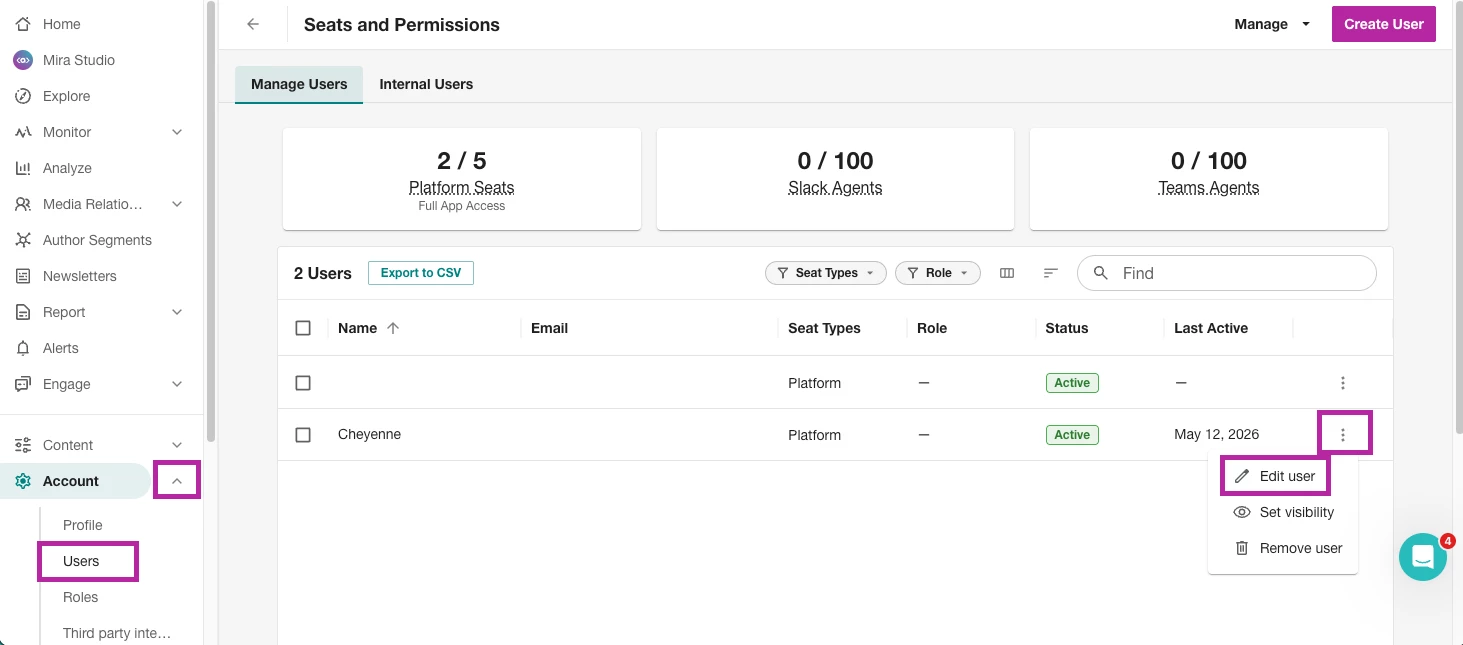
- Meltwaterの左側ナビゲーションバーのアカウントドロップダウンをクリックします
- ユーザーを選択します
- MASアクセスを付与したいユーザーに移動します
- 角形のメニューを選択します
- ユーザーを編集をクリックします
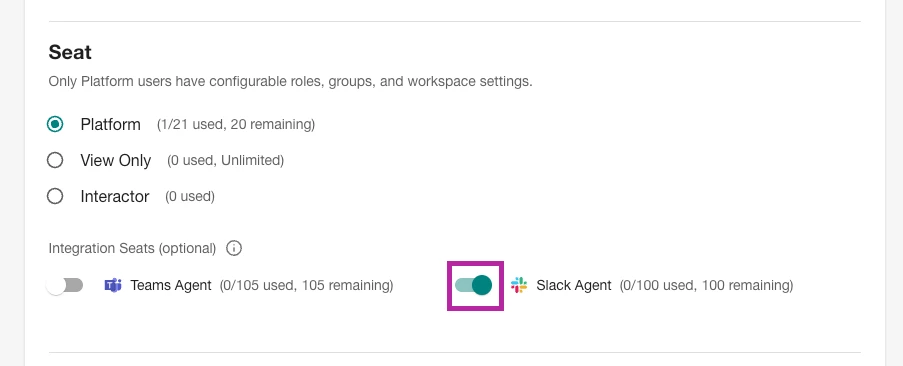
- トグルを使用してSlackエージェントをオンにします
Slack に Meltwater Agent for Slack(MAS)を追加する
- Slack でツールをクリックします
注: Moreをクリックしてツールオプションを開く必要がある場合があります。
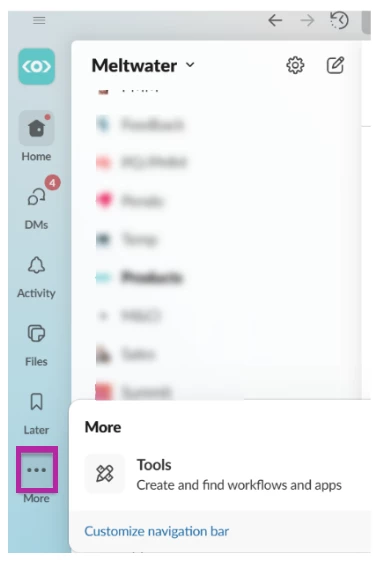
- Apps を選択
- 検索バーに Meltwater と入力
- 検索結果で Meltwater を選択
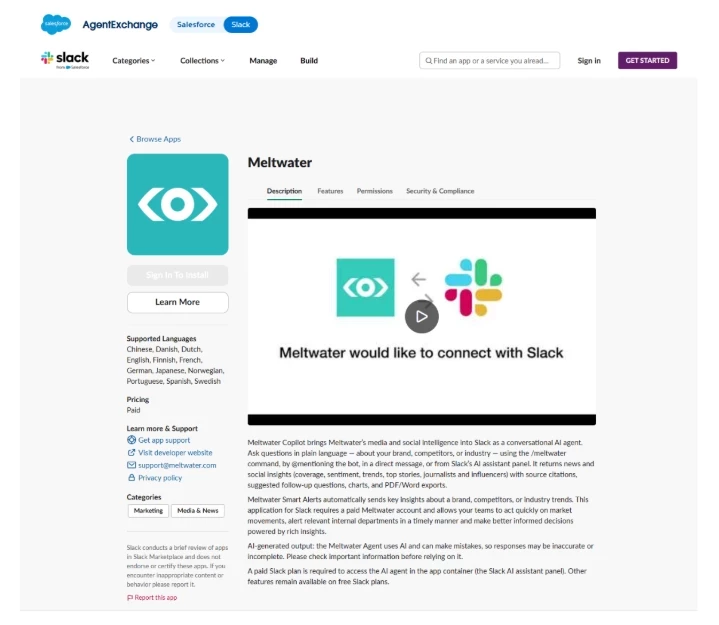
- Open App をクリックして Slack インスタンスに追加します
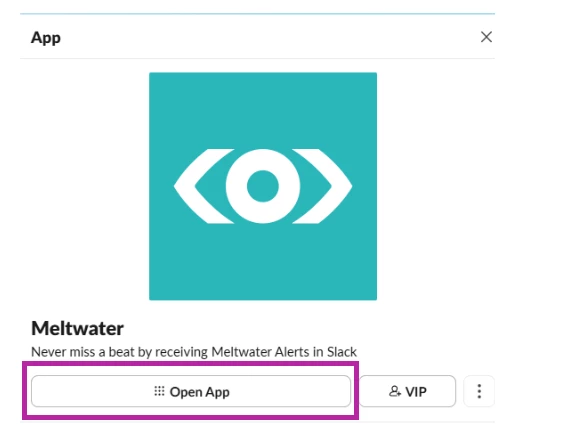
Meltwater アカウントを Slack に接続する
- Meltwater アプリを開く
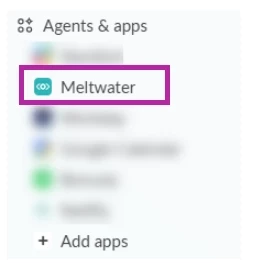
- ホームタブをクリック
- サインインを選択
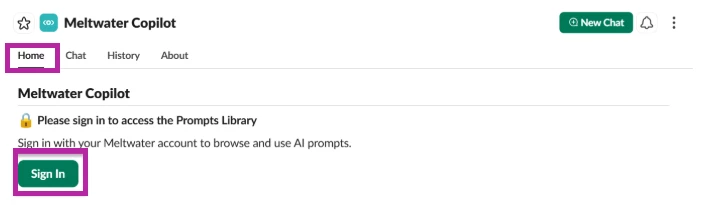
- Meltwater は新しいタブで開きます。Meltwater アカウントにログインしてください
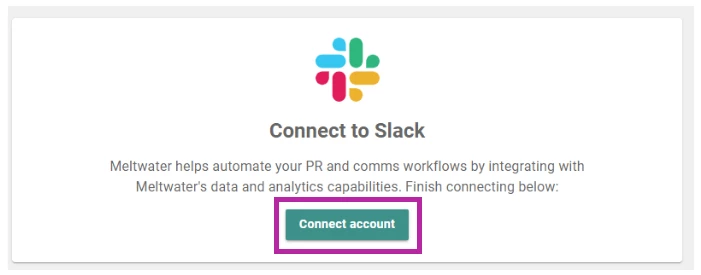
- アカウントを接続 をクリック
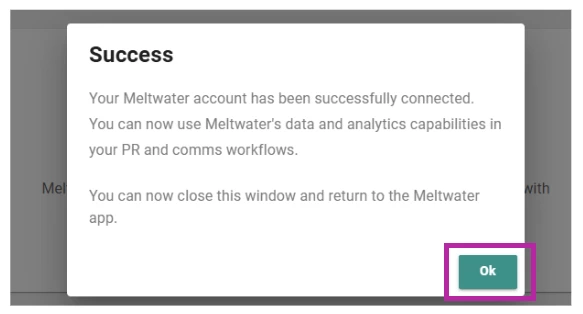
- Slack への Meltwater の接続が成功したら OK を選択
Slack向け Meltwater エージェントのナビゲーション
エージェントには4つのタブがあります:
- ホーム
- チャット
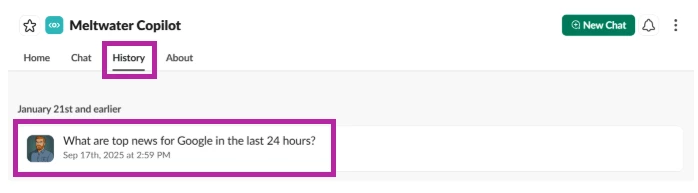
- 履歴
- 概要
ホーム
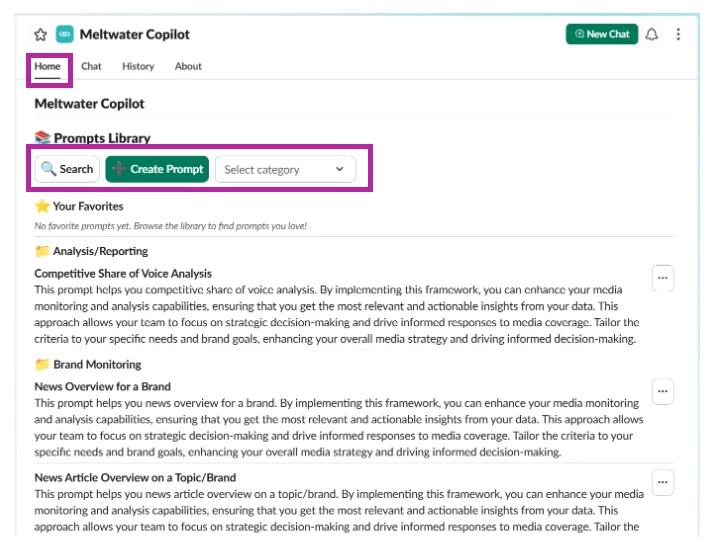
ホーム タブ にはプロンプトライブラリが含まれています。ここでできることは次のとおりです:
- プロンプトライブラリを検索
- プロンプトを作成
- カテゴリ別にプロンプトをフィルター
- お気に入りへ追加
チャット
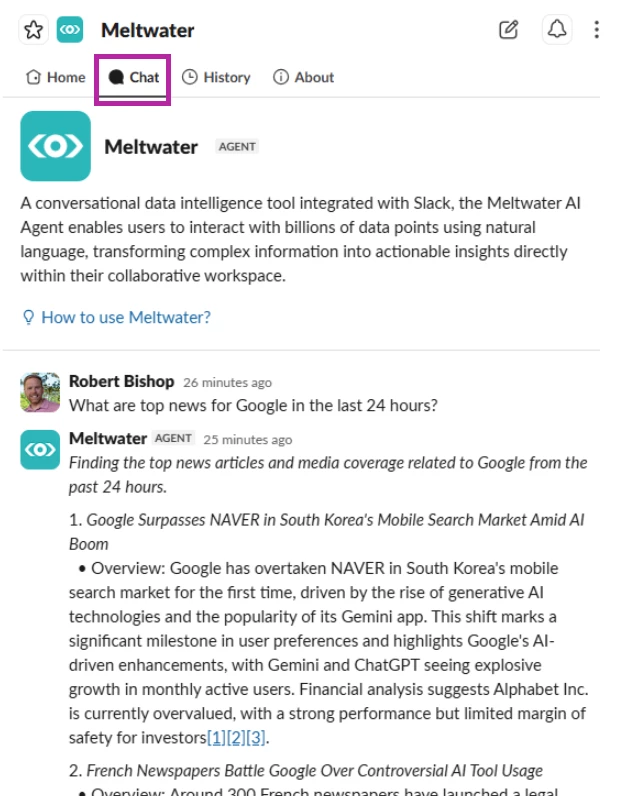
チャットタブでは、テキストボックスに質問を入力したりプロンプトを使用したりして、回答を受け取ることができます。これはエージェントの主要なチャットボットです。
履歴
履歴タブでは、エージェントとのすべての過去のチャットを日付順に表示して確認できます。チャットをクリックするとそのチャット履歴を表示するか、その会話に戻ることができます。
概要
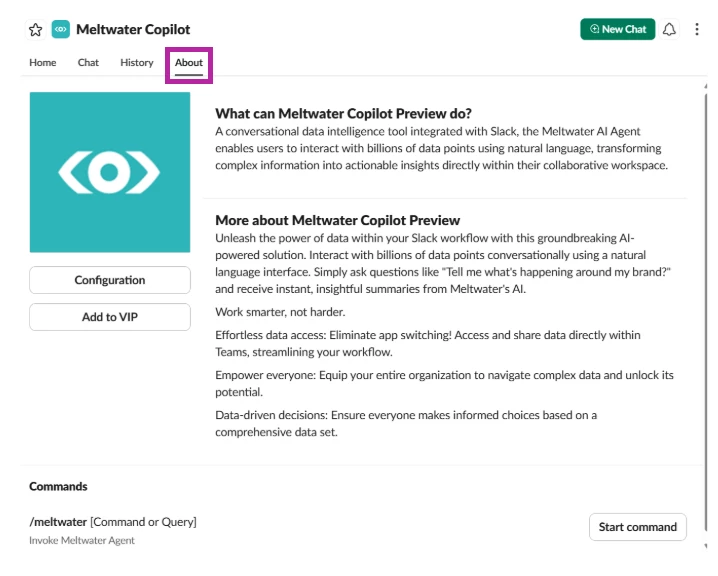
About タブでは、エージェントのすべての詳細を表示します。このタブには次が含まれます:
- 設定
- エージェントの説明
- コマンド指示
Slack での Meltwater エージェントとのチャット
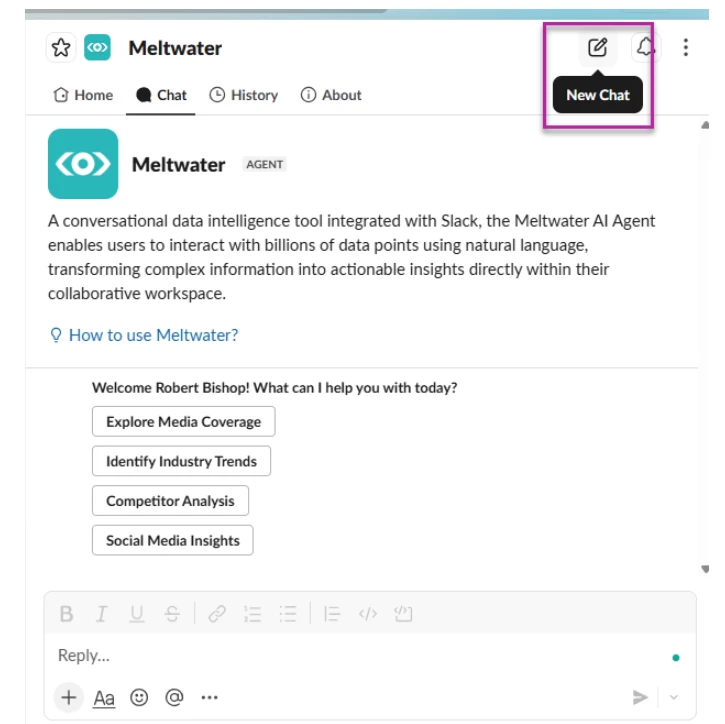
Slack 用 Meltwater エージェントは Mira Studio の機能を直接 Slack にもたらします。新しいチャットを作成するには、
- 右上の新規チャットをクリック
- プロンプトライブラリの事前用意されたプロンプトを使用するか、画面下部のテキストボックスで自分の質問を入力してください
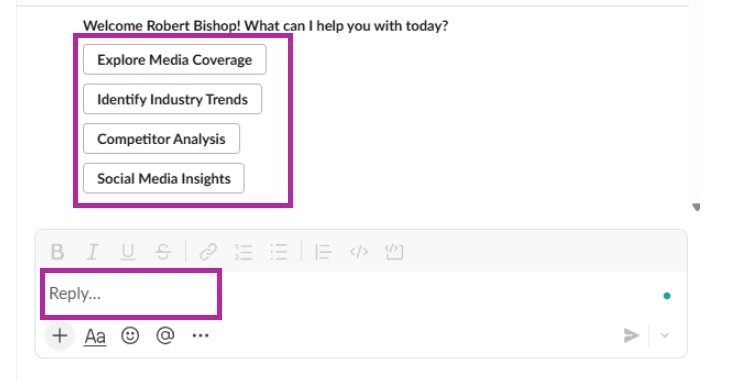
- Enterをクリックしてください。 エージェントは、引用元へのリンク、関連するトップ記事(該当する場合)、および関連するフォローアップ質問を含む、厳選された洞察と出典情報を会話調で提供します。
- フィードバックを提供するには、チャットのサムアップ/ダウンを使用してください
- 前の会話を開くには
- クリック履歴タブ
- 会話を選択
- 右側のスライドアウトで会話を続ける
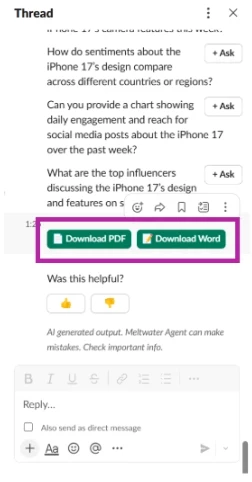
- エージェントの回答をダウンロードするには
- クリックPDFをダウンロードまたはWordをダウンロード
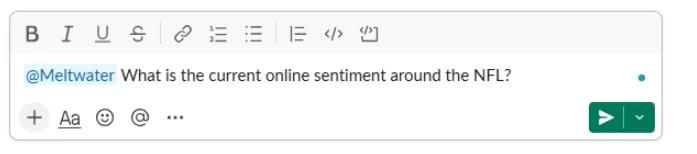
- Meltwaterエージェントは任意のSlackチャンネルまたは会話に追加して使用することもできます。
- テキストボックスでエージェント(@Meltwater)にメンションして質問してください
- Enterをクリックしてください
-
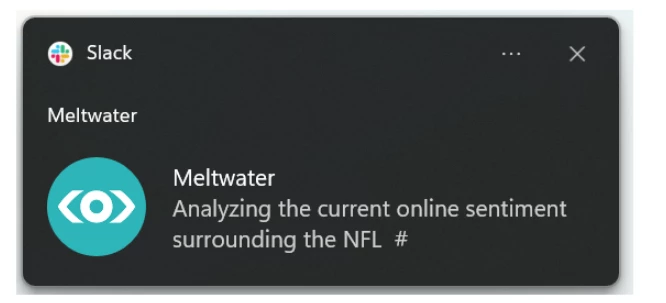
エージェントからの応答はSlackの通知として配信され、他のメッセージと同様に受信されます。
よくある質問
Slack と Microsoft Meltwater Agent の違いは何ですか。
Meltwater Agent for Slack は Meltwater Agent for Microsoft と同じ信頼できる洞察を提供しますが、Slack 体験には Slack 固有のいくつかの強化機能が含まれています。
- チャット履歴、組み込み: Slack には専用の チャット履歴タブ があり、これまでの会話、洞察、Meltwater Agent の応答をすべて一か所で見返すことが容易です。
- このビューは Microsoft Teams では利用できません。
- エージェントへのアクセス方法が増える: Slack では、ユーザーは:
- アプリ内で直接エージェントを開いて操作する
- @メンション Meltwater Agent (@Meltwater) をチャンネルや会話で呼び出し、洞察をチームの議論の流れに取り込む
- これにより、リアルタイムのメディア情報を共有会話に取り込みやすくなります。
- よりリッチで視覚的な回答: Slack エージェントは リッチテキスト形式 をサポートし、洞察をスキャン・共有・行動に移すのが容易になります。特に動きの速いチャネルと協働ワークフローで効果的です。