



Microsoft向けMeltwaterエージェント: TeamsとCopilotのプロジェクト
この記事では以下を取り上げます:
Microsoft Teams でのプロジェクトの使用
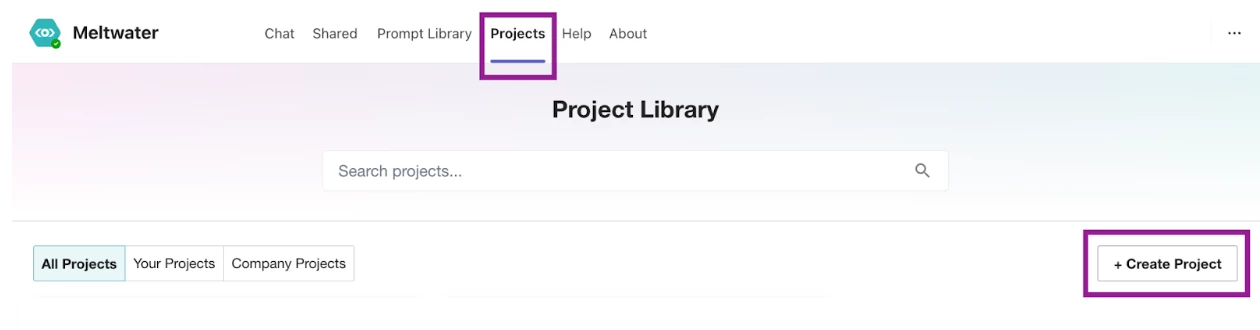
Microsoft Teams でのプロジェクト作成
- 上部ツールバーのProjectsをクリック
- Create Projectを選択
- プロジェクトにProject Nameを付ける
- Create Projectをクリック

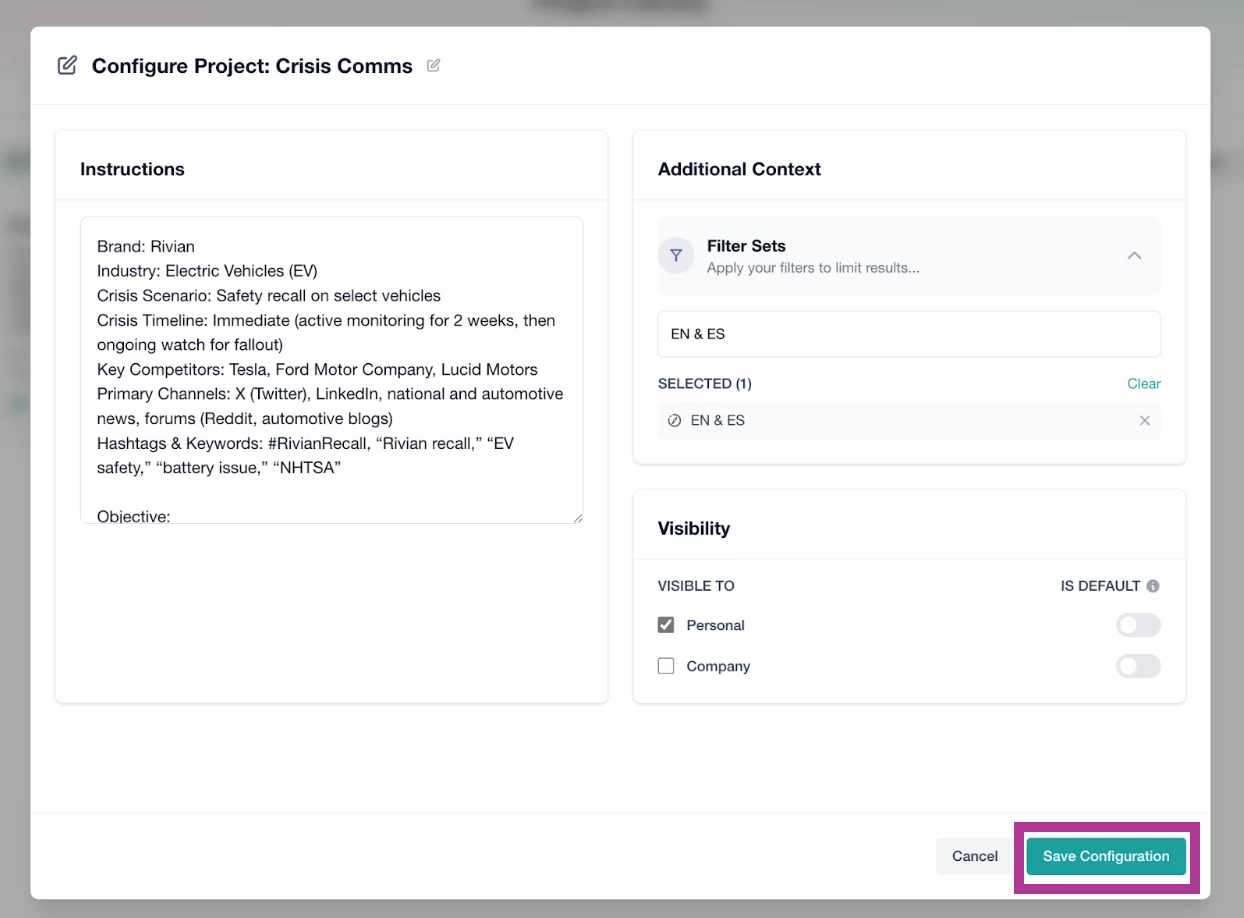
- プロジェクトを設定する
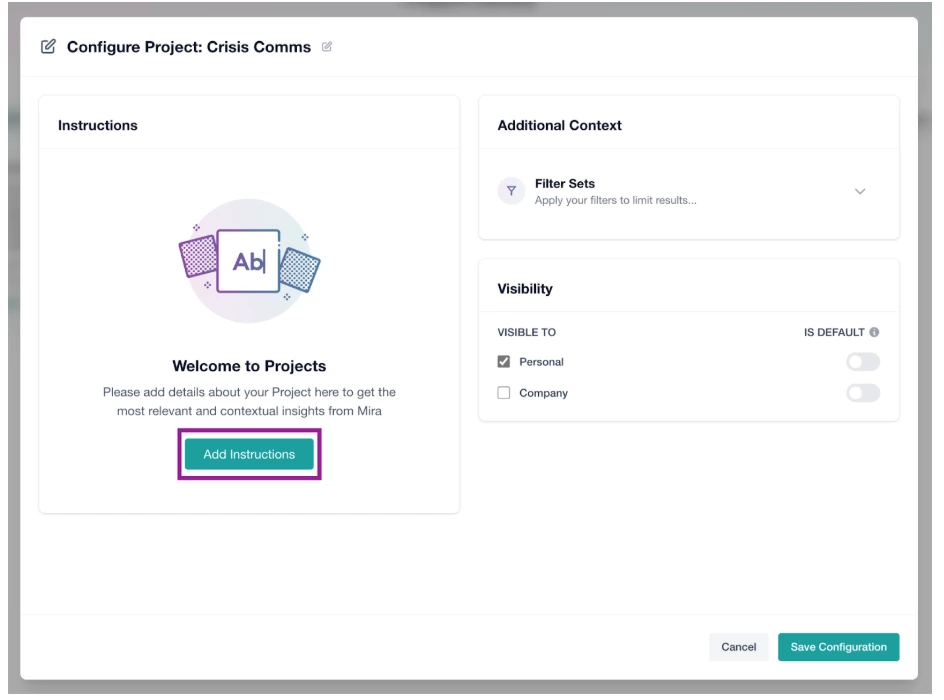
- 背景を追加するにはAdd InstructionsをクリックしてInstructionsボックスにコンテキストを追加します。含まれる可能性がある情報:
- プロジェクトの焦点
- ブランド名または製品名
- 地理的/人口統計的焦点
- 業界または競合情報
- 目標と望ましい成果
- その他の関連ノート
- Meltwater プラットフォームに保存されたフィルターセットを選択して追加の文脈を追加します。
- 可視性を選択します: 個人用または企業全体。
- 背景を追加するにはAdd InstructionsをクリックしてInstructionsボックスにコンテキストを追加します。含まれる可能性がある情報:
- Save Configurationをクリック
プロジェクトの有効化と使用
- 上部ツールバーのProjectsをクリック
- 有効化したいプロジェクトの横にあるUse Projectを選択
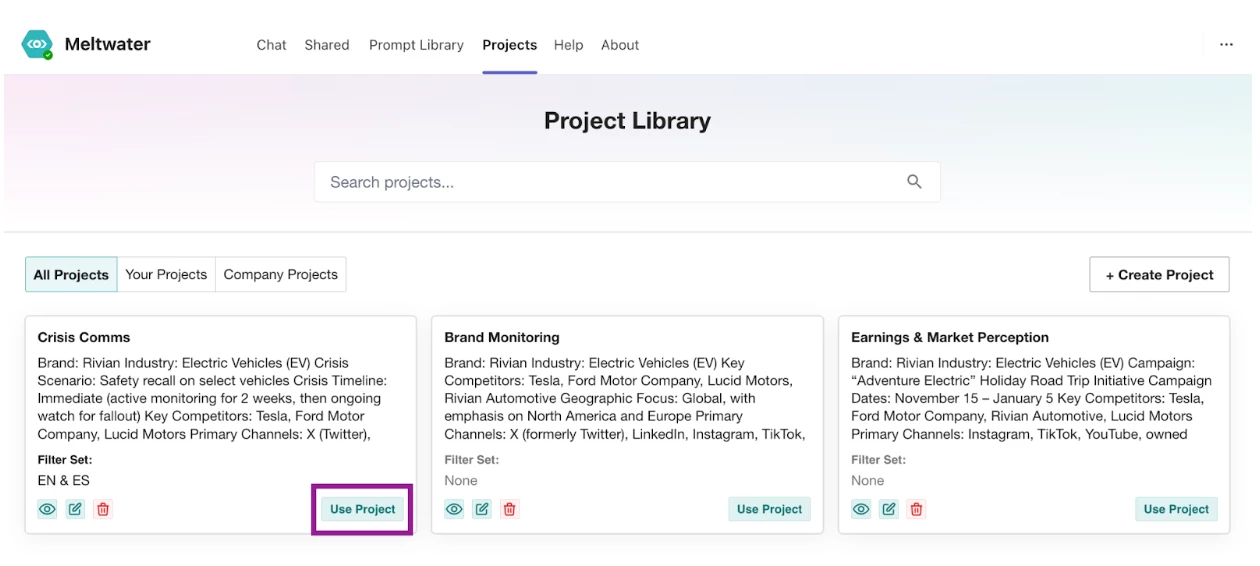
- Continue to ChatをクリックしてAgent Chatを開く

- アクティブになると、すべてのプロンプトは自動的にそのプロジェクトのコンテキストフィルターを使用します
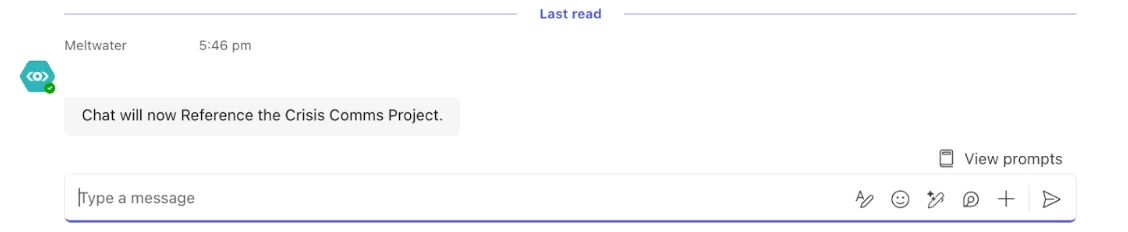
- プロンプトを入力する
- 代表的なプロンプト:
- 「過去30日間のブランドパフォーマンスレポートを作成」
- 「過去7日間のキャンペーンレポートを作成」
- 「過去90日間の競合分析を作成」
- 「私のブランドについてのソーシャルメディア言及からのトップトレンドは何ですか?」
- 「先月のトップ業界トレンドは何ですか?」
- 代表的なプロンプト:
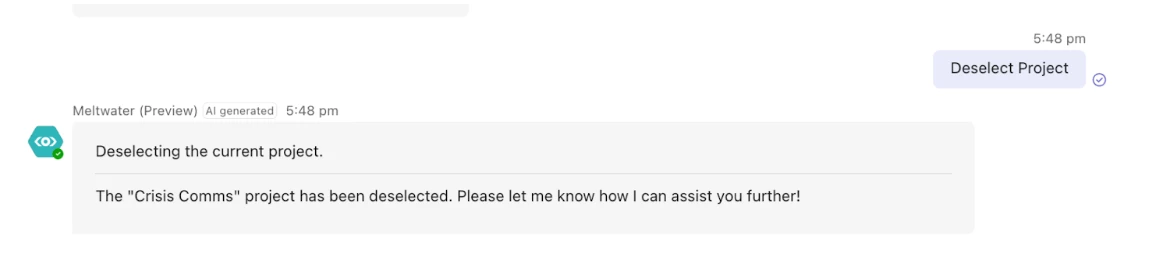
- プロジェクトの選択を解除するには、テキストボックスにDeselect Projectと入力するか、上部ツールバーのProjectsメニューを選択して別のものに切り替えます
プロジェクトの編集または削除
- 上部ツールバーのProjectsを選択
- プロジェクトを編集するにはEditをクリック
- プロジェクトを削除するにはDeleteをクリック

Microsoft Copilot でのプロジェクトの使用
Microsoft Copilot でのプロジェクトの参照
- テキストボックスにList Projectsと入力します。エージェントが利用可能なプロジェクトを表示します
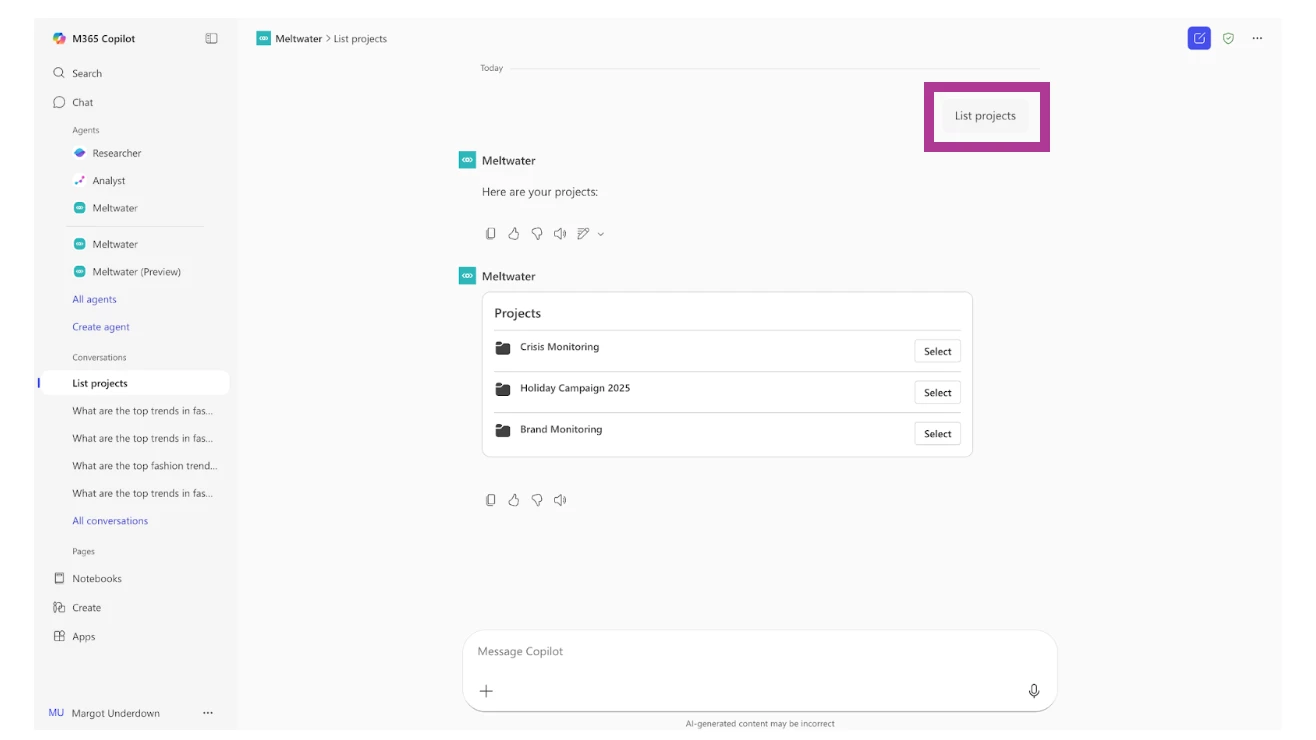
- 目的のプロジェクトの横のSelectをクリックします。エージェントがそのプロジェクトを参照していることを確認します
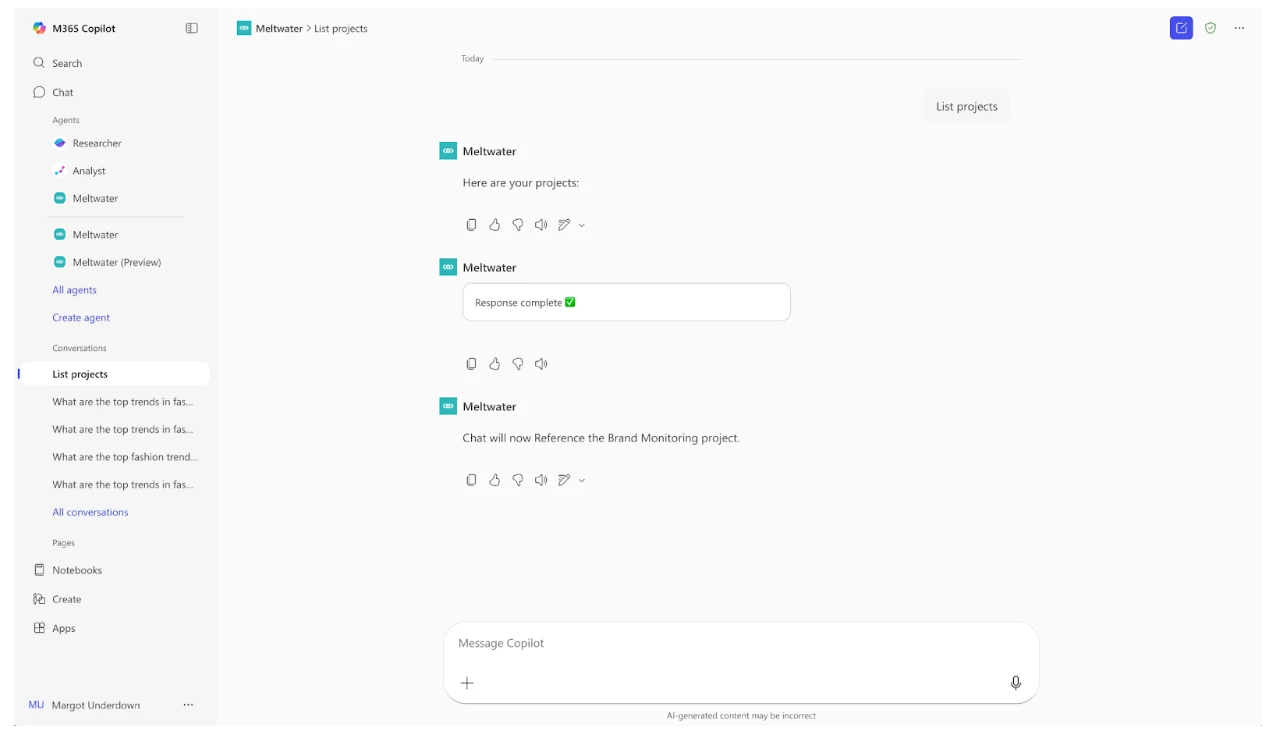
- プロンプトを入力します。エージェントは自動的にプロジェクトのフィルターセットとコンテキストを適用します。
- プロンプトの例(Teamsと同じ):
- 「過去30日間のブランドパフォーマンスレポートを作成」
- 「過去7日間のキャンペーンレポートを作成」
- 「過去90日間の競合分析を作成」
- 「私のブランドについてのソーシャルメディア言及からのトップトレンドは何ですか?」
- 「先月のトップ業界トレンドは何ですか?」
- プロンプトの例(Teamsと同じ):
-
プロジェクトを選択解除するには、Deselect projectと入力するか、プロジェクトメニューを介して切替
