



Verwendung des Meltwater Agent für Microsoft: Aufforderungen verwenden
Prompts effektiv verwenden
Meltwater-Agent in Microsoft Teams kann Ihre Arbeit beschleunigen, aber der Wert hängt davon ab, wie Sie ihn anleiten. Dieser Artikel erklärt, was Prompts sind, wie man sie schreibt, wie man die Prompt-Bibliothek verwendet und wann man gespeicherte Explore-Suchen für konsistente Ergebnisse verwendet.
Was ist ein Prompt?
Ein Prompt ist einfach die Art und Weise, wie Sie dem Agenten sagen, was er tun soll. Stellen Sie es sich vor wie Anweisungen an einen hilfreichen Assistenten:
- Klare, spezifische Prompts = nützliche, genaue Antworten
- Vage Prompts = weniger relevante Antworten
Prompts können einfach sein („Fasse diesen Artikel zusammen“) oder detaillierter („Schreibe einen überzeugenden Pitch für einen Tech-Journalisten über unser neues KI-Produkt“).
Bessere Prompts mit der TRACI-Methode erstellen
Eine der besten Methoden, um genaue und relevante Ausgaben zu erhalten, ist die Verwendung des TRACI-Rahmens:
-
Aufgabe: Definieren Sie, was der Agent tun soll.
-
Rolle: Geben Sie an, welche Perspektive der Agent einnehmen soll (z. B. PR-Spezialist, Analyst, Journalist).
-
Publikum: Bestimmen Sie, für wen die Ausgabe bestimmt ist.
-
Kontext: Geben Sie Hintergrundinformationen an, die der Agent benötigt.
-
Anweisungen: Fügen Sie Richtlinien hinzu, z. B. Format, Ton oder Länge.
🧠 Warum funktioniert TRACI? Es sorgt dafür, dass Ihre Prompts strukturiert, klar und auf reale Marketing-, Kommunikations- und weitere Szenarien zugeschnitten sind.
Beispiel-Prompt
Szenario: Sie möchten ein überzeugendes Mediapitch schreiben, um einen Journalisten davon zu überzeugen, über das neue KI-Tool Ihres Unternehmens zu berichten.
TRACI-Aufschlüsselung:
-
Aufgabe: Schreiben Sie einen überzeugenden Mediapitch.
-
Rolle: PR-Spezialist
-
Publikum: Ein vielbeschäftigter Tech-Journalist
-
Kontext: Das neue KI-Tool optimiert PR-Workflows und reduziert die Zeit für Routineaufgaben um 30%.
-
Anweisungen: Verwenden Sie eine professionelle Sprache, heben Sie die wichtigsten Vorteile hervor und schließen Sie mit einem starken Handlungsaufruf ab.
Finaler Prompt:
Agieren Sie als PR-Spezialist, der einem Tech-Journalisten einen überzeugenden Mediapitch schreibt, der täglich unzählige generische Outreach-E-Mails erhält. Ziel ist es, in den Lärm durchzudringen und ihn davon zu überzeugen, ein neues KI-Software-Tool zu berichten, das PR-Profis 30% ihrer Zeit spart, indem es Routine-Workflow-Aufgaben automatisiert. Verwenden Sie eine professionelle, fesselnde Sprache, betonen Sie die wichtigsten Vorteile und Differenzierung des Tools und beenden Sie mit einem klaren, umsetzbaren nächsten Schritt (z. B. Terminierung einer Briefing-Sitzung oder Anforderung weiterer Informationen).
Neu bei der KI-Prompt-Erstellung? Nehmen Sie unseren kostenlosen 15-minütigen Kurs:
KI-Prompt-Erstellung für Kommunikation & Marketing Fachleute
Die Prompt-Bibliothek verwenden
Die Prompt-Bibliothek ist eine Sammlung sofort einsetzbarer Prompts, die Sie an Ihre Marke, Ihren Markt oder Ihre Wettbewerber anpassen können. Jeder Prompt enthält Platzhalter, damit Sie ihn schnell personalisieren können. Die Prompt-Bibliothek befindet sich oben im Meltwater Teams Agent:

Prompts favorisieren
Wenn Sie sich häufig auf bestimmte Prompts verlassen, speichern Sie sie in Ihren Favoriten für schnellen Zugriff.
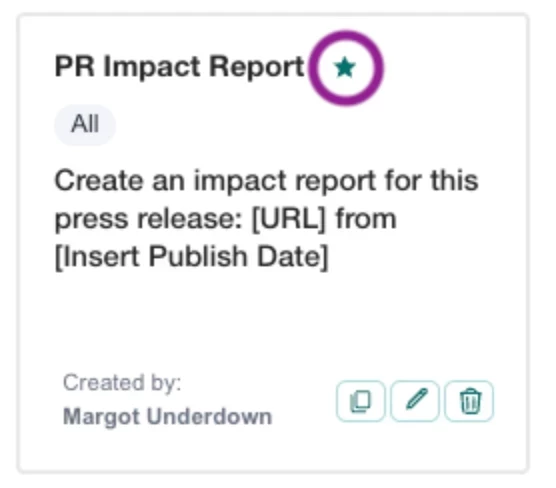
- In der Prompt-Bibliothek klicken Sie auf das Stern-Symbol bei einem Prompt
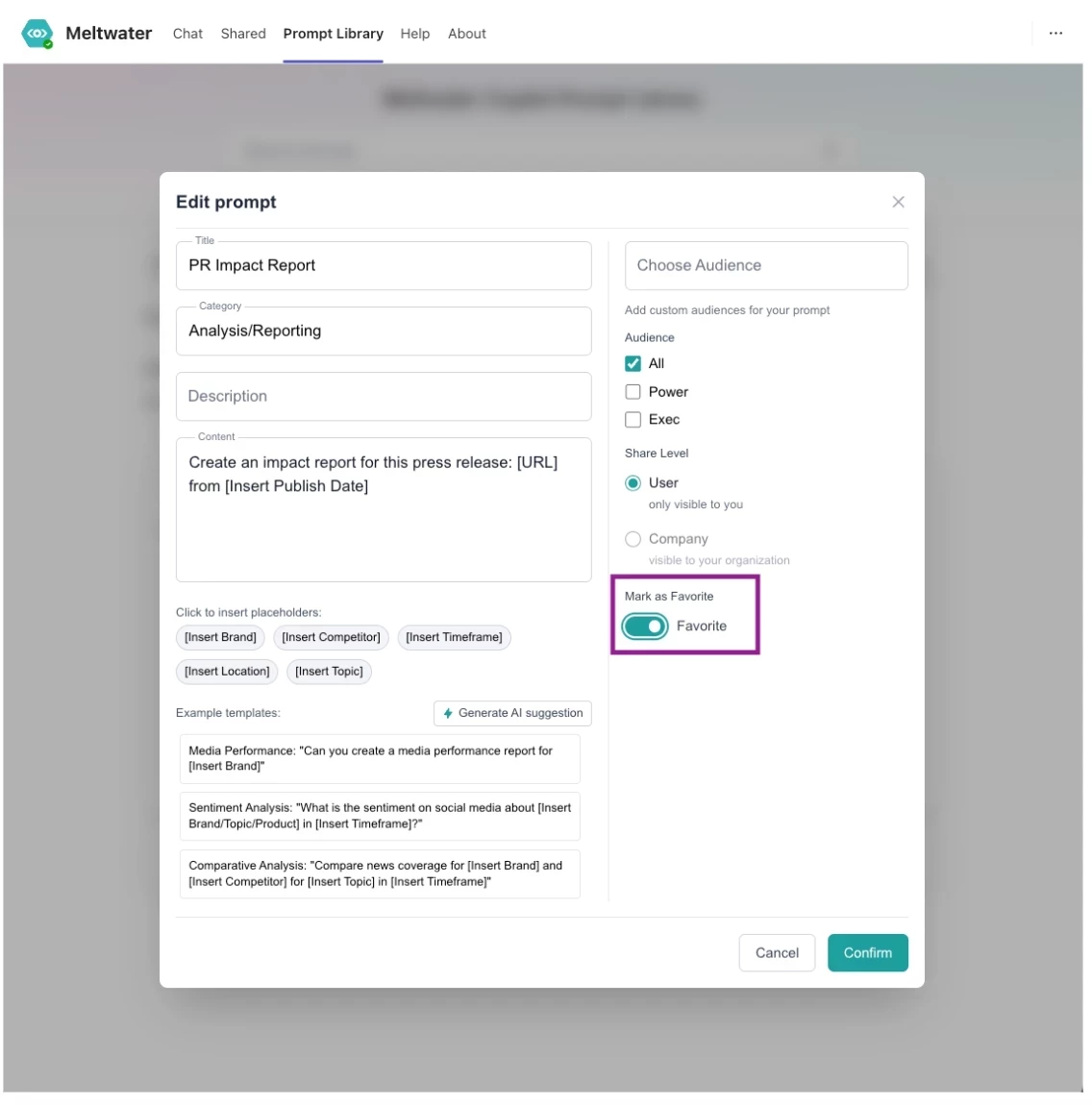
- Oder beim Erstellen eines benutzerdefinierten Prompts schalten Sie Als Favorit markieren ein
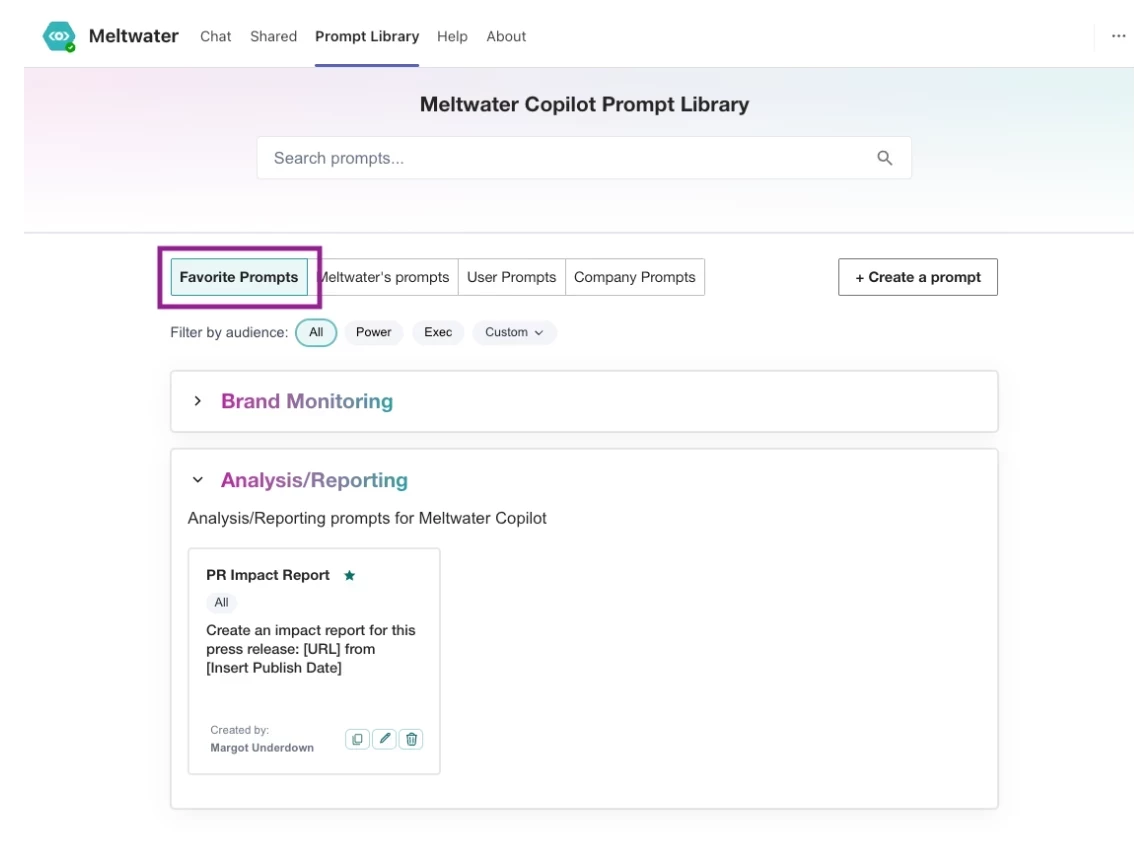
- Greifen Sie auf alle gespeicherten Prompts über die Registerkarte Favoriten-Prompts zu (diese Registerkarte erscheint zuerst, wenn Sie die Bibliothek öffnen)
- Um einen Favoriten zu entfernen, klicken Sie erneut auf den Stern oder schalten Sie ihn beim Bearbeiten aus
Gespeicherte Suchen mit Agent verwenden
Beim Prompting von Agent können Sie zwei Ansätze verfolgen:
1. Verwendung eines Prompts, der eine gespeicherte Suche einschließt
- Eine Referenz auf eine gespeicherte Suche stellt sicher, dass Meltwater Agent aus einem definierten Dataset zieht und Ihnen bei jedem Gebrauch dieses Prompts konsistente Ergebnisse liefert.
- Ideal, wenn Sie möchten, dass Ihre Ausgaben – wie Zahlen, Einsichten und Erwähnungen – mit Explore übereinstimmen.
- Am besten geeignet für Berichte, wiederkehrende Arbeitsabläufe und/oder Validierung gegen bekannte Kriterien.
- Dynamische Zeiträume (wie „letzte 7 Tage“) werden bei jedem Lauf automatisch aktualisiert
Wie man eine gespeicherte Suche in einem Prompt verwendet
Wenn Sie eine gespeicherte Suche oder eine Filtermenge referenzieren möchten, können Sie den Suchnamen oder die ID der gespeicherten Suche/Filternachbildung angeben. Zum Beispiel:
- Referenz gespeicherte Suche: „Verwenden Sie die gespeicherte Suche mit dem Namen 'Microsoft Gaming', um relevante Informationen zu finden.“
- Referenz Filtermenge: „Verwenden Sie die Filtermenge mit dem Namen 'Gaming Industry Trends' für diese Analyse.“
Wenn Sie den Namen oder die ID der gespeicherten Suche oder Filtermenge nicht kennen, können Sie Teams auffordern und es bitten, Ihnen die Liste der gespeicherten Suchen oder Filtermengen abzurufen.
Beispiel:
„Was ist die Top-Nachrichtenberichterstattung für 'Microsoft Gaming' aus den letzten 7 Tagen?“
Hinweis: Am Morgen und am Nachmittag können unterschiedliche Ergebnisse auftreten, da neue Artikel erscheinen.
2. Verwendung eines Prompts ohne gespeicherte Suche
- Agent erstellt seine eigene Abfrage mit KI
- Ideal für die Recherche neuer Themen, das Erkennen von Trends oder die Erkundung Bereiche, die Sie noch nicht definiert haben
- Die Ergebnisse können zwischen Sitzungen variieren und von manuell erstellten Explore-Abfragen abweichen