



Teams-Agent: Wie richtet man den Meltwater-Agent in Microsoft Teams oder Copilot ein?
Möchten Sie die Meltwater Copilot App herunterladen? Befolgen Sie diese Schritte:
Schritt 1: Ihre E-Mail-Einladung akzeptieren (⚠️Zeitkritisch)
Wenn Sie bereits ein Meltwater-Login haben, überspringen Sie Schritt 2.
- Suchen Sie eine E-Mail von Meltwater mit dem Betreff „You’re In! Get Started with Meltwater Agent for Microsoft”.
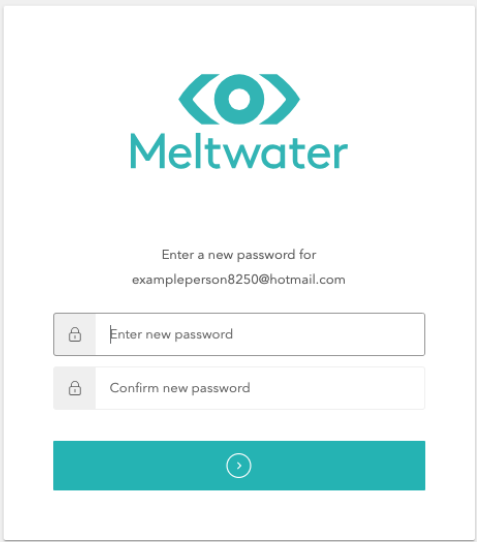
- Klicken Sie auf den Link in der E-Mail „Set up Your Account“, um zu beginnen. [Dies muss innerhalb von 48 Stunden nach Empfang der E-Mail eingerichtet werden]
- Erstellen Sie ein Passwort für Ihr Meltwater-Konto — speichern Sie es sicher, Sie benötigen es für Schritt 3.
Schritt 2: Den Meltwater-Agent herunterladen
- Öffnen Sie Meltwater-App für Microsoft Teams
oder Suchen Sie im Microsoft Teams App Store nach „Meltwater“. Bitte stellen Sie sicher, dass Sie den Microsoft TEAM App Store und nicht den Microsoft App Store verwenden.
Wenn Meltwater nicht erscheint, hat Ihr IT-Team möglicherweise benutzerdefinierte oder Drittanbieter-Apps eingeschränkt. Ihr IT-Team bzw. M365-Administrator muss:
- Gehen Sie zu Teams Admin Center → Teams-Apps → Richtlinien für Berechtigungen
- Prüfen Sie, ob Drittanbieter-Apps erlaubt sind
- Ausdrücklich erlauben Ihre App (Nachname oder App-ID suchen)
- Um den Genehmigungsprozess zu beschleunigen, empfehlen wir, dem Antrag den Sicherheits- & Informationspaket beizufügen. Dieses Dokument beantwortet häufige Compliance- und Sicherheitsfragen, die Ihr IT-Team haben könnte.
- Klicken Sie auf Hinzufügen oder Öffnen
- Zugriff beantragen (falls angezeigt). Je nach IT-Einstellungen Ihres Unternehmens sehen Sie möglicherweise anstelle von „Installieren“ eine Schaltfläche „Anfordern“ im Meltwater-App-Profil. Durch Klicken wird eine Anfrage an Ihr IT-Team zur Genehmigung gesendet.
- Um den Genehmigungsprozess zu beschleunigen, empfehlen wir, dem Antrag das Sicherheits- & Informationspaket beizufügen. Dieses Dokument beantwortet häufige Compliance- und Sicherheitsfragen, die Ihr IT-Team haben könnte.
Schritt 3: Die Meltwater-Agent einrichten
- Innerhalb der Meltwater-App in Teams: Klicken Sie auf Link, um Ihr neu erstelltes Meltwater-Konto zu verknüpfen
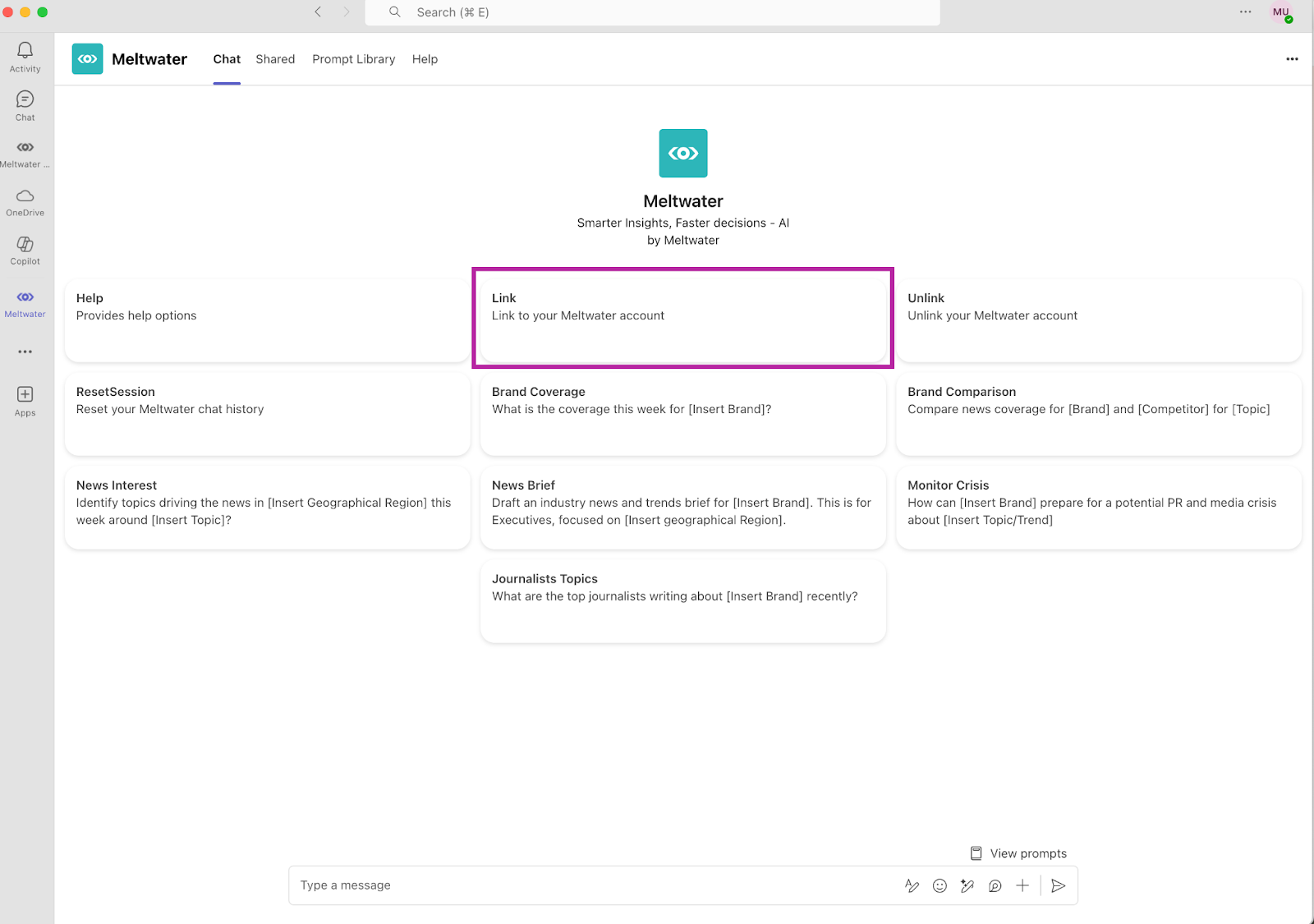
- Der Chatbot wird das Prompt mit „Link zu Ihrem Meltwater-Konto.“ ausfüllen. Drücken Sie Enter oder die Senden-Schaltfläche.

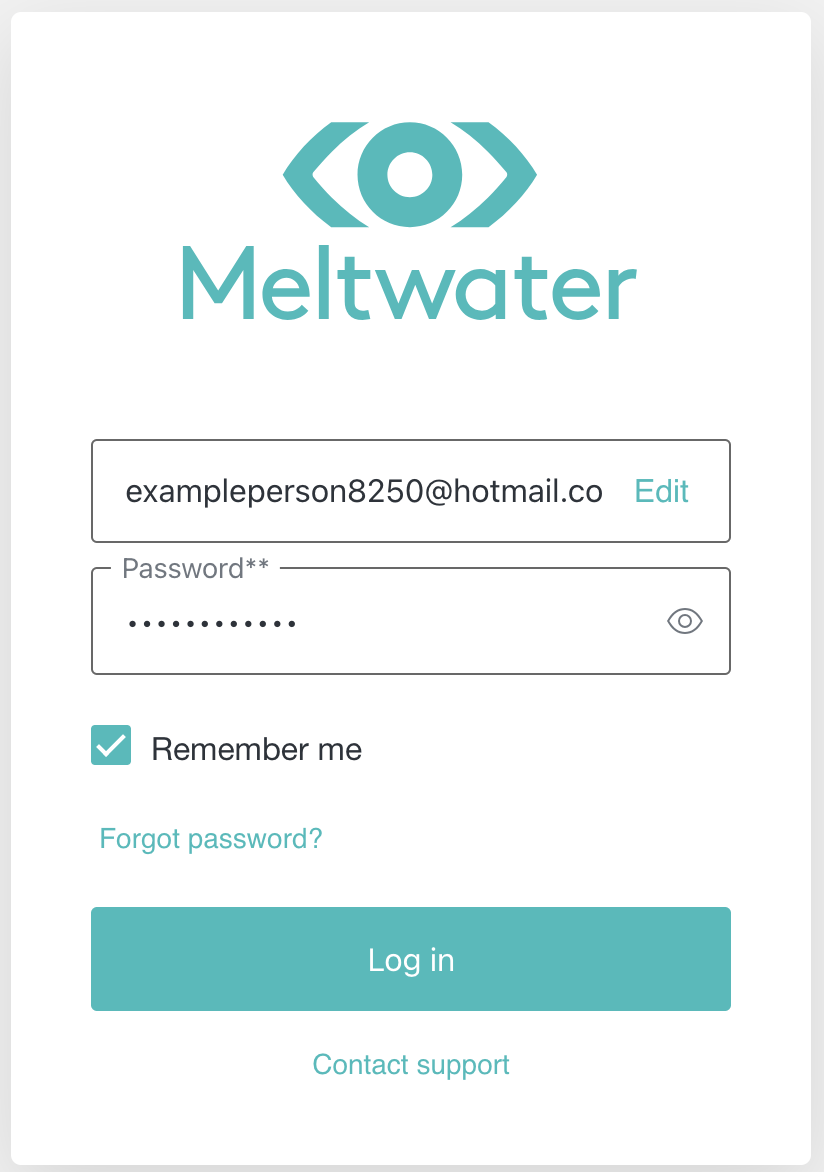
- Klicken Sie auf Login to Meltwater.
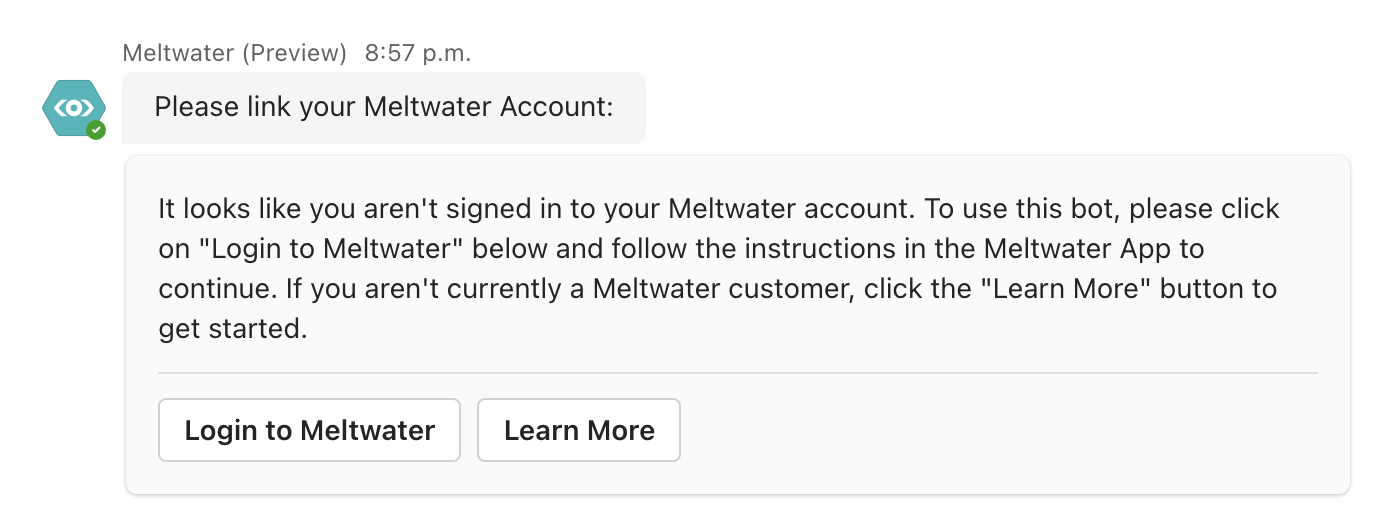
- Geben Sie die E-Mail-Adresse und das Passwort ein, die Sie gerade erstellt haben
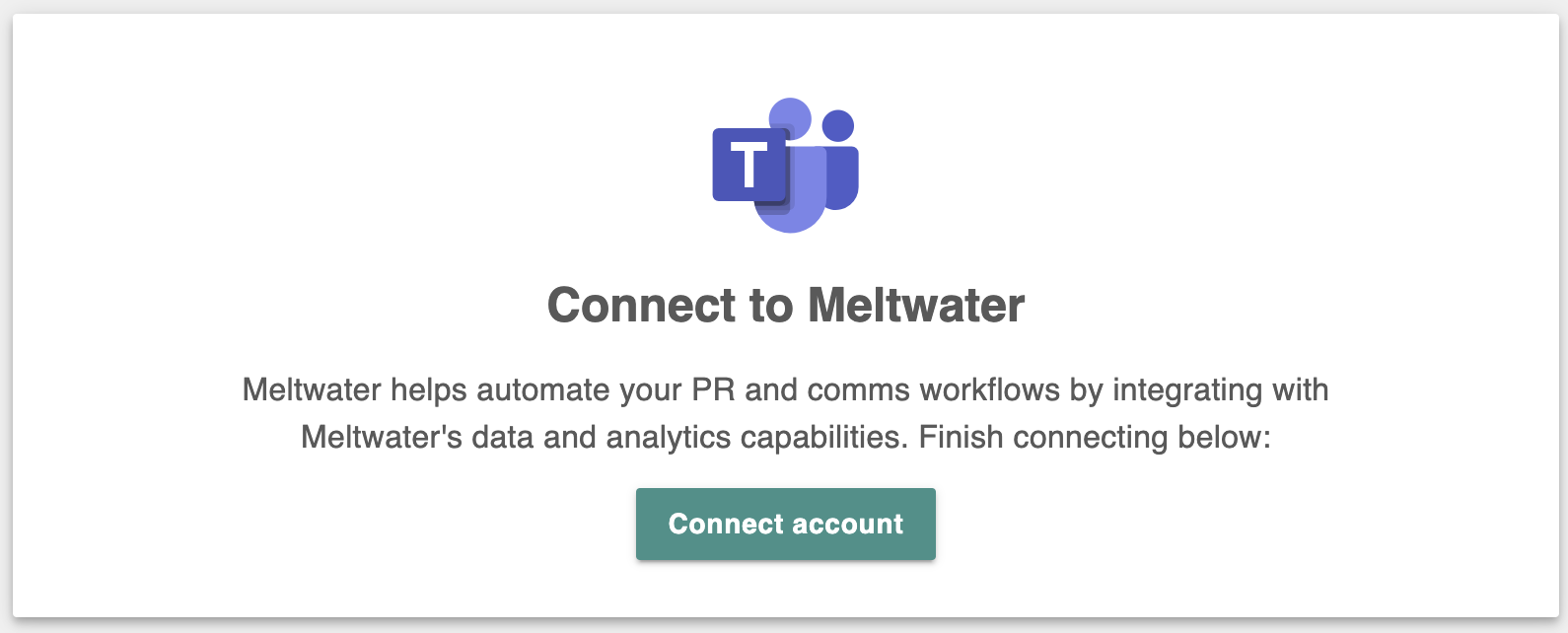
- Klicken Sie auf Connect Account
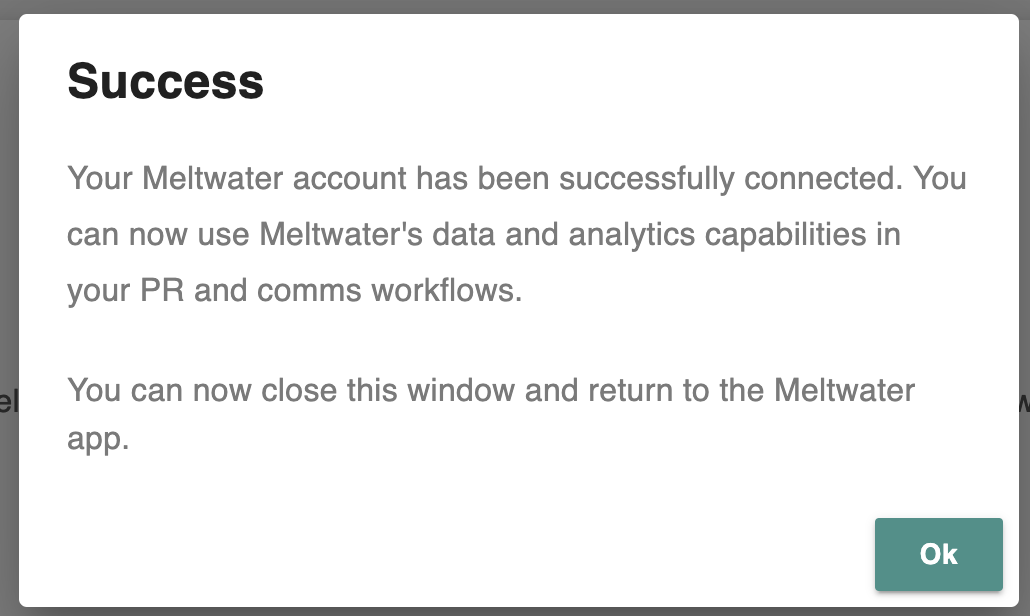
- Sie erhalten eine Erfolgsnachricht, die bestätigt, dass Ihr Konto erfolgreich verbunden wurde.
Schritt 4: Beginnen Sie mit der Nutzung von Meltwater Agent
- Nachdem Sie sich angemeldet haben, können Sie Meltwater direkt in Ihrer Teams-Umgebung verwenden—Medienerwähnungen verfolgen, Einblicke teilen und in Echtzeit mit Ihrem Team zusammenarbeiten. Erfahren Sie hier mehr: