


Teams-Agent: Hinzufügen & Verwalten von Benutzern
Als Meltwater App-Administrator sind Sie verantwortlich für die Verwaltung des Zugriffs von Benutzern sowohl auf die Meltwater-Plattform als auch auf Meltwater Agent for Microsoft App. Befolgen Sie diese Schritte, um Ihre Agenten für Microsoft-Benutzer hinzuzufügen und zu verwalten:
Bevor Sie Beginnen
Bevor Sie Ihre Benutzer hinzufügen und verwalten, ist es wichtig, die verschiedenen Zugriffstypen und Sitzplatzarten zu verstehen. Ihre Meltwater‑Lizenz umfasst Zugriff für drei Benutzertyp-Optionen:
| Benutzertyp | Anwendungszugriff | Sitztyp verwendet |
| Meltwater Platform Only | Meltwater | Platform-Benutzersitz |
| Interactor (Agent-Only) | Microsoft Teams | Meltwater Agent Benutzersitz |
| Beides | Meltwater + Teams | Jeweils ein Sitz (Platform + Agent) |
| Nur View | Meltwater | Platform-Benutzersitz |
Hinweis: Sie können Benutzern basierend auf der Anzahl der für jedes Produkt gekauften Sitze zuweisen.
Einen neuen Benutzer hinzufügen
Um einen neuen Benutzer hinzuzufügen, befolgen Sie diese Schritte:
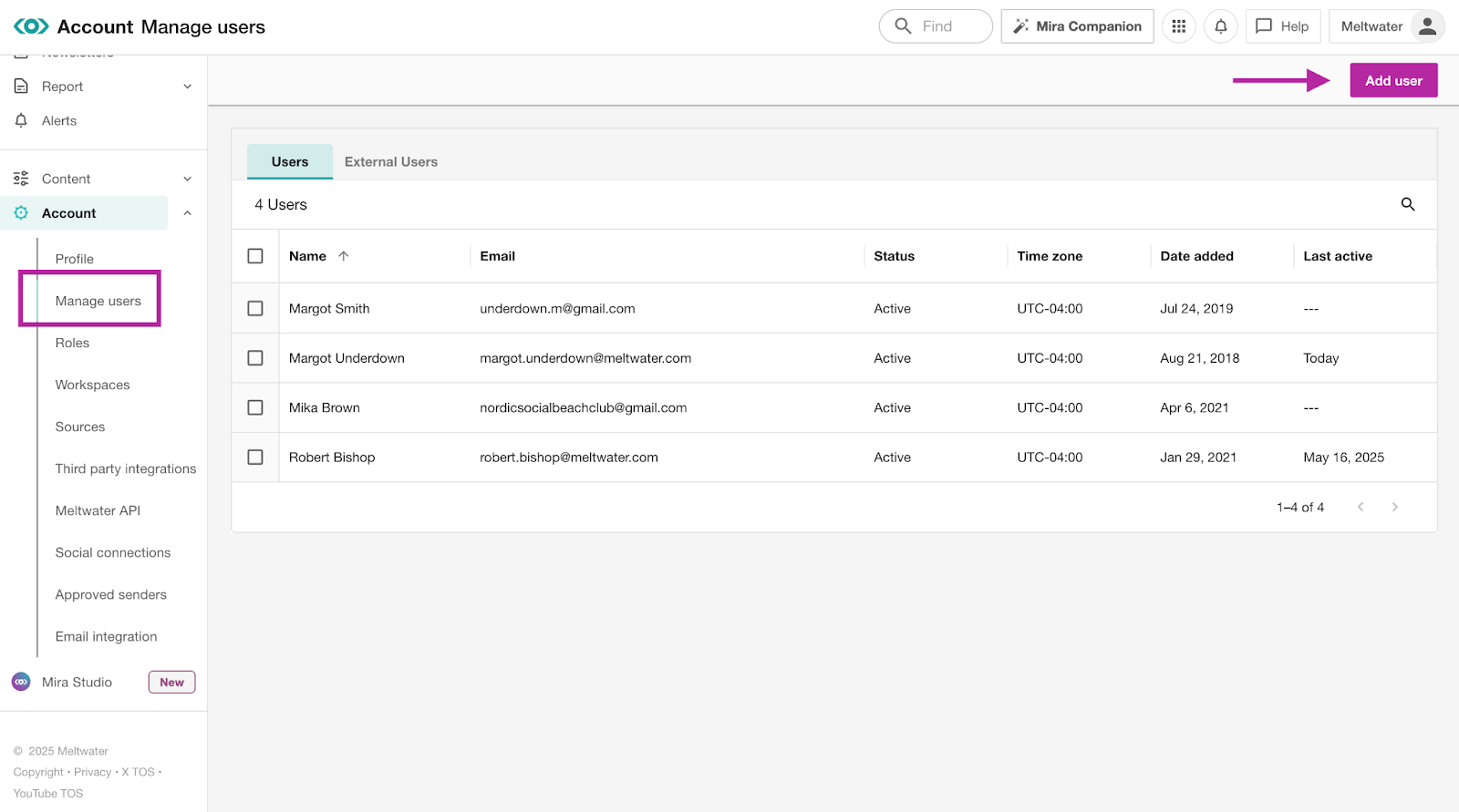
- Wählen Sie das Konto Dropdown-Menü in der linken Navigationsleiste
- Klicken Sie auf Benutzer verwalten
- Wählen Sie Benutzer hinzufügen oben rechts
- Im Bereich Benutzerdetails geben Sie bitte die folgenden Details ein:
- Vorname
- Nachname
- E-Mail-Adresse
- Aktivieren Sie das Einladung per E-Mail senden Kasten auswählen. 🔔 Wichtig: Dies ist erforderlich, damit der Benutzer seine Anmelde- und Einrichtungsanweisungen erhält.
- Zeitzone
- Sprache (Hinweis: Agent für Microsoft ist ausschließlich für die englische Sprache optimiert)
- Arbeitsbereiche (optional, aber empfohlen für Benutzer der Meltwater-Plattform. Hilft, Projekte, Daten und Zusammenarbeit effektiver zu organisieren. Hinweis: Derzeit nicht in Agent for Microsoft integriert, könnte in Zukunft unterstützt werden.)
- Wechseln Sie zum Abschnitt Anwendungen
- Klicken Sie auf jede Anwendung, um sie auszuwählen oder abzuwählen
| Auswahloption: | Zugriff bietet: |
| Meltwater | Meltwater-Plattform nur (Standardauswahl) |
| Teams | Agent for Microsoft Zugriff in Microsoft Teams nur |
| Klicken Sie auf sowohl Meltwater als auch Teams | Meltwater-Plattform + Agent für Microsoft in Microsoft Teams |
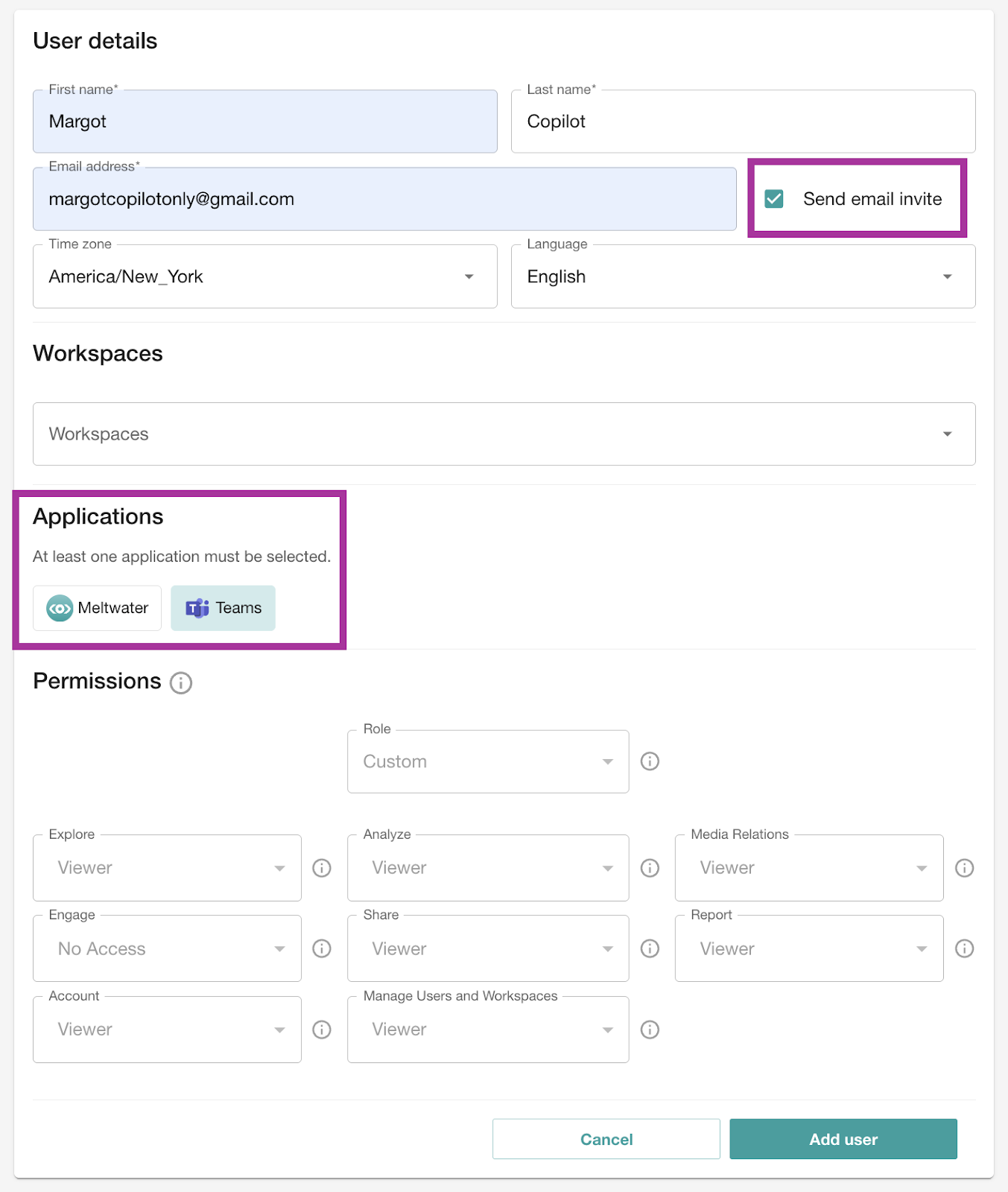
- Benutzerberechtigungen zuweisen.
Hinweis: Dieser Abschnitt ist für Benutzer mit Plattformzugriff vorgesehen und wird deaktiviert, wenn nur die Teams-Anwendung ausgewählt ist. Erfahren Sie mehr über Berechtigungen.
- Klicken Sie auf Add user
Was passiert als Nächstes?
Sobald ein Benutzer hinzugefügt wird:
- Nur-Plattform-Benutzer: Erhalten eine E-Mail-Einladung zur Einrichtung ihres Meltwater-Logins.
- Plattform + Agent für Microsoft-Benutzer: Erhalten eine E-Mail-Einladung zur Einrichtung ihres Meltwater-Logins.
- Agent für Microsoft-nur-Benutzer: Erhalten eine E-Mail-Einladung zur Einrichtung ihres Meltwater-Logins—erforderlich, um die App Agent for Microsoft zu installieren—zusammen mit einer Schritt-für-Schritt-Installationsanleitung.
Verwaltung des vorhandenen Meltwater-Agenten für Microsoft-Benutzer
Um den vorhandenen Agenten für Microsoft-Benutzer zu verwalten, befolgen Sie diese Schritte:
-
Wählen Sie das Konto Dropdown-Menü in der linken Navigationsleiste
-
Klicken Sie auf Benutzer verwalten
-
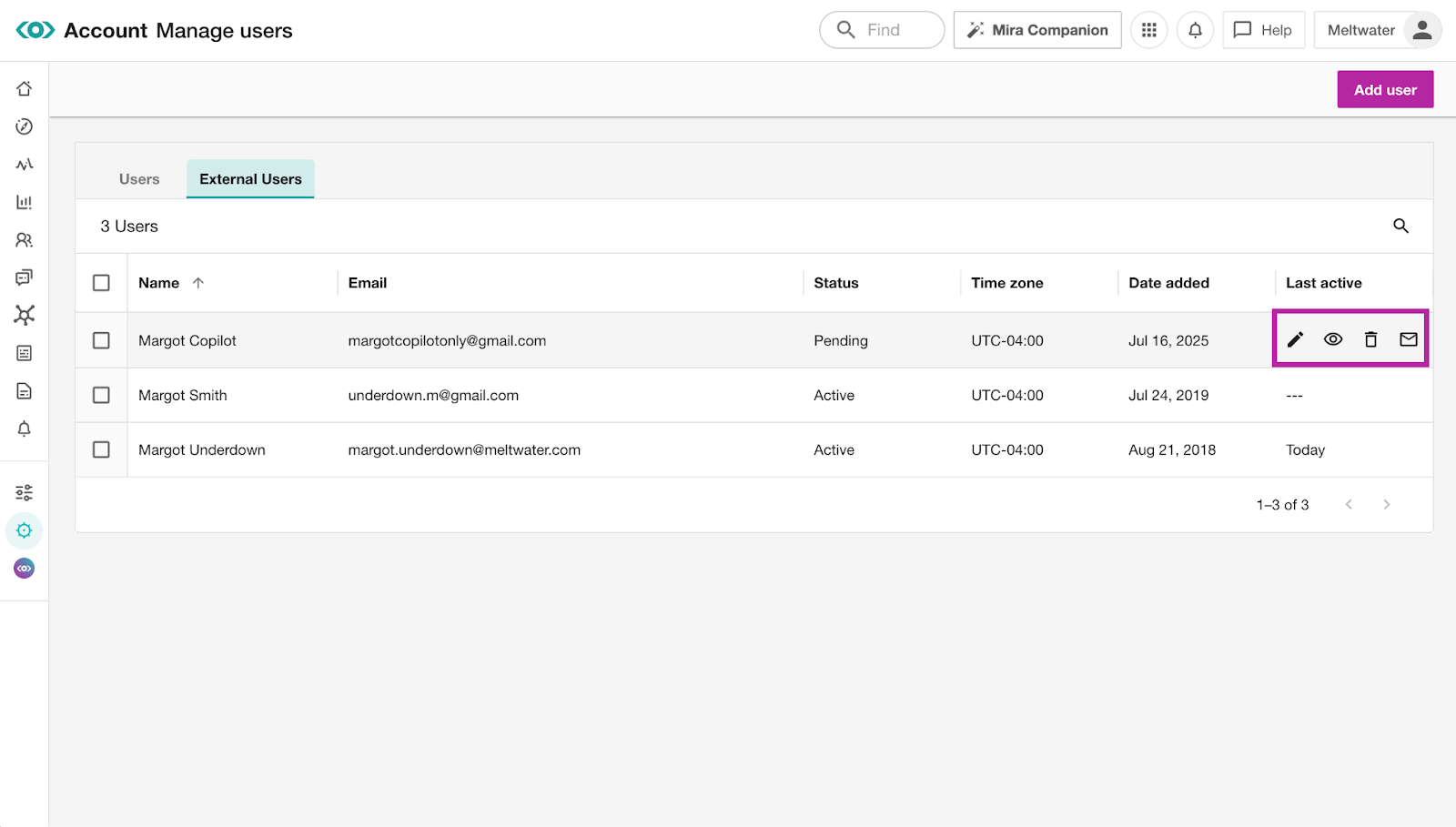
Wählen Sie Externe Benutzer aus, um Zugriff des Meltwater-Agenten für Microsoft zu verwalten
-
Wählen Sie aus den folgenden Optionen:
- Benutzerzugriff/ -berechtigungen bearbeiten: Klicken Sie neben dem Namen auf das Stiftsymbol, um den Anwendungszugriff oder die Einstellungen zu aktualisieren.
- Benutzer löschen: Klicken Sie auf das Mülleimer-Symbol, um den Zugriff zu entfernen.
- Einladung erneut senden: Wenn der Status eines Benutzers als Ausstehend gekennzeichnet ist, bedeutet dies, dass er die Meltwater-Anmeldung noch nicht abgeschlossen hat. Klicken Sie auf das Mail-Symbol, um die Einladung erneut zu senden.