



Meltwater-Agent in Microsoft Copilot und Office‑Apps
Mit dem neuen Meltwater Agent können Sie schnell Einsichten aufdecken, Berichte entwerfen und den Medienrücklauf im Blick behalten – alles direkt in den Microsoft-365-Apps.
Dieser Artikel behandelt:
Wo Sie den Meltwater-Agenten accessieren können
- Copilot-Chat: Im Microsoft Copilot Chat-Interface, verfügbar für kostenpflichtige Copilot-Nutzer.
- Copilot in Teams: Innerhalb von Microsoft Teams als Teil der Copilot-Erfahrung.
- In Kürze verfügbar als Teil der Copilot-Erfahrung: Word, Excel, PowerPoint (Q4 2025); Outlook (Q1 2026).
Hinweis: Drittanbieter-Agenten — einschließlich Meltwater — sind nur in der kostenpflichtigen Version von Microsoft Copilot verfügbar.
Installation des Meltwater-Agenten in Microsoft Copilot
Sie können den Meltwater-Agent direkt aus dem Microsoft Agent Store in Microsoft Copilot installieren. Folgen Sie dazu diesen Schritten:
- Öffnen Sie Microsoft Copilot in Chat oder Teams
- Klicken Sie auf Alle Agenten in der linken Navigationsleiste
- Wechseln Sie zur Suchleiste, geben Sie Meltwater ein
- Klicken Sie in der Ergebnisliste auf Meltwater, um den Meltwater-Agenten zu Ihrem Copilot-Arbeitsbereich hinzuzufügen

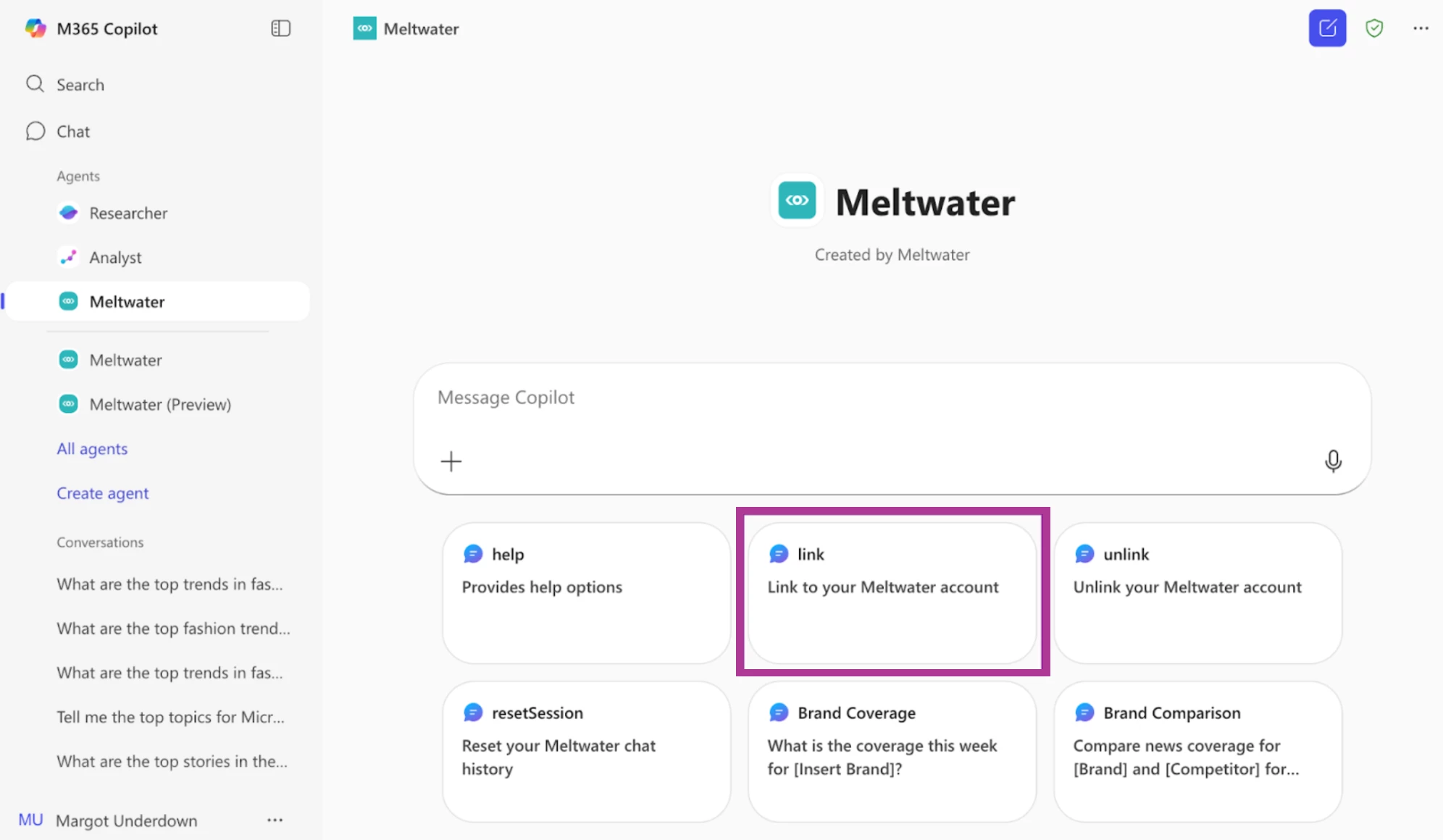
- Klicken Sie auf Link, um Ihr Meltwater-Konto zu verknüpfen
Hinweis: Wenn Meltwater nicht im Agent Store angezeigt wird oder die Installation blockiert ist, müssen die IT- oder Sicherheitsabteilung Ihrer Organisation und der Microsoft 365-Administrator die Installation von Drittanbieteragenten genehmigen.
IT-Berechtigungen und Zugriff
- Je nach Ihrer Microsoft-Konfiguration kann eine IT-Genehmigung erforderlich sein, um Drittanbieteragenten in Copilot oder Teams bzw. in beiden zu installieren.
- Nach der Installation ist der Meltwater-Agent plattformübergreifend für Benutzer mit den entsprechenden Microsoft-Lizenzen zugänglich.
Drittanbieter-Agenten, einschließlich Meltwater, sind nur in der kostenpflichtigen Version von Microsoft Copilot verfügbar.
Das Meltwater-Agent ansprechen
Sie können mit dem Meltwater-Agent in Microsoft Copilot auf mehrere Arten interagieren, abhängig davon, wie Sie darauf zugegriffen haben:
Den Agent aus dem Copilot-Chat ansprechen
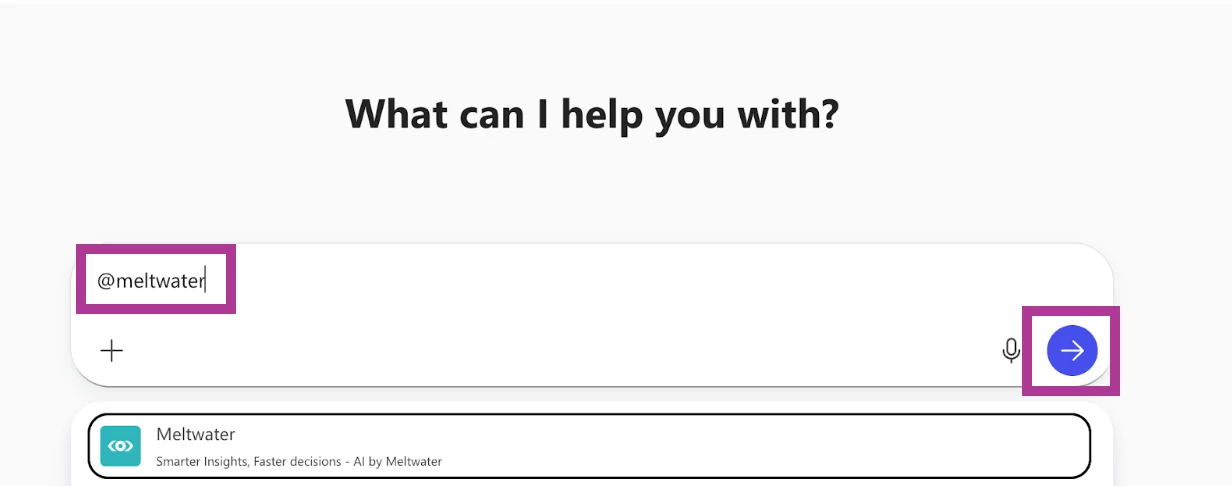
- Geben Sie in Microsoft Copilot Chat in die Suchleiste @meltwater ein
- Klicken Sie auf Enter, um den Meltwater-Agenten zu referenzieren
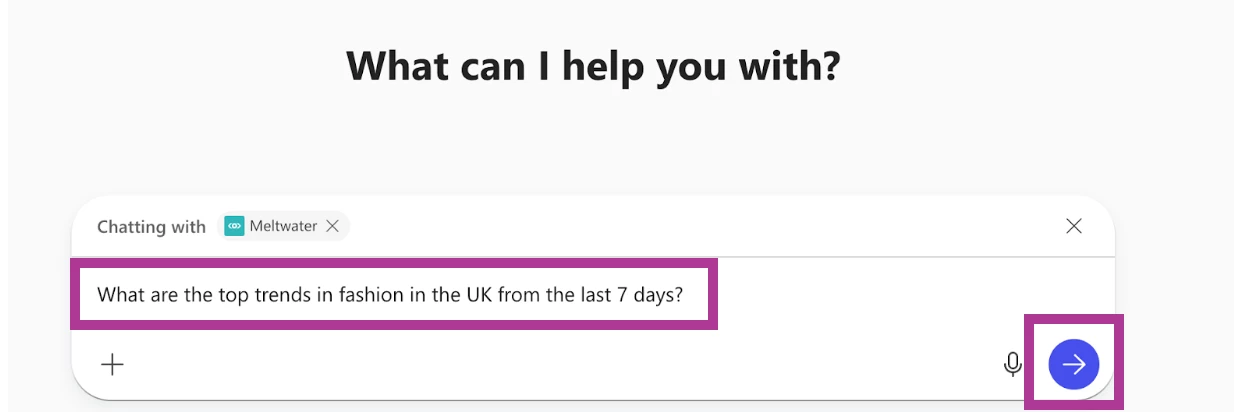
- Geben Sie im Textfeld Ihre Frage oder Aufforderung ein
Beispiel: Was sind die wichtigsten Modetrends im Vereinigten Königreich in den letzten 7 Tagen?
- Klicken Sie auf Enter , um Ihre Aufforderung zu senden und die Meltwater-Antwort anzuzeigen
Hinweis: Die schnellen Eingabeaufforderungen, die unter dem Chatfeld angezeigt werden, sind integrierte Eingabeaufforderungen von Microsoft Copilot, nicht Meltwater-Eingabeaufforderungen.
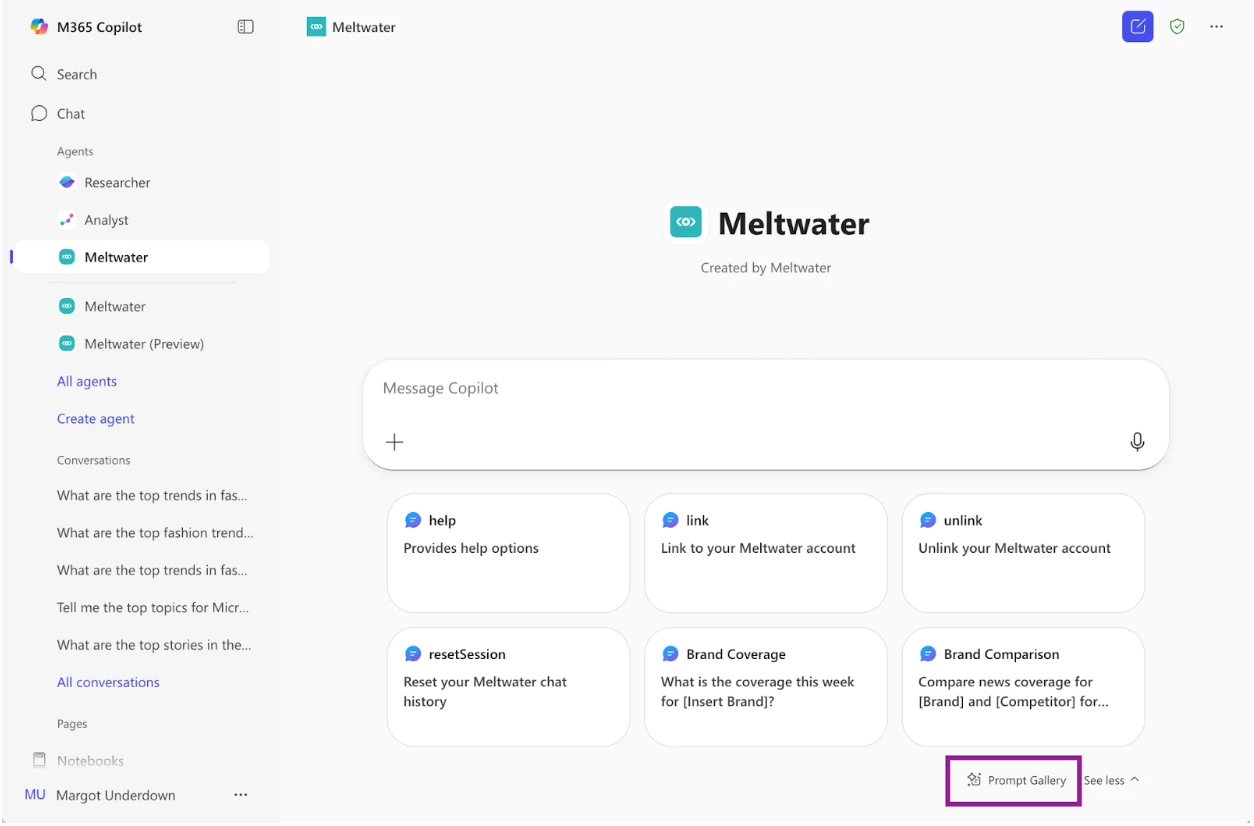
Direktes Prompting vom Meltwater-Agent
- Wählen Sie in der Navigationsleiste von Copilot links Alle Agents
- Wählen Sie Meltwater aus der Liste der verfügbaren Agents
- Geben Sie Ihre Aufforderung in das Textfeld ein
- Drücken Sie Enter

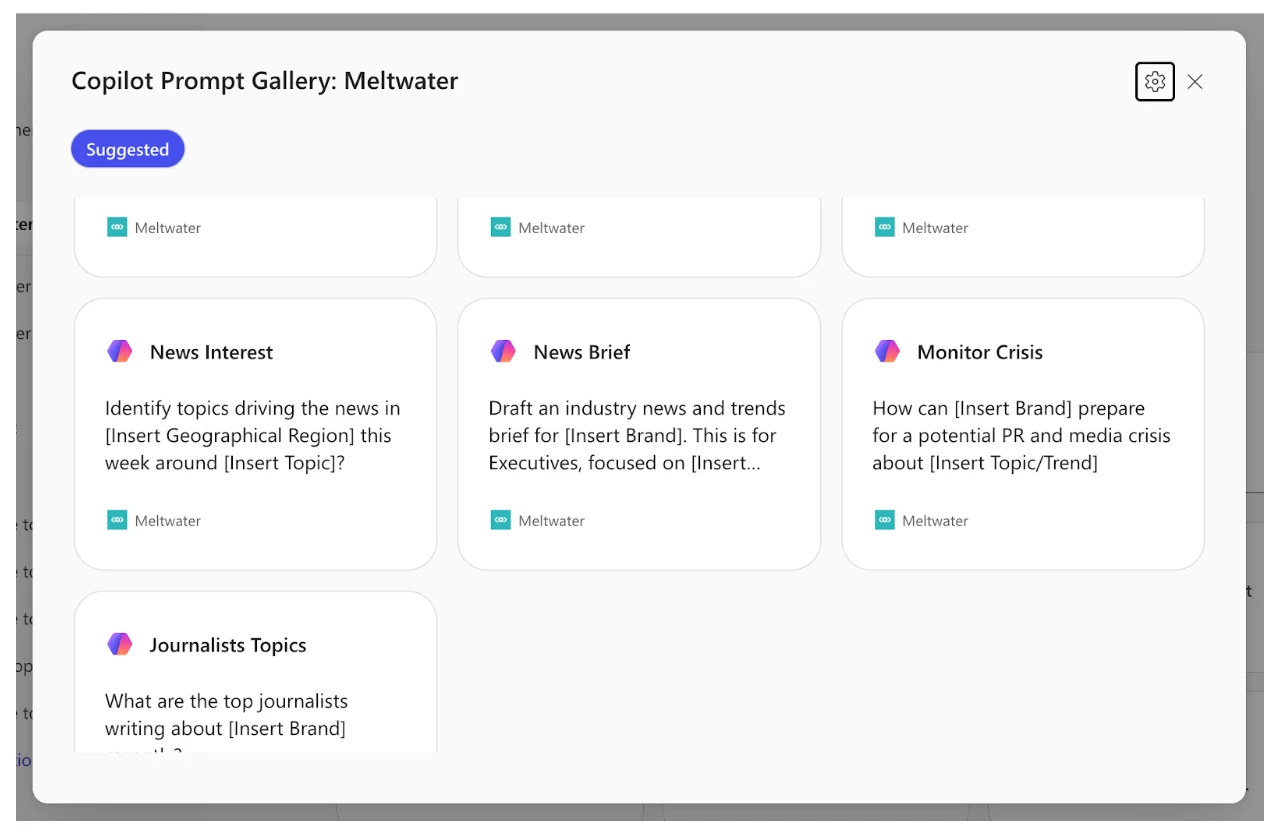
- Um vordefinierte Prompt-Beispiele anzuzeigen, klicken Sie auf Prompt Gallery, um auf Meltwaters zentrale Prompt-Bibliothek zuzugreifen
Prompting aus dem Copilot-Chat in Microsoft Office-Apps
- In Microsoft Office-Apps (Word, Excel und PowerPoint) klicken Sie auf das Copilot-Symbol über der oberen Symbolleiste.
- Copilot öffnet sich über eine Seitenleiste innerhalb der Office-Anwendung.
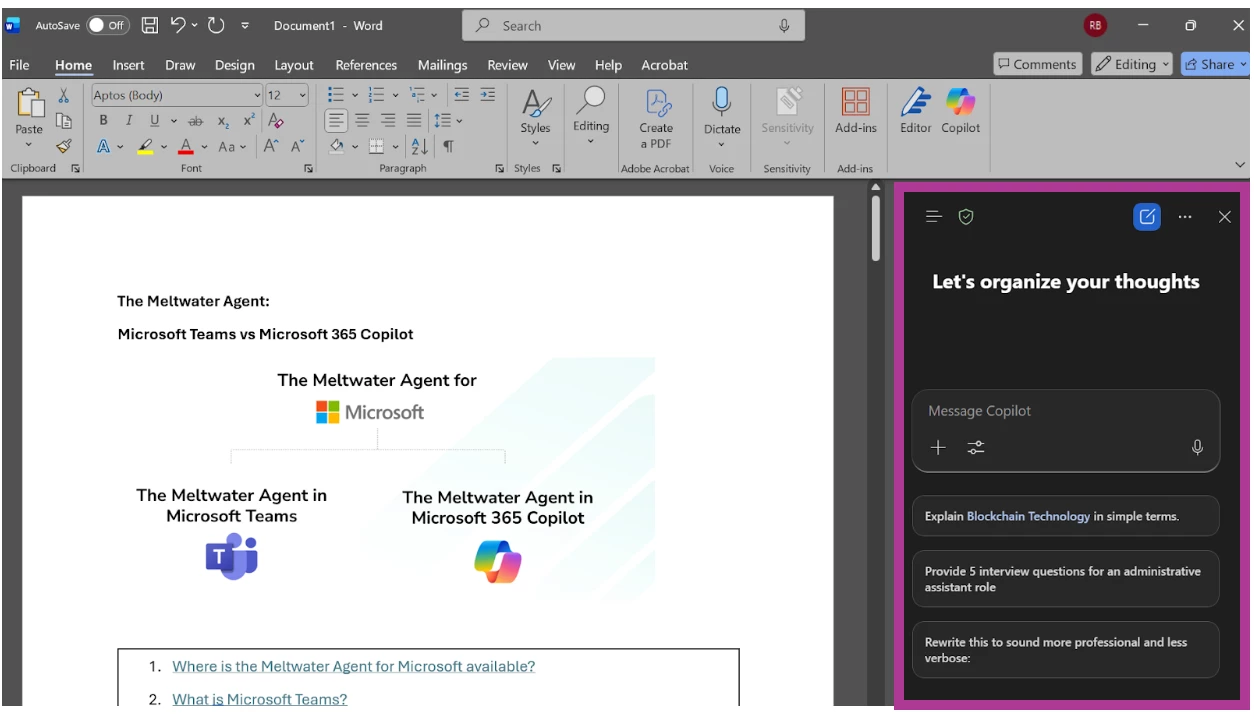
- Von hier aus können Sie entweder eine der vorher angegebenen Interaktionsoptionen wählen
- Option 1: Aufforderung aus dem Copilot-Chat
- Option 2: Aufforderung direkt vom Meltwater-Agenten
- Für Option 2, Aufforderung direkt vom Meltwater-Agenten
- Klicken Sie das Navigationsmenü in der oberen linken Ecke an
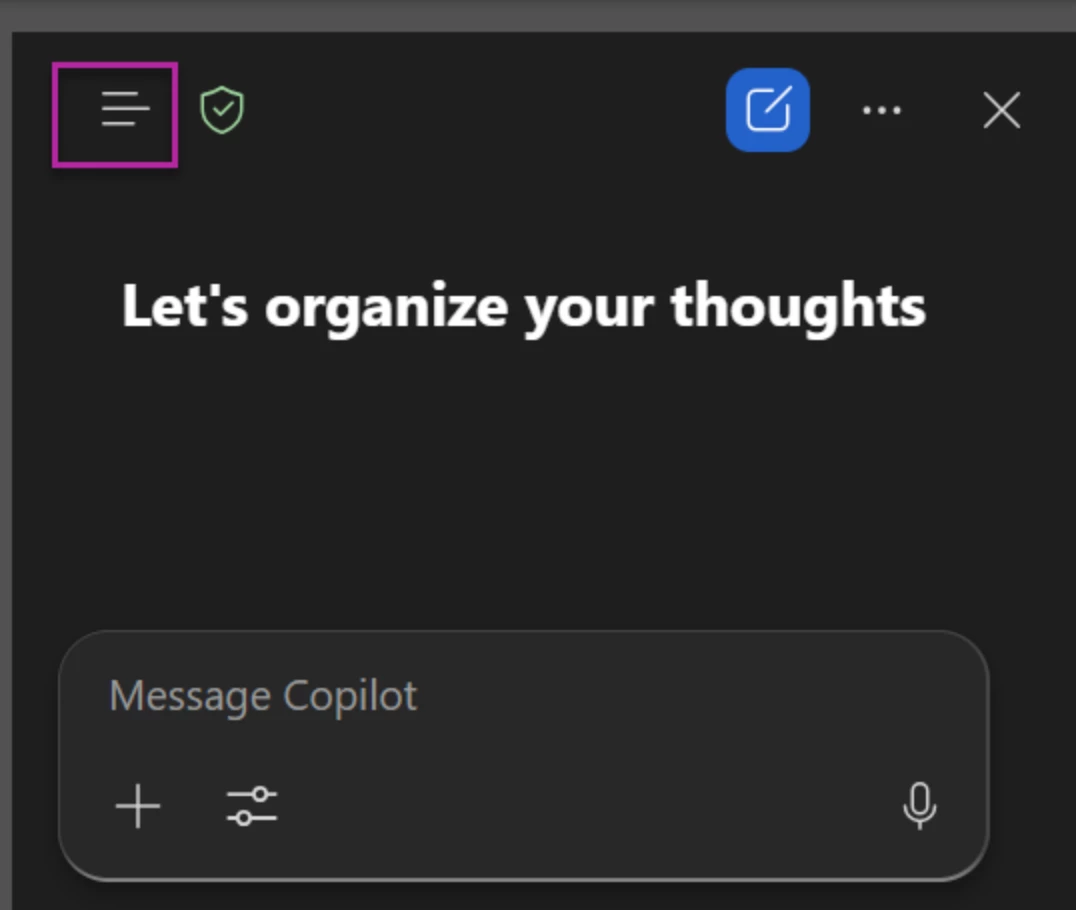
- Wählen Sie Meltwater Agent.
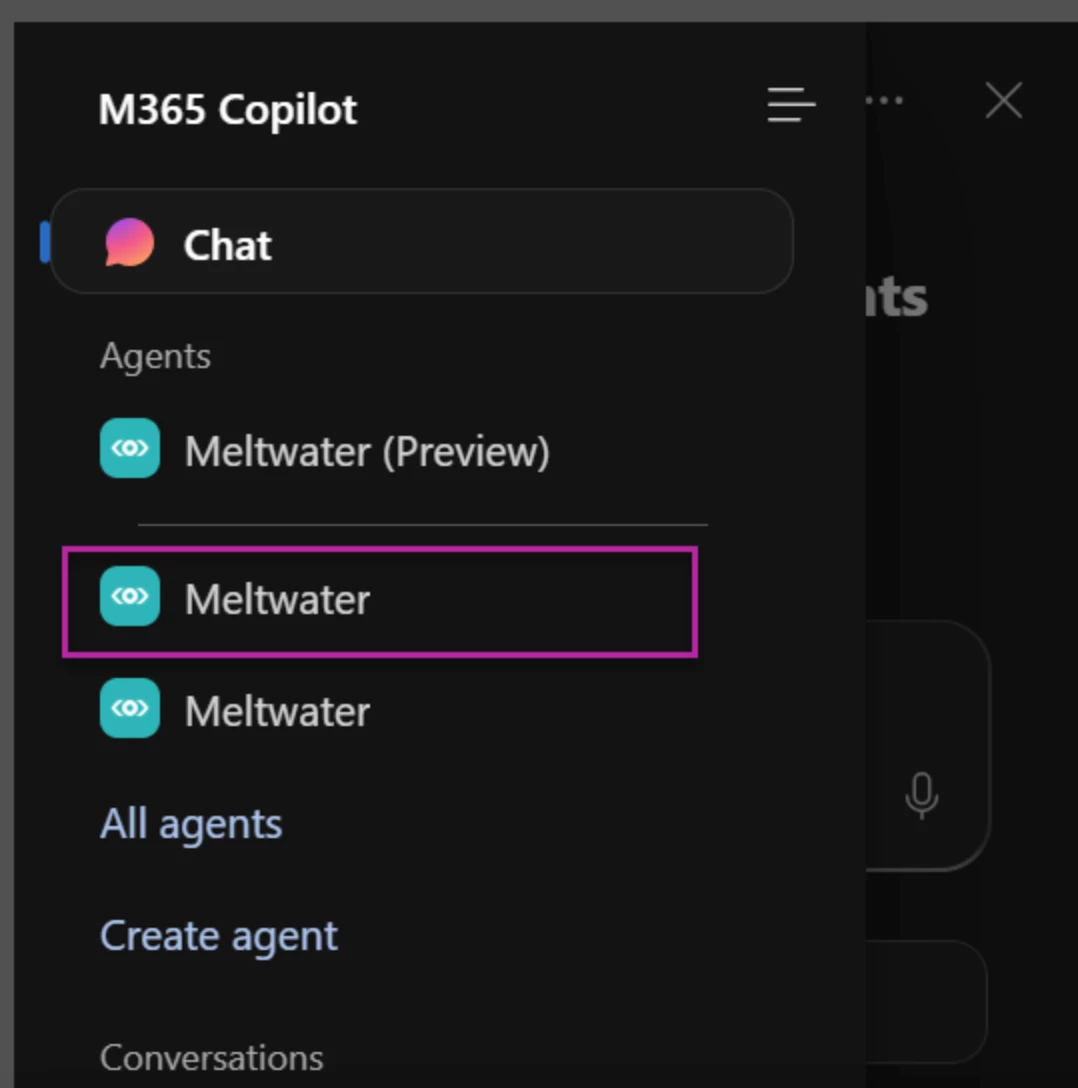
- Antworten können aus dem Copilot-Chat kopiert und direkt in Office-Apps eingefügt werden, indem Sie Antwort kopieren klicken

- Unterhaltungen bleiben über alle Instanzen von Copilot hinweg bestehen (Chat in Office-Anwendungen).
Bearbeiten und Exportieren von Antworten
Antwort in Copilot Pages öffnen
- Nachdem Sie eine Antwort vom Meltwater-Agenten erhalten haben, klicken Sie auf In Pages bearbeiten

- Die Antwort wird in Copilot Pages geöffnet, wo Sie Bearbeitungen vornehmen oder Notizen hinzufügen können
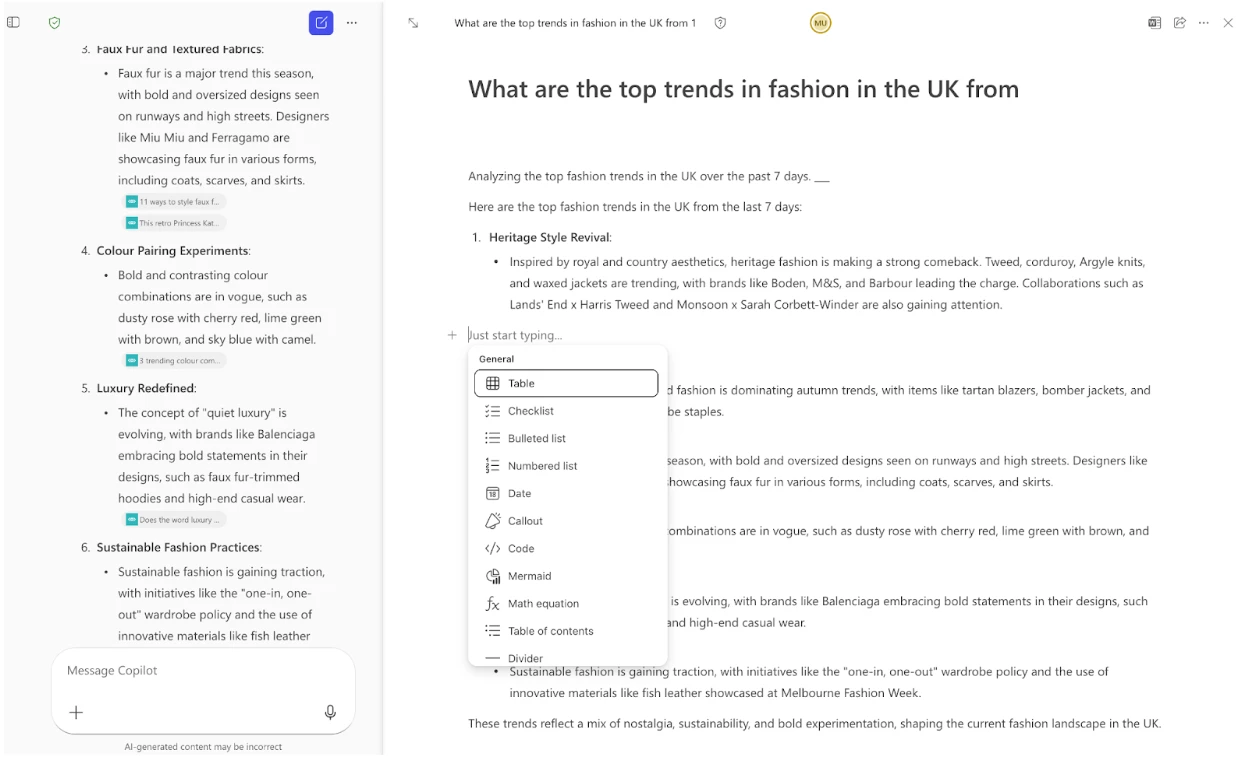
Öffnen in Word oder PowerPoint aus Pages
- Innerhalb von Copilot Pages klicken Sie auf In Word öffnen
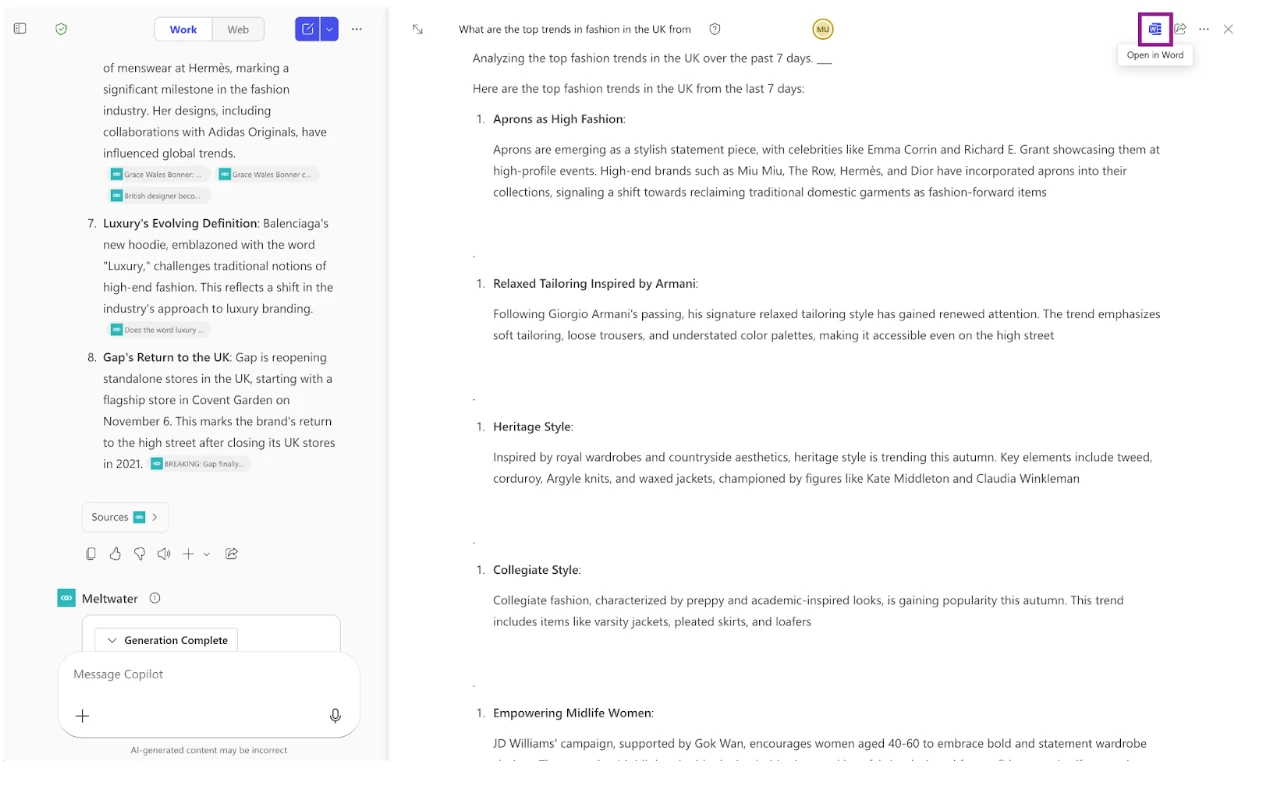
- Der Inhalt öffnet sich in Microsoft Word, wo Sie überprüfen, verfeinern und teilen können
Zugriff auf den Gesprächsverlauf
- In der linken Navigationsleiste von Copilot scrollen Sie unterhalb Ihrer Liste installierter Agenten nach unten
- Suchen Sie Ihre vorherigen Meltwater-Gespräche unter Gespräche
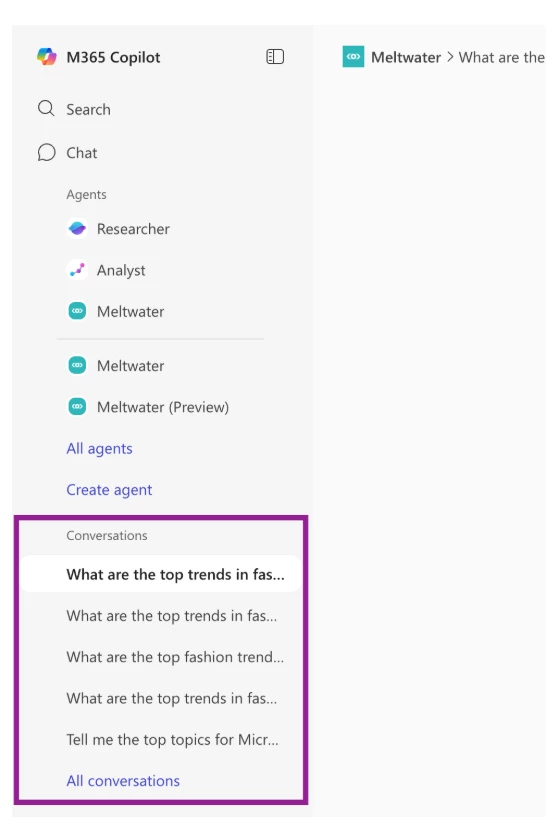
- Klicken Sie auf eine Unterhaltung, um sie erneut zu öffnen
Hinweis: Diese Liste zeigt den gesamten Verlauf von Copilot und anderen Agenten an, nicht nur den Meltwater-Agenten.