



Meltwater-Agent für Microsoft: Projekte in Teams und Copilot
Dieser Artikel behandelt Folgendes:
Verwendung von Projekten in Microsoft Teams
Erstellen eines Projekts in Microsoft Teams
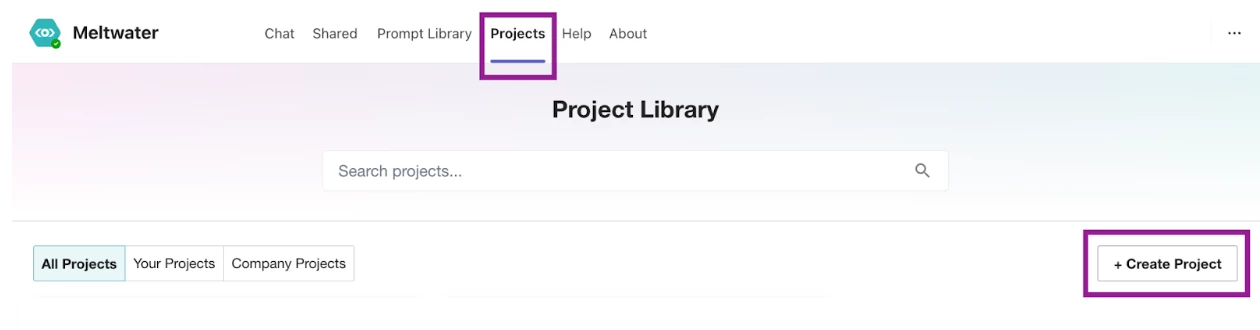
- Klicken Sie auf Projekte in der oberen Symbolleiste
- Wählen Sie Projekt erstellen
- Geben Sie Ihrem Projekt einen Projektnamen
- Klicken Sie auf Projekt erstellen

- Konfigurieren Sie Ihr Projekt
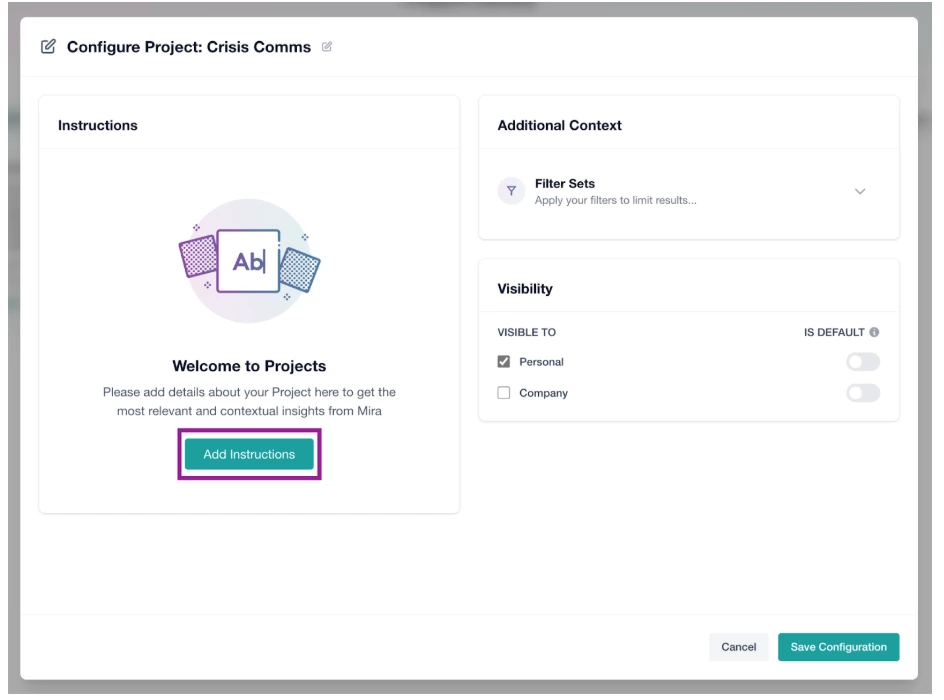
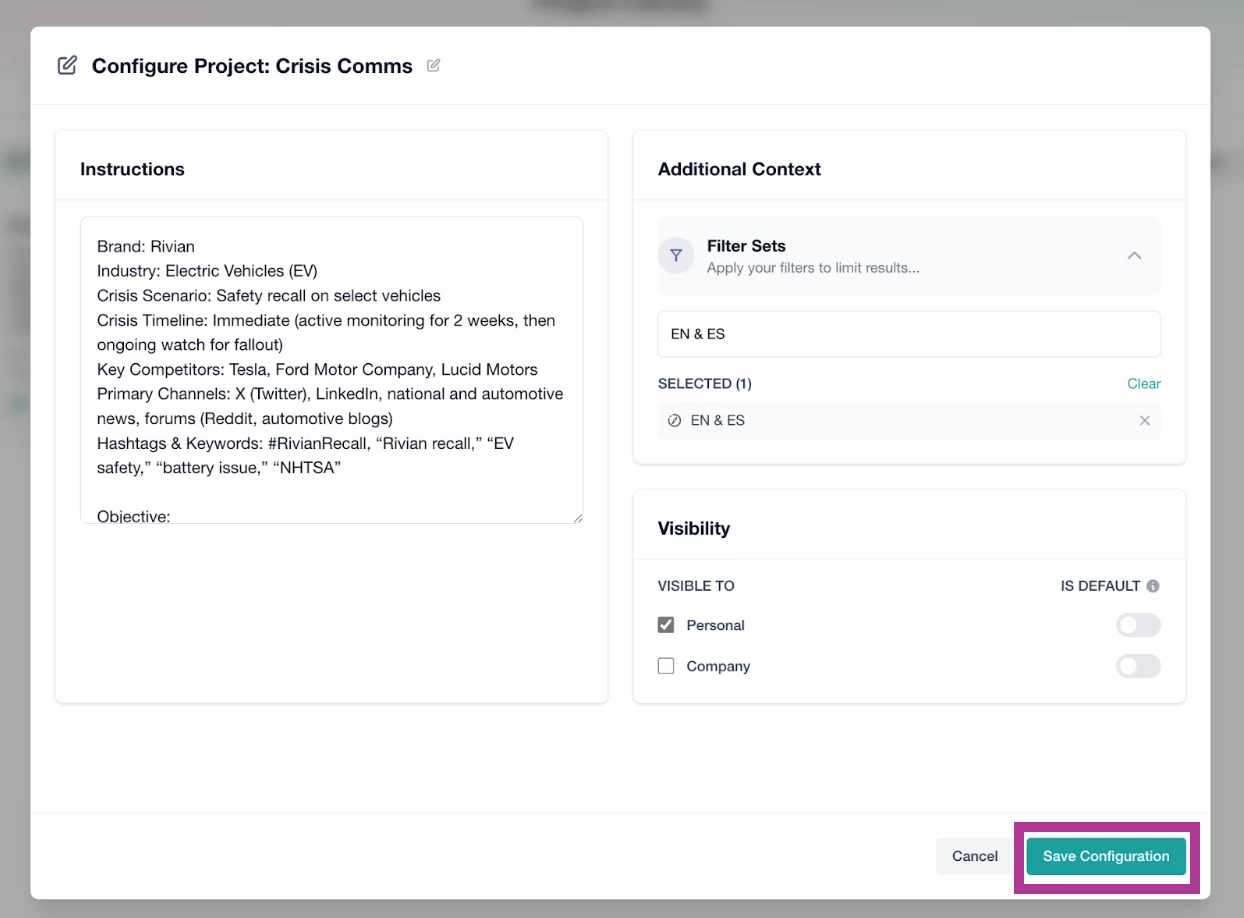
- Klicken Sie auf Anweisungen hinzufügen, um Kontext in das Anweisungen-Feld einzufügen. Dies kann Folgendes umfassen:
- Projektfokus
- Marken- oder Produktnamen
- Geografischer/demografischer Fokus
- Branchen- oder Wettbewerbsinformationen
- Ziele und gewünschte Ergebnisse
- Weitere relevante Hinweise
- Fügen Sie zusätzlichen Kontext hinzu, indem Sie Filter-Sets auswählen, die im Meltwater-System gespeichert sind.
- Wählen Sie Sichtbarkeit: Persönlich oder unternehmensweit.
- Klicken Sie auf Anweisungen hinzufügen, um Kontext in das Anweisungen-Feld einzufügen. Dies kann Folgendes umfassen:
- Klicken Sie auf Konfiguration speichern
Aktivieren und Verwenden eines Projekts
- Klicken Sie auf Projekte in der oberen Symbolleiste
- Wählen Sie Projekt verwenden neben dem Projekt, das Sie aktivieren möchten
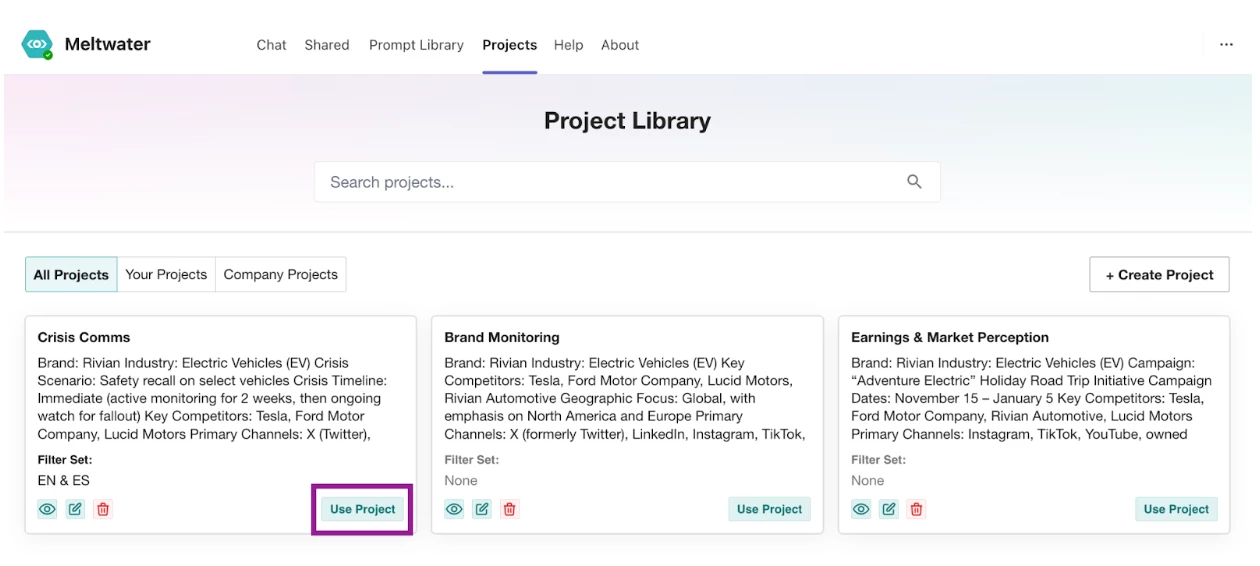
- Klicken Sie auf Weiter zu Chat, um den Agenten-Chat zu öffnen

- Sobald aktiv, verwendet jeder Prompt automatisch die Kontext-Filter des Projekts
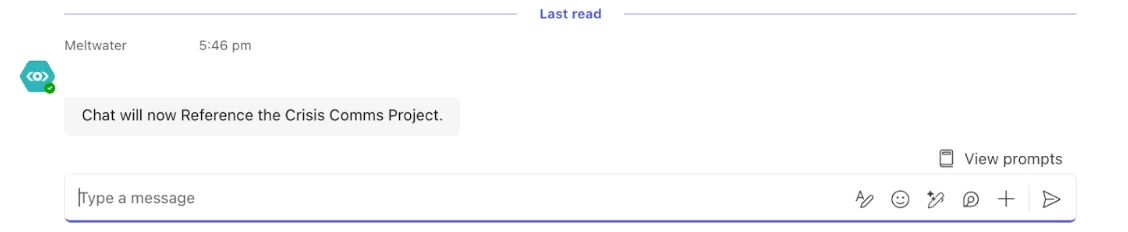
- Geben Sie Ihren Prompt ein
- Beispiel-Prompts:
- „Erstellen Sie einen Markenleistungsbericht der letzten 30 Tage.“
- „Erstellen Sie einen Kampagnenbericht der letzten 7 Tage.“
- „Erstellen Sie eine Wettbewerbsanalyse der letzten 90 Tage.“
- „Was sind die wichtigsten Trends aus Social-Media-Erwähnungen zu meiner Marke?“
- „Was sind die wichtigsten Branchentrends vom letzten Monat?“
- Beispiel-Prompts:
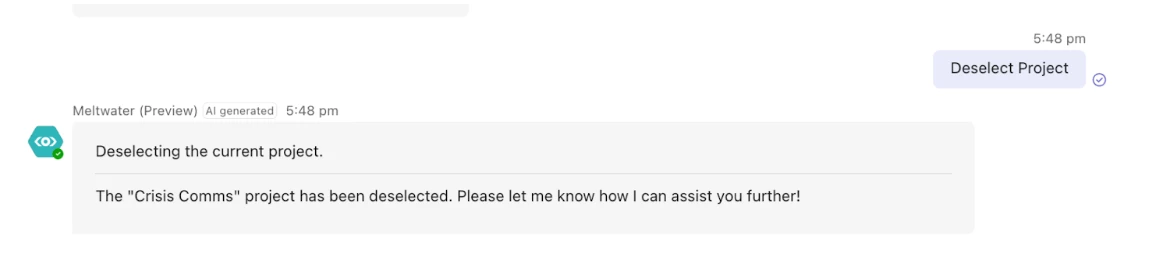
- Um ein Projekt abzuwählen, geben Sie Projekt abwählen im Textfeld ein oder wählen Sie im oberen Menü Projekte, um zu einem anderen zu wechseln
Bearbeiten oder Löschen eines Projekts
- Wählen Sie Projekte in der oberen Symbolleiste
- Um ein Projekt zu bearbeiten, klicken Sie auf Bearbeiten
- Um ein Projekt zu löschen, klicken Sie auf Löschen

Verwendung von Projekten in Microsoft Copilot
Verweis auf ein Projekt in Microsoft Copilot
- Geben Sie List Projects in das Textfeld ein. Der Agent zeigt Ihre verfügbaren Projekte an
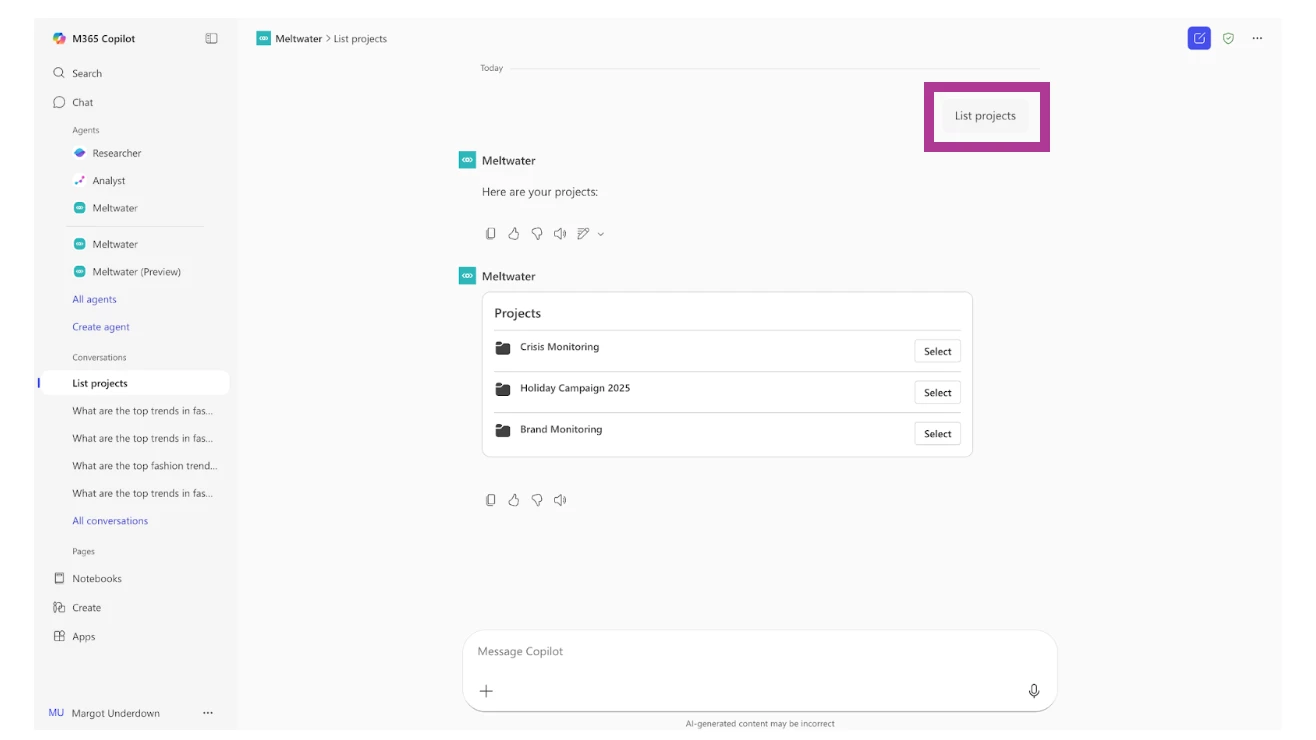
- Klicken Sie neben dem gewünschten Projekt auf Select. Der Agent bestätigt, dass er dieses Projekt referenziert
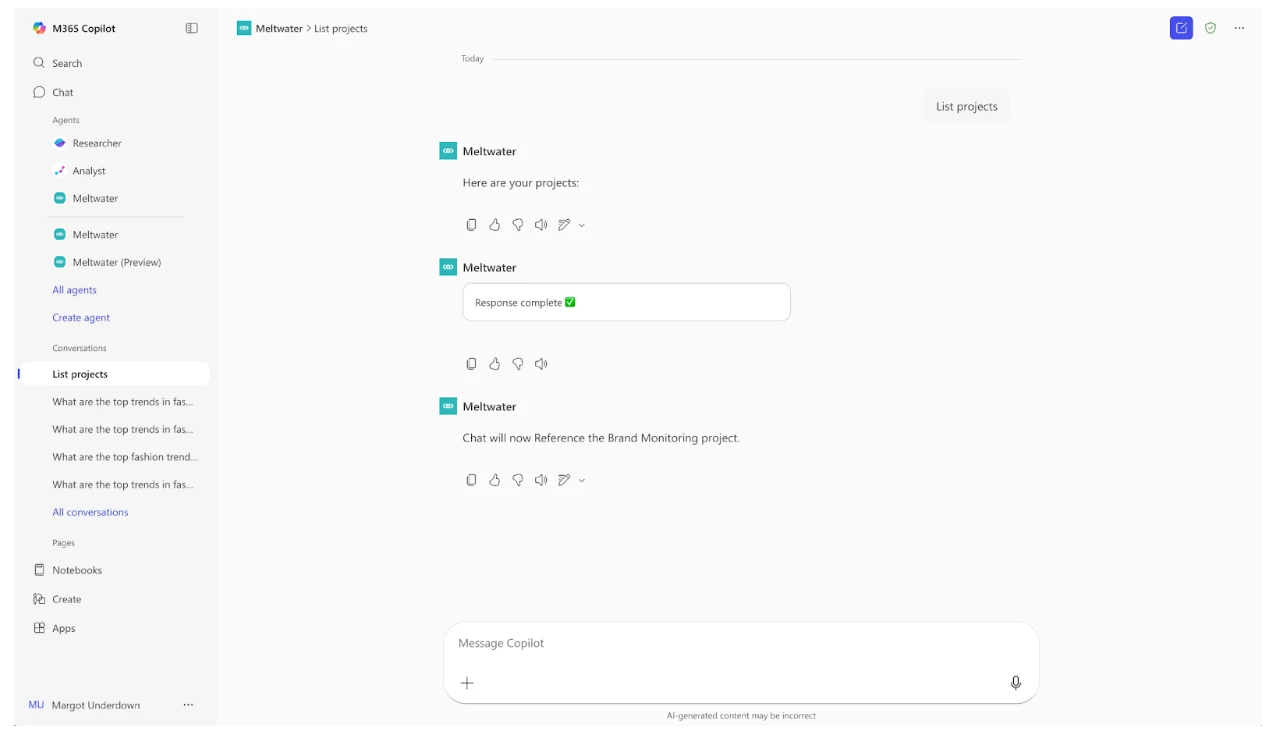
- Geben Sie Ihren Prompt ein. Der Agent wendet automatisch die Filter-Sets und den Kontext des Projekts an.
- Beispiel-Prompts (gleich wie in Teams):
- „Erstellen Sie einen Markenleistungsbericht der letzten 30 Tage.“
- „Erstellen Sie einen Kampagnenbericht der letzten 7 Tage.“
- „Erstellen Sie eine Wettbewerbsanalyse der letzten 90 Tage.“
- „Was sind die wichtigsten Trends aus Social-Media-Erwähnungen zu meiner Marke?“
- „Was sind die wichtigsten Branchentrends vom letzten Monat?“
- Beispiel-Prompts (gleich wie in Teams):
-
Um ein Projekt abzuwählen, geben Sie Projekt abwählen ein oder wechseln Sie über das Projekt-Menü
