



Erste Schritte mit dem Meltwater Agent für Slack
Der Meltwater Agent for Slack, powered by Mira, bringt vertrauenswürdige PR-, Kommunikations- und Marketing-Einblicke direkt nach Slack, damit Ihr Team Fragen stellen, Antworten erhalten und Updates teilen kann, ohne die täglichen Gespräche zu verlassen. Direkt dort eingebettet, wo Sie bereits zusammenarbeiten, liefert der Agent Echtzeit-Medien-Einblicke, Zusammenfassungen und Briefings, unterstützt durch Meltwaters proprietären globalen Datensatz, ohne Tools wechseln oder auf Berichte warten zu müssen. Dieser Artikel führt Sie Schritt für Schritt durch die Einrichtung und Nutzung des Meltwater Agent for Slack.
Dieser Artikel behandelt:
Voraussetzungen
Um den Meltwater Agent for Slack (MAS) nutzen zu können, muss er in Ihr Meltwater-Abonnement aufgenommen und als App in Ihre Slack-Umgebung integriert werden. Wenn Sie keine Berechtigung haben, Apps zu Slack hinzuzufügen, wenden Sie sich an Ihre interne IT-Abteilung, um Unterstützung zu erhalten
Aktivierung des Meltwater-Agenten für Slack in Meltwater
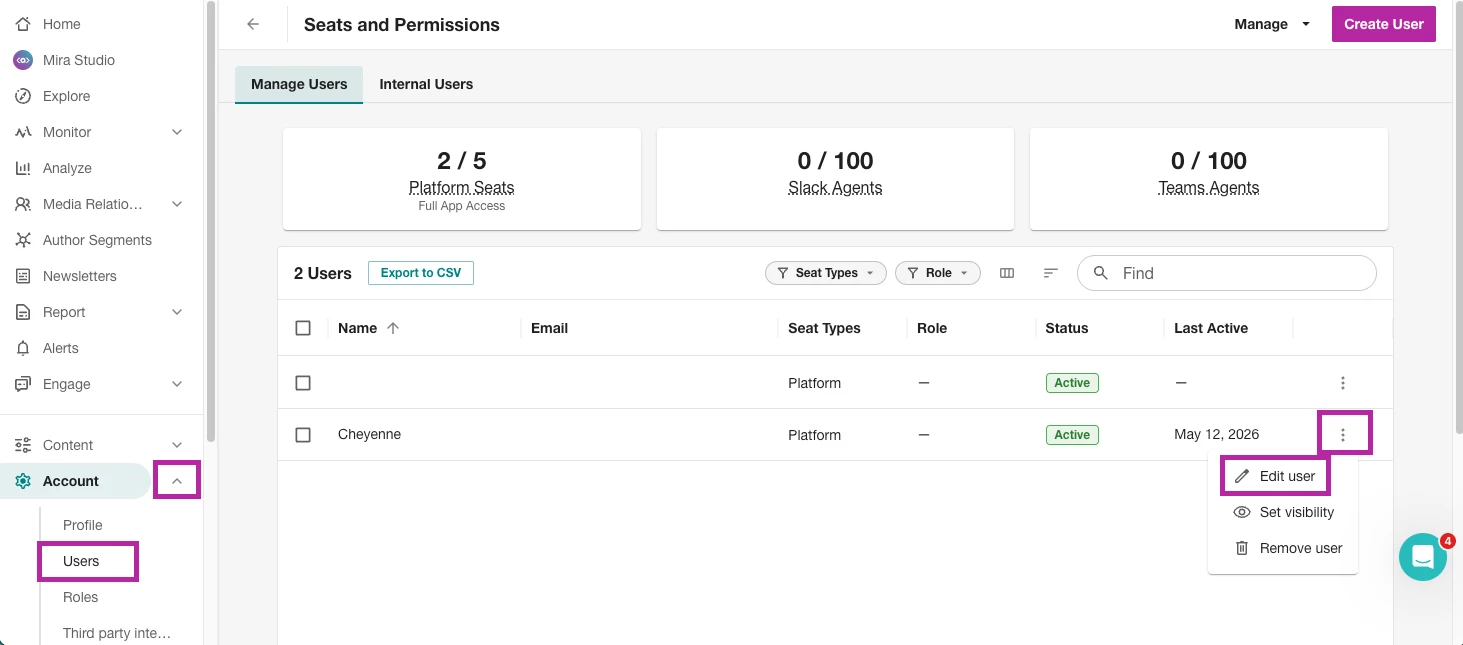
- Klicken Sie in Meltwater auf das Kontoinhaber-Dropdown in der linken Navigationsleiste
- Wählen Sie Benutzer
- Navigieren Sie zu dem Benutzer, dem Sie MAS-Zugriff gewähren möchten
- Wählen Sie das Kebab-Menü
- Klicken Sie auf Benutzer bearbeiten
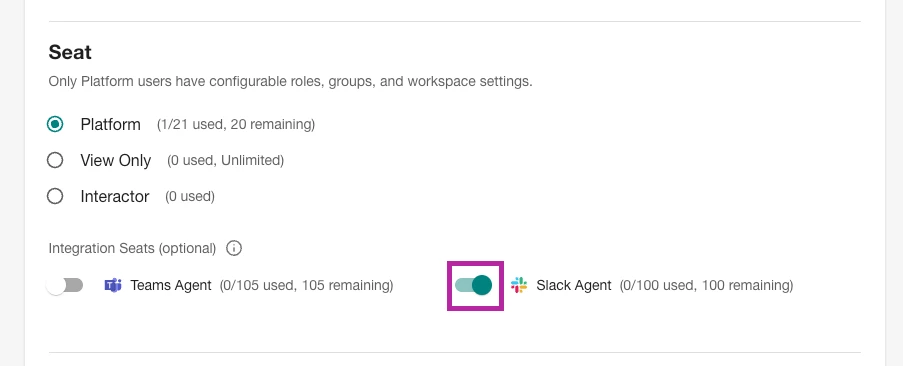
- Verwenden Sie den Umschalter, um Slack-Agent zu aktivieren
Hinzufügen des Meltwater-Agenten für Slack (MAS) zu Slack
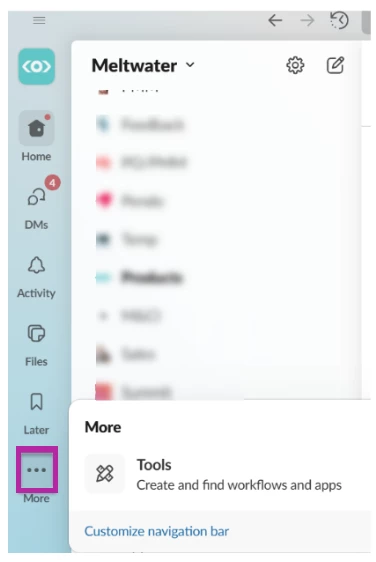
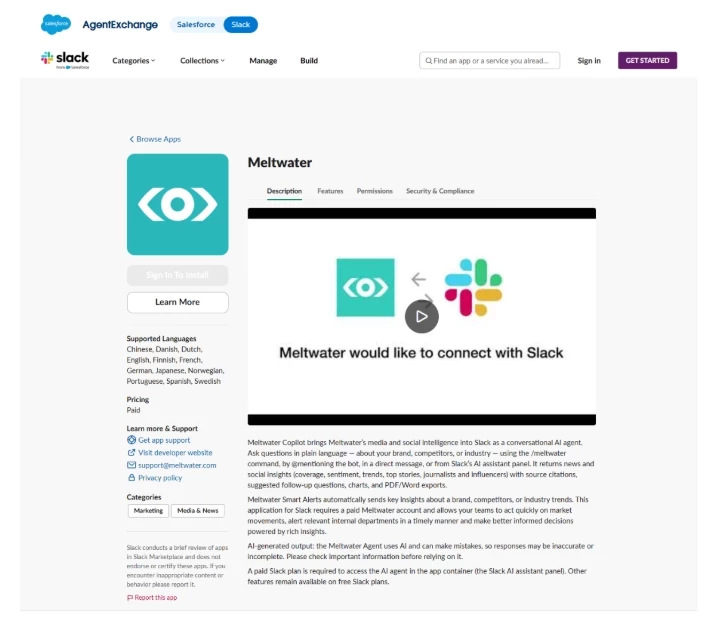
- In Slack klicken Sie auf Tools
Hinweis: Möglicherweise müssen Sie auf More klicken, um die Tools-Option zu öffnen.
- Wähle Apps
- Gib in der Suchleiste Meltwater ein
- Wähle Meltwater in den Suchergebnissen
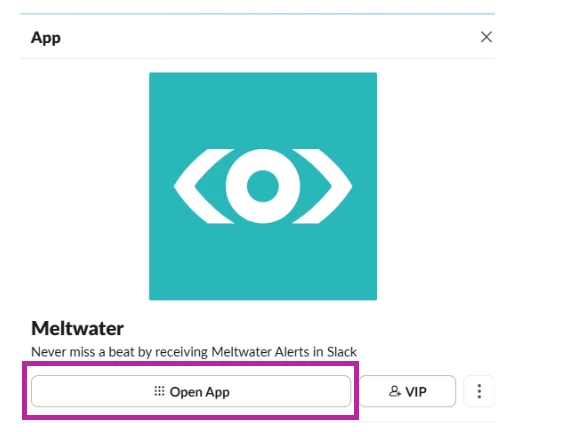
- Klicken Sie auf App öffnen, um sie Ihrer Slack-Instanz hinzuzufügen
Verknüpfung Ihres Meltwater-Kontos mit Slack
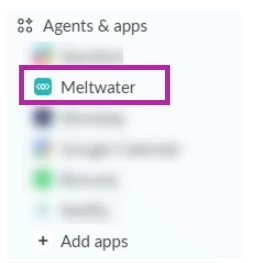
- Öffnen Sie die Meltwater-App
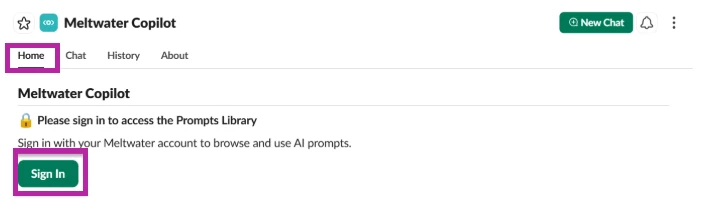
- Klicke auf die Startseite-Registerkarte
- Wähle Anmelden
- Meltwater öffnet sich in einem neuen Tab. Melden Sie sich bei Ihrem Meltwater-Konto an
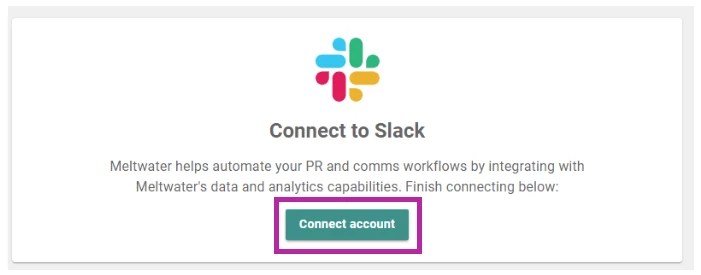
- Klicken Sie auf Account verbinden
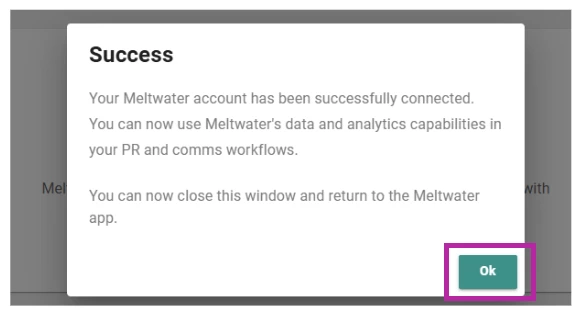
- Wählen Sie nach erfolgreicher Verbindung von Meltwater mit Slack OK
Navigieren des Meltwater-Agenten für Slack
Es gibt vier Registerkarten für den Agenten:
- Startseite
- Chat
- Verlauf
- Über
Startseite
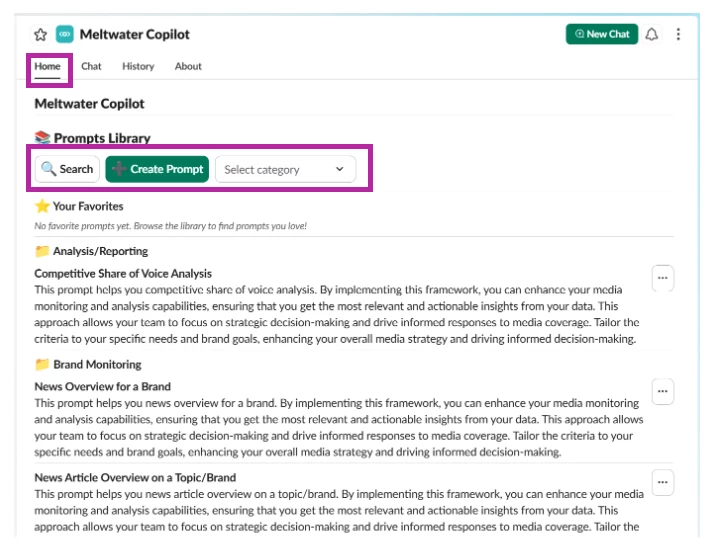
Der Startseite-Tab enthält die Prompts-Bibliothek. Hier können Sie:
- Die Prompts-Bibliothek durchsuchen
- Prompts erstellen
- Prompts nach Kategorie filtern
- Zu Favoriten hinzufügen
Chat
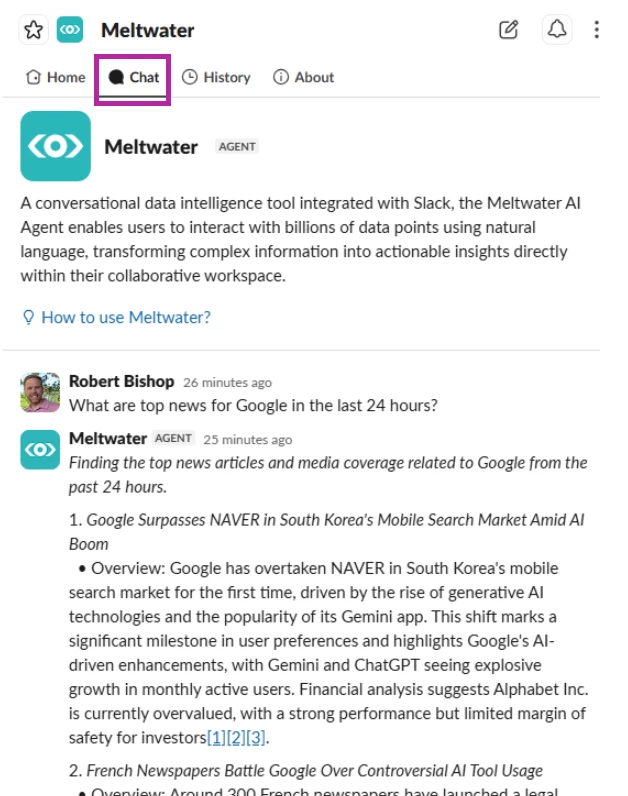
Im Chat-Tab können Sie Fragen stellen und Prompts im Textfeld verwenden und Antworten erhalten. Dies ist der Haupt-Chatbot für den Agenten.
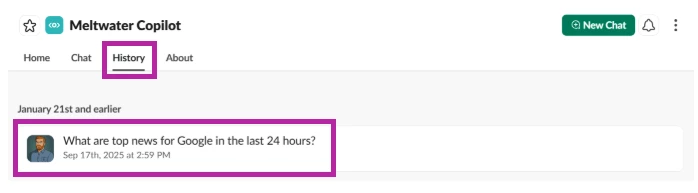
Verlauf
Im Verlauf-Tab können Sie alle bisherigen Chats mit dem Agenten einsehen, sortiert nach Datum. Klicken Sie auf einen Chat, um die Chat-Historie dieses Gespräches anzuzeigen, oder kehren Sie zu diesem Gespräch zurück
Über
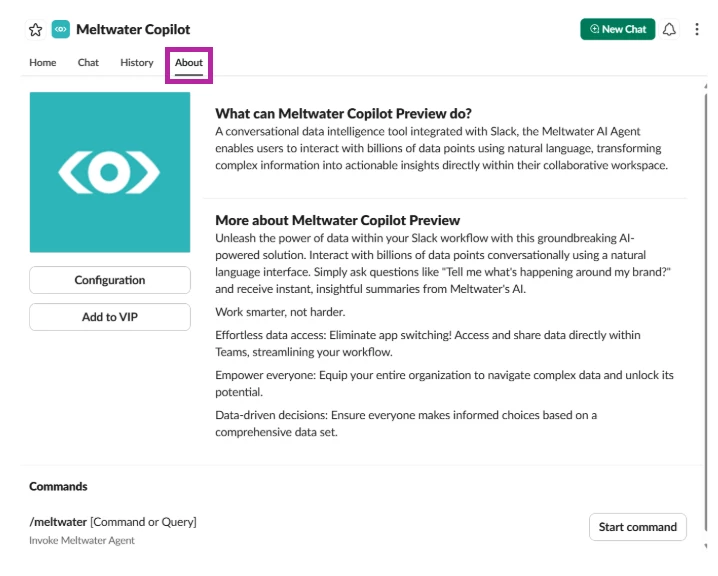
Im Über-Tab werden alle Details zum Agenten angezeigt. Dieser Tab umfasst:
- Konfiguration
- Beschreibungen des Agenten
- Befehlsanweisungen
Mit dem Meltwater-Agent für Slack chatten
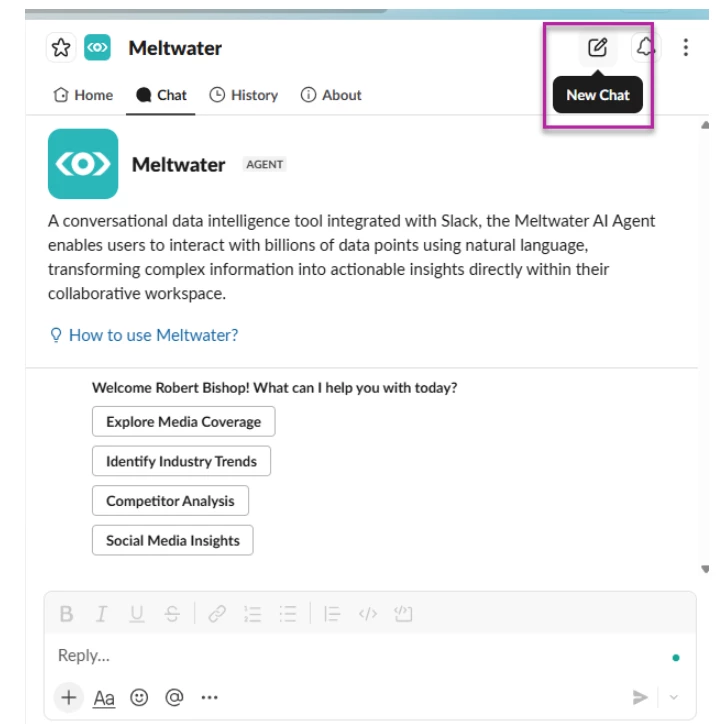
Der Meltwater-Agent für Slack bringt die Leistung von Mira Studio direkt in Slack. Um einen neuen Chat zu erstellen,
- Klicken Sie Neuer Chat oben rechts
- Verwenden Sie eine vorgefertigte Aufforderung aus der Prompt-Bibliothek oder stellen Sie Ihre eigenen Fragen in das Textfeld am unteren Rand Ihres Bildschirms
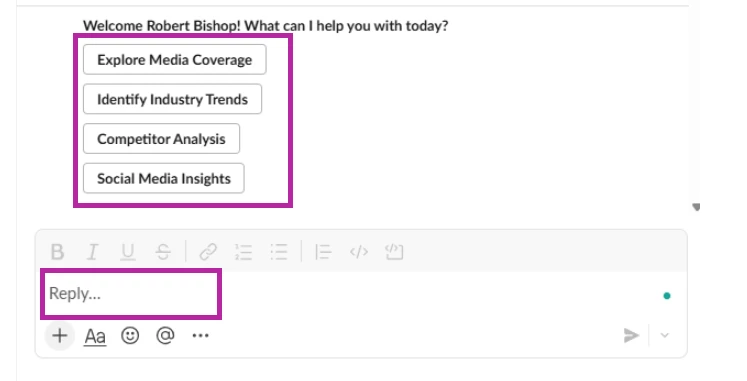
- Click Enter. Der Agent antwortet konversationell mit kuratierten Einsichten und bezogenen Informationen, einschließlich Links zu zitierten Quellen, top relevanten Artikeln (falls zutreffend) und entsprechenden Folgefragen.
- Um Feedback zu geben, verwenden Sie den Daumen hoch/runter im Chat
- Um eine frühere Unterhaltung zu öffnen
- Click the History tab
- Wählen Sie eine Unterhaltung
- Setzen Sie die Unterhaltung im rechten Seitenbereich fort
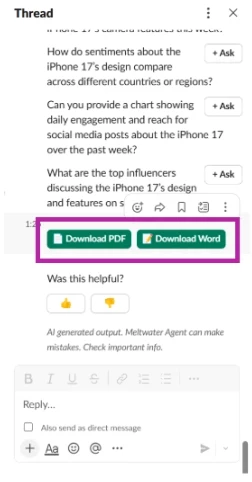
- Um Agentenantworten herunterzuladen
- Click Download PDF oder Download Word
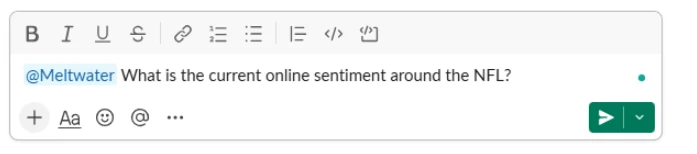
- Der Meltwater-Agent kann auch zu jedem Slack-Kanal oder jeder Unterhaltung hinzugefügt und dort verwendet werden.
- Geben Sie im Textfeld @mention den Agenten (@Meltwater) an und stellen Sie Ihre Frage
- Drücken Sie Enter
-
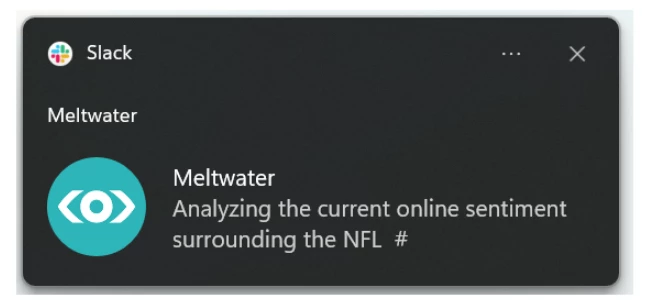
Antworten des Agenten werden als Slack Benachrichtigungen geliefert, genau wie jede andere Nachricht.
Häufig gestellte Fragen
Was unterscheidet Slack von den Meltwater Agents für Microsoft?
Während der Meltwater Agent für Slack die gleichen vertrauenswürdigen Einblicke liefert wie der Meltwater Agent für Microsoft, enthält die Slack-Erfahrung einige Slack-spezifische Verbesserungen:
- Chat-Verlauf, integriert: Slack enthält einen dedizierten Chat-Verlauf-Tab, der es einfach macht, frühere Unterhaltungen, Einblicke und Antworten des Meltwater Agenten an einem Ort zu überprüfen.
- Diese Ansicht ist in Microsoft Teams nicht verfügbar.
- Mehr Möglichkeiten, auf den Agenten zuzugreifen: In Slack können Benutzer:
- Den Agenten direkt innerhalb der App öffnen und interagieren
- @erwähnen Sie den Meltwater Agenten (@Meltwater) in Kanälen oder Unterhaltungen, um Einblicke in den Diskussionsfluss des Teams zu ziehen
- Dies erleichtert es, Echtzeit-Medienintelligenz in geteilte Gespräche einzubringen, während sie stattfinden.
- Reiche, visuellere Antworten: Der Slack-Agent unterstützt neuen Textformatierungen, wodurch Einsichten leichter zu überblicken, zu teilen und zu bearbeiten sind – besonders in schnelllebigen Kanälen und kollaborativen Arbeitsabläufen.