



使用 Microsoft 的熔融水代理: 使用提示语
有效使用提示词
在 Microsoft Teams 中的 Meltwater Agent 可以加速工作,但你获得的价值取决于你如何引导它。本文将解释提示词是什么、如何编写、如何使用提示词库,以及何时使用已保存的探索搜索以获得一致的结果。
提示词是什么?
提示词只是你如何告诉 Agent 要做什么。可以把它想象成在给一个乐意帮助的助手下达指示:
- 清晰、具体的提示词 = 有用且准确的答案
- 含糊的提示词 = 相关性较低的回答
提示词可以很简单(“总结这篇文章”)也可以更详细(“为科技记者撰写有关我们新 AI 产品的有说服力的报道提案”)。
使用 TRACI 方法撰写更好的提示词
获得准确且相关输出的最佳方法之一是使用TRACI 框架:
-
任务:定义你希望 Agent 做什么。
-
角色:指定 Agent 应采取的视角(如公关专家、分析师、记者)。
-
受众:确定输出的对象是谁。
-
背景:提供 Agent 需要的背景信息。
-
指示:添加格式、语气或长度等指南。
🧠 为什么 TRACI 有效? 它确保你的提示词结构化、清晰且针对营销、传播及相关领域的现实场景进行定制。
示例提示
情境:你想撰写一个有说服力的媒体报道提案,说服记者报道你们公司的新 AI 工具。
TRACI 分解:
-
任务:撰写有说服力的媒体报道提案。
-
角色:公关专家
-
受众:一名繁忙的科技记者
-
背景:新的 AI 工具简化公关工作流程,将日常任务的时间缩短 30%。
-
指示:使用专业语言,突出关键利益点,并包含明确的行动号召。
最终提示:
作为公关专家,撰写一份针对一位收到大量普通外联邮件的科技记者的有说服力的媒体报道提案。你的目标是突破噪声,劝说他们报道一款新的 AI 软件工具,帮助公关专业人员通过自动化日常工作流程任务来节省 30% 的时间。使用专业、引人注目的语言,强调工具的关键优势和差异化,并以明确、可执行的下一步结束(如安排简报或请求更多信息)
新手提示词写作?参加我们免费的 15 分钟课程:
使用提示词库
提示词库是一组可直接使用、可根据你的品牌、市场或竞争对手进行调整的提示词集合。每个提示词都包含占位符,便于你快速个性化。提示词库位于 Meltwater Teams Agent 的顶部:

收藏提示词
如果你经常依赖某些提示词,请将它们保存到收藏以便快速访问。
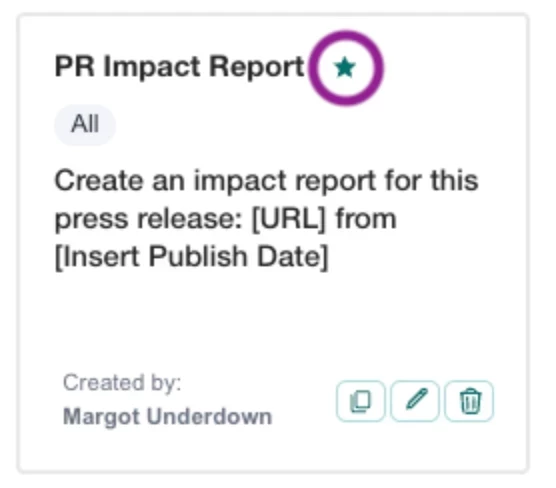
- 在提示词库中,点击提示词上的星标图标
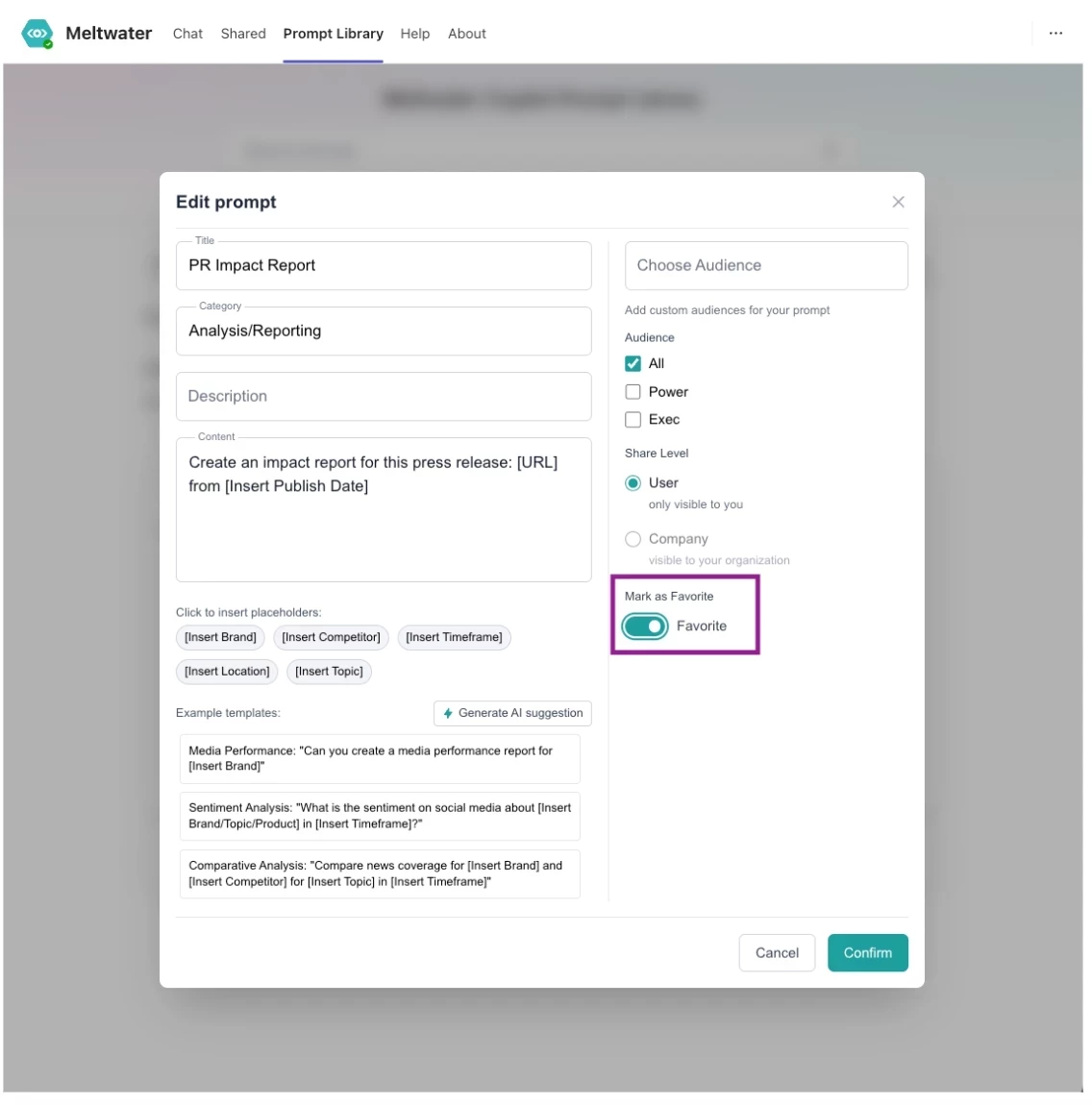
- 或者,在创建自定义提示词时,开启设为收藏
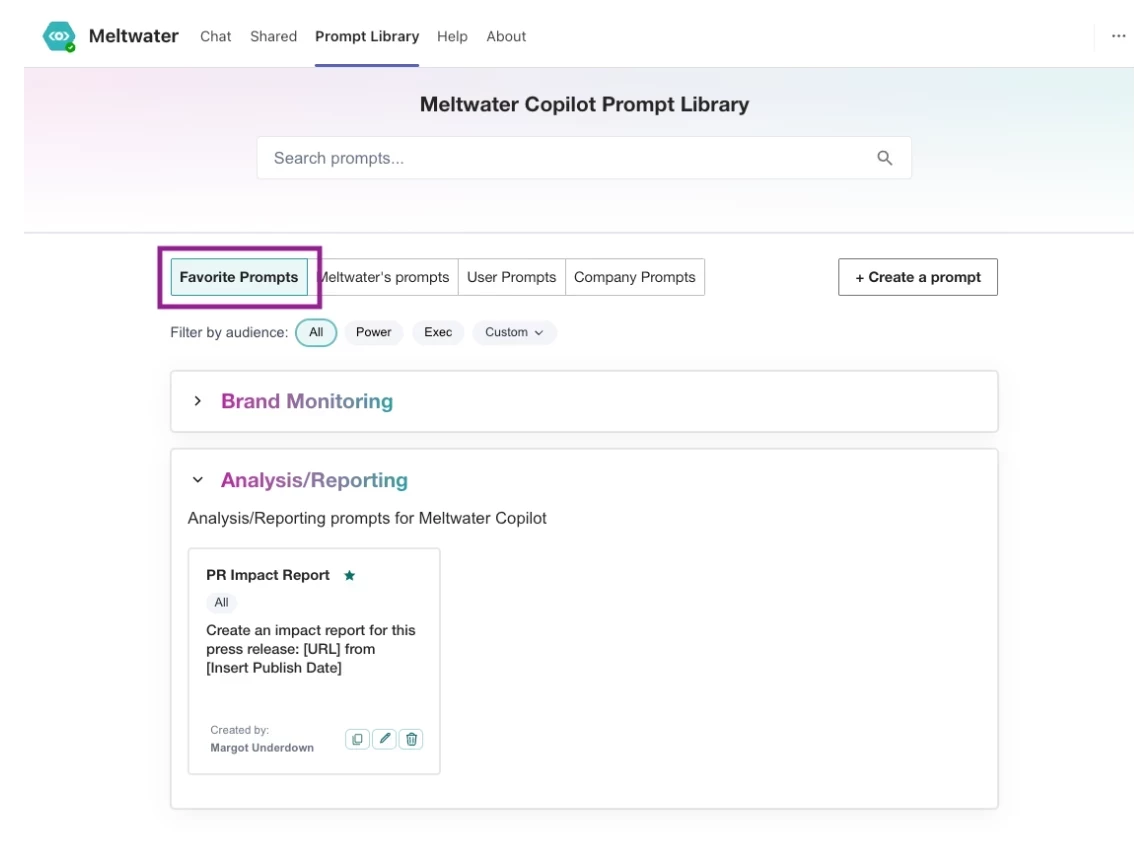
- 从收藏提示词选项卡访问你所有已保存的提示词(打开库时此选项卡会先显示)
- 若要移除收藏,请再次点击星标或在编辑时切换为非收藏
使用 Saved Searches 与 Agent
在提示 Agent 时,你可以通过两种方式进行引导:
1. 使用包含已保存搜索的提示词
- 引用已保存的搜索可确保 Meltwater Agent 从定义的数据集中提取信息,让你在每次使用该提示词时都获得一致的结果。
- 当你希望输出(如数字、洞察和提及)与 Explore 对齐时,这非常理想。
- 最适合报告、定期工作流,或在验证已知标准时使用。
- 动态时间框架(如“最近 7 天”)随每次运行自动更新
如何在提示中使用已保存的搜索
如果你想引用已保存的搜索或筛选集,可以提供保存的搜索/筛选集的名称或 ID。例如:
- 已保存搜索引用:“使用名为‘Microsoft Gaming’的已保存搜索以查找相关信息。”
- 筛选集引用:“在此分析中使用名为‘Gaming Industry Trends’的筛选集。”
如果你不知道已保存搜索或筛选集的名称或 ID,可以提示 Teams 去检索这些列表以供你选择。
示例:
“过去七天里,'Microsoft Gaming' 的头条报道是什么?”
注意:在上午和下午运行时,可能会得到不同的结果,因为新文章会出现。
2. 使用不含已保存搜索的提示词
- Agent 以 AI 构建自己的查询
- 适用于研究新主题、发现趋势,或探索你尚未定义的领域
- 结果在不同会话之间可能不同,可能与手动编写的 Explore 查询不同