



Teams Agent: Microsoft Teams または Copilot で Meltwater エージェントを設定するには?
Meltwater Copilot アプリをダウンロードしますか?以下の手順に従ってください:
ステップ1: メール招待を受け入れる(⚠️時間に敏感)
すでに Meltwater のログイン情報をお持ちの場合は、ステップ2にスキップしてください。
- Meltwater からの件名が「You’re In! Get Started with Meltwater Agent for Microsoft」のメールを探してください。
- メール内のリンク「アカウントの設定」をクリックして開始します。[この設定はメール受信後 48 時間以内に完了させる必要があります]
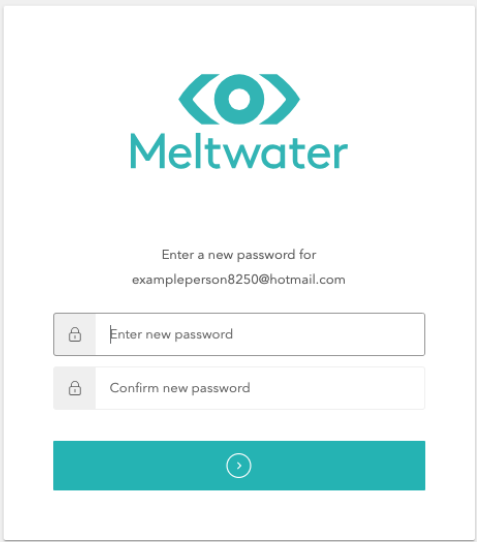
- Meltwater アカウント用のパスワードを作成します — 忘れず保存してください。ステップ3で必要になります。
ステップ2: Meltwater エージェントをダウンロード
- 開く Microsoft Teams 用 Meltwater アプリ
または 「Meltwater」を Microsoft Teams アプリ ストアで検索。 Microsoft TEAM アプリ ストアを使用しており、Microsoft アプリ ストアを使用していないことを確認してください。
Meltwater が表示されない場合、IT チームがカスタムまたはサードパーティ製アプリを制限している可能性があります。 IT チームまたは M365 管理者は次を実行する必要があります。
- Teams 管理センター → Teams アプリ → 許可ポリシー
- サードパーティ製アプリが許可されているかを確認する
- アプリを明示的に 許可 する(名前または App ID で検索)
- 承認プロセスを迅速化するために、リクエストに セキュリティと情報パックを添付することをおすすめします。この文書は IT チームが抱く可能性のある一般的なコンプライアンスとセキュリティの質問に回答します。
- 追加または開くをクリックする
- アクセスをリクエスト(促された場合)。会社の IT 設定によっては、Meltwater アプリのプロフィールに「インストール」の代わりに「リクエスト」ボタンが表示されることがあります。これをクリックすると、承認のために IT チームへリクエストが送信されます。
- 承認プロセスを迅速化するために、セキュリティと情報パックをリクエストに添付することをおすすめします。この文書は IT チームが抱える可能性のある一般的なコンプライアンスとセキュリティの質問に回答します。
ステップ3:Meltwaterエージェントの設定
- TeamsのMeltwaterアプリ内でリンクをクリックして新しく作成したMeltwaterアカウントをリンクします
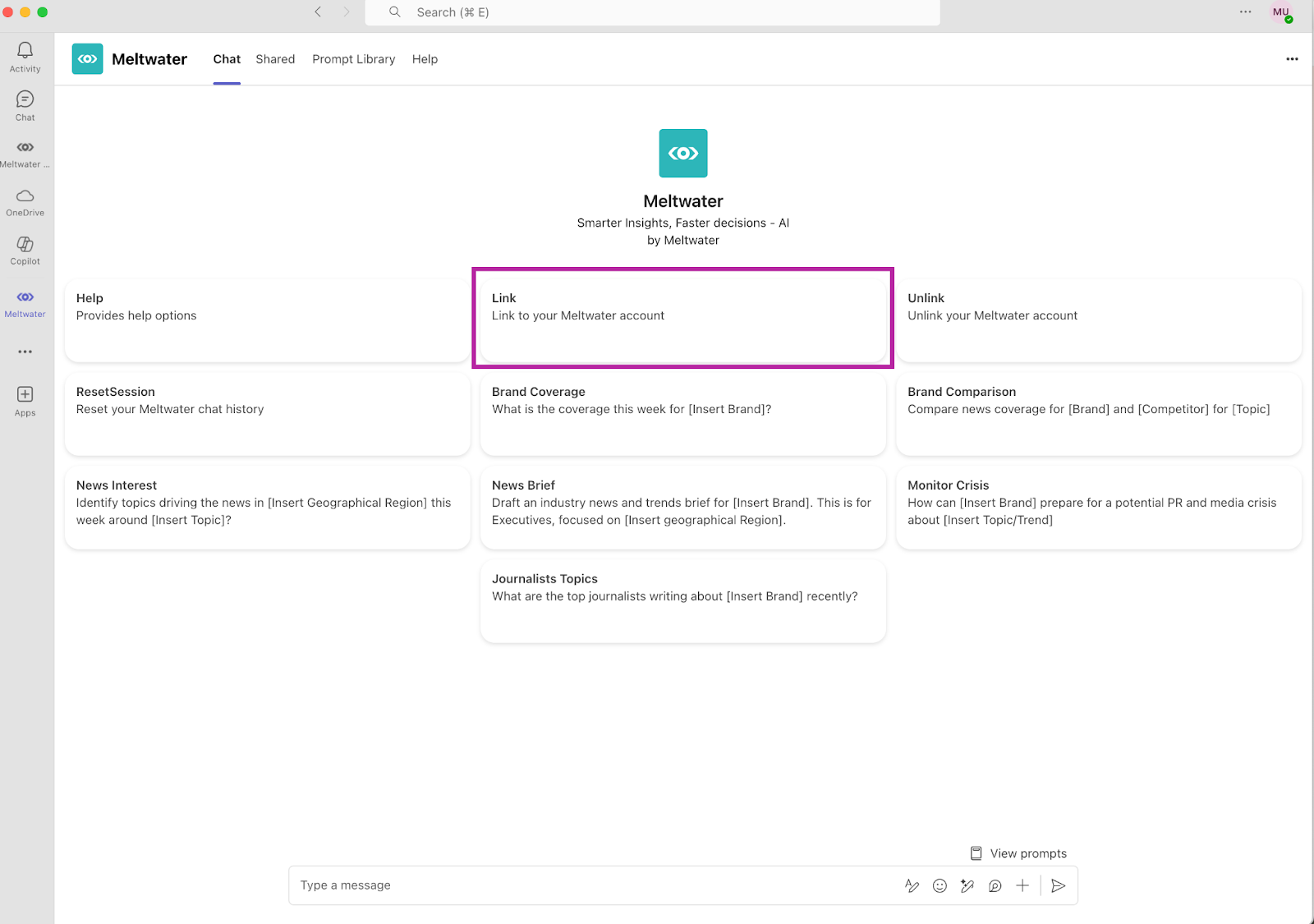
- チャットボットは“Link to your Meltwater account.”と表示され、プロンプトをその内容で埋めます。Enterを押すか送信ボタンを押します。

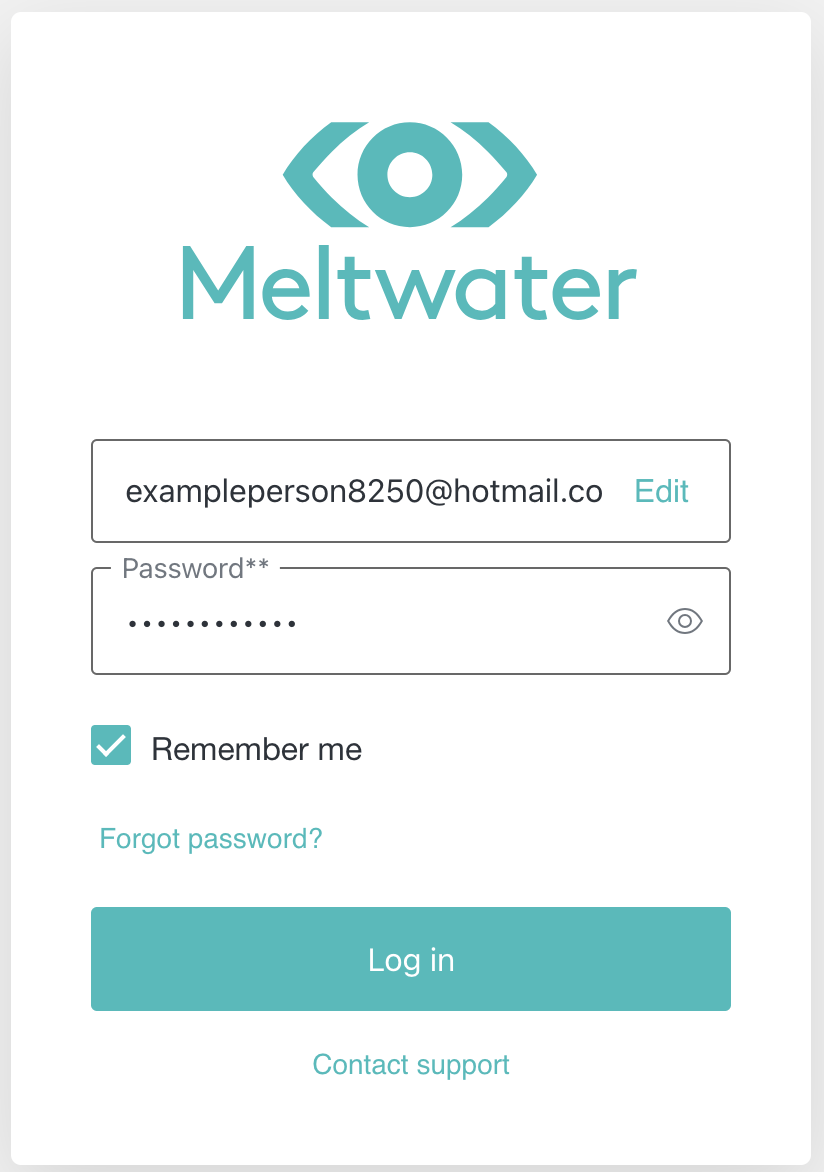
- Click Login to Meltwater.
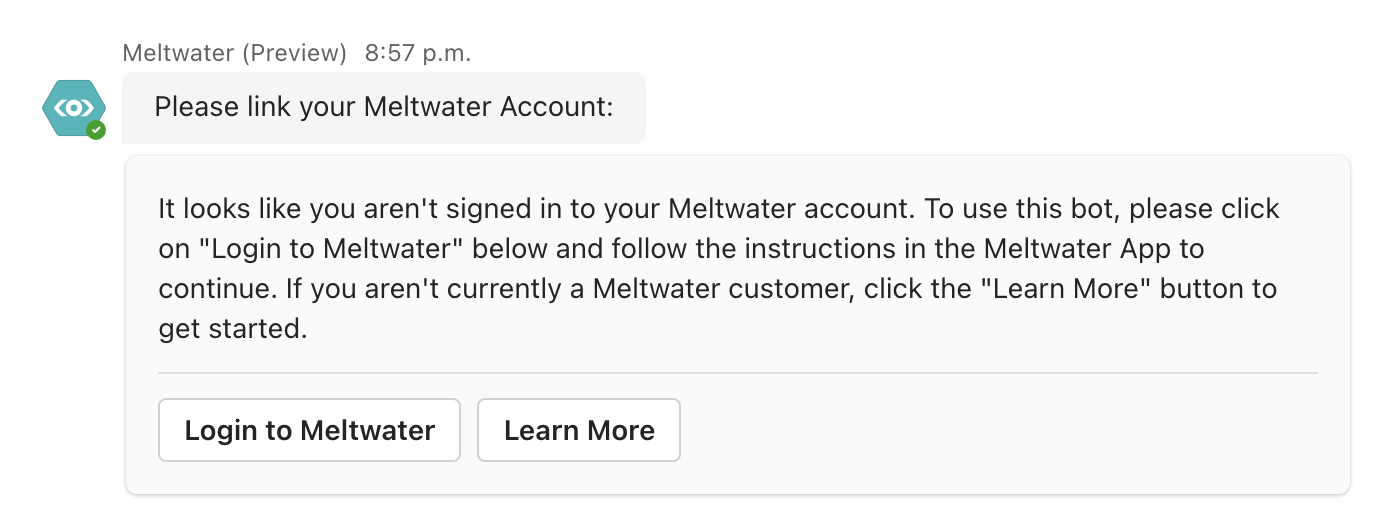
- 作成したメールアドレスとパスワードを入力します
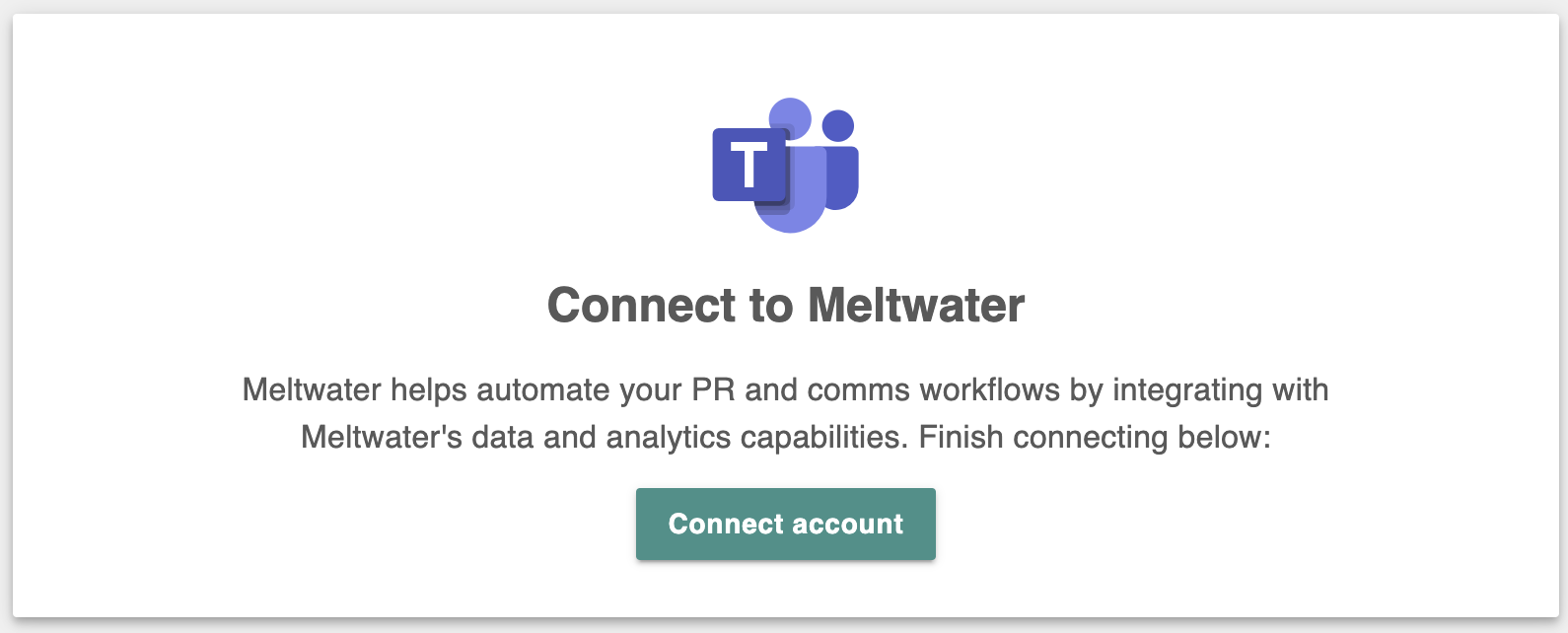
- Click Connect Account
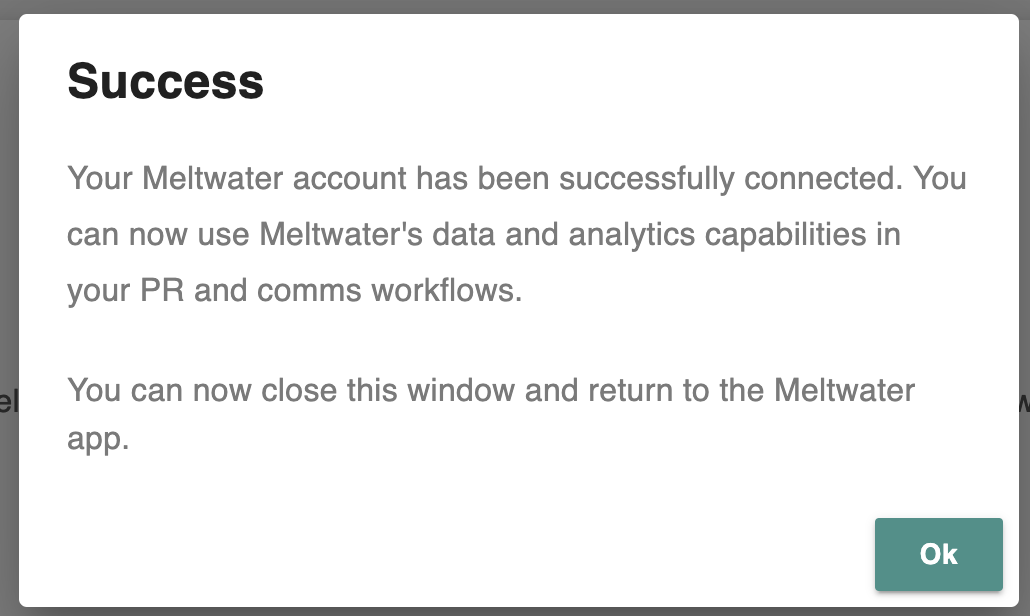
- アカウントを正常に接続したことを示す成功メッセージが表示されます。
Step 4: Meltwater Agentの使用開始
- ログイン後は、Teams 環境内で直接 Meltwater を使用できる状態です。メディア言及を追跡し、インサイトを共有し、リアルタイムでチームと協力します。詳しくはこちら: