


Teams Agent: ユーザーの追加と管理
として、MeltwaterプラットフォームとMicrosoft App用のMeltwater Agentの両方へのユーザーアクセスを管理する責任があります。Microsoft用アプリのユーザーを追加・管理するには、以下の手順に従ってください。
始める前に
ユーザーを追加・管理する前に、異なるアクセス権と席種を理解することが重要です。 Meltwater のサブスクリプションには、3つのユーザータイプオプションへのアクセスが含まれています。
| ユーザータイプ | アプリケーションアクセス | 使用座席タイプ |
| Meltwater プラットフォームのみ | Meltwater | プラットフォーム ユーザー座席 |
| Interactor (Agent-Only) | Microsoft Teams | Meltwater Agent ユーザー座席 |
| 両方 | Meltwater + Teams | それぞれ1座席(プラットフォーム + Agent) |
| 表示のみ | Meltwater | プラットフォーム ユーザー座席 |
注: 各製品ごとに購入した席数に基づいてユーザーを割り当てることができます。
新しいユーザーを追加
新しいユーザーを追加するには、以下の手順に従います:
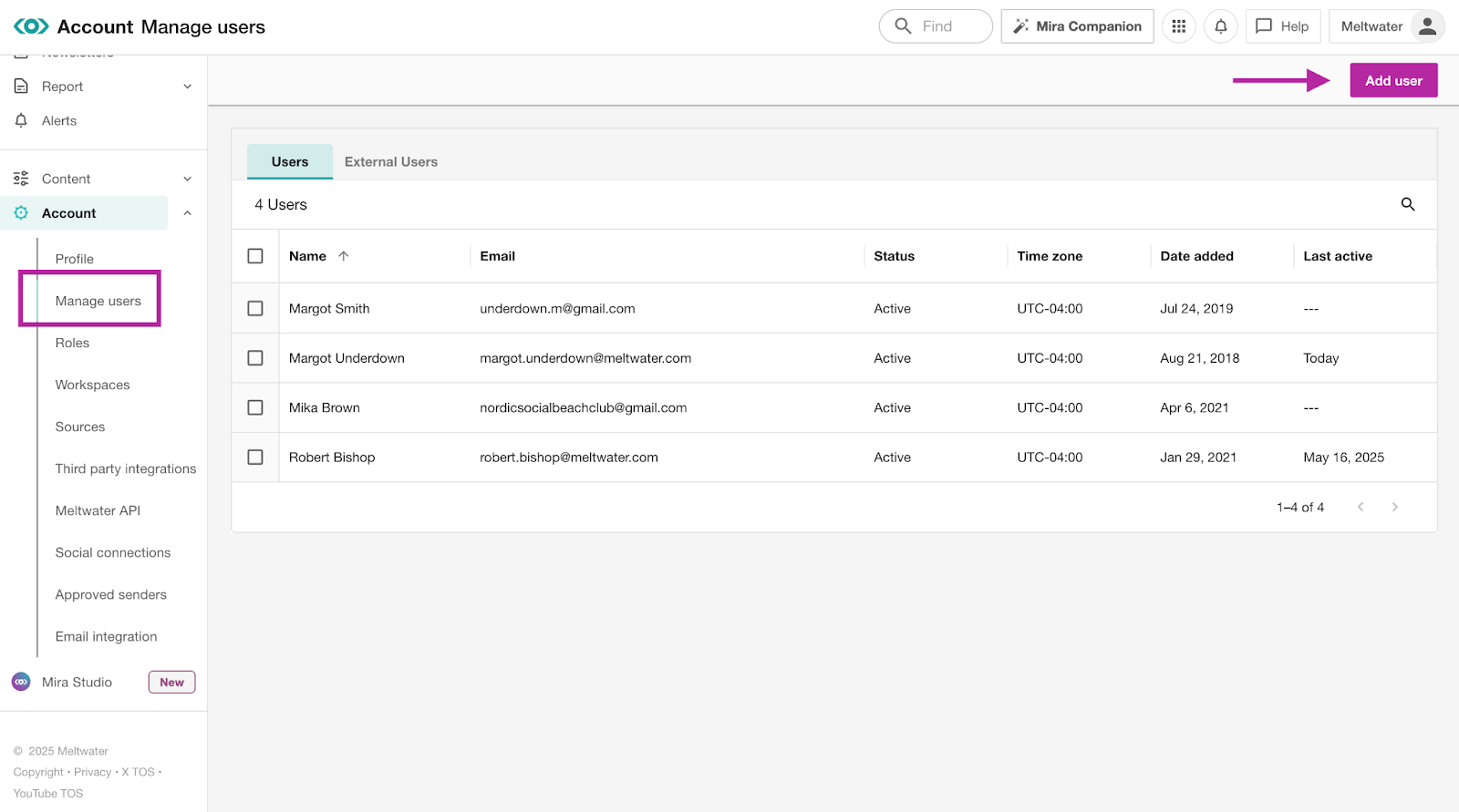
- 左側のナビゲーションバーのアカウントドロップダウンを選択
- ユーザーの管理
- 右上隅のユーザーの追加を選択
- ユーザーの詳細セクションに、以下の情報を入力します:
- 名
- 姓
- メールアドレス
- Send email inviteのチェックボックスを確認します。 🔔 重要:これはユーザーがログイン情報と設定手順を受け取るために必要です。
- タイムゾーン
- 言語 (Microsoftのエージェントは英語のみ最適化されています)
- ワークスペース(任意ですが、Meltwater プラットフォームのユーザーには推奨機能です。Meltwaterプラットフォームをより効果的に整理します。 注: 現時点でMicrosoftエージェントと統合されていませんが、今後サポートされる可能性があります。)
- Applicationsセクションへ移動
- 各アプリケーションをクリックして選択/選択解除します
| 選択オプション: | アクセス権限: |
| Meltwater | Meltwaterプラットフォーム のみ(デフォルト選択) |
| Teams | MicrosoftでのAgent for Microsoft のアクセスは Microsoft Teams のみ でのみ |
| 両方をクリックします Meltwaterと Teams | Meltwaterプラットフォーム + Microsoft TeamsのAgent for Microsoftを含む |
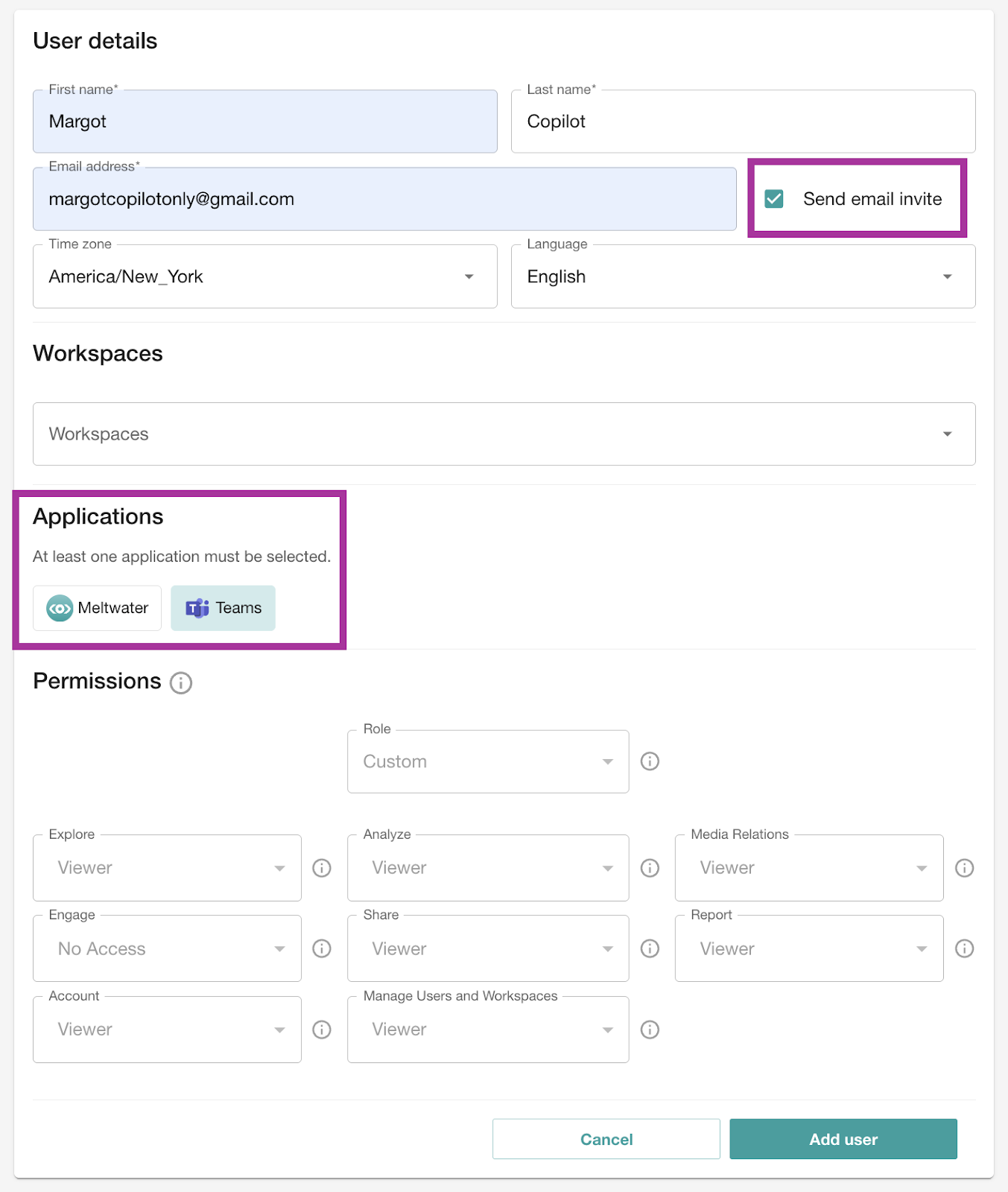
- ユーザー権限を割り当てます。
注: このセクションはプラットフォームアクセスを持つユーザー向けであり、Teamsアプリのみを選択した場合は無効になります。 権限について詳しく見る.
- 追加のユーザーを追加
次に何が起こりますか?
ユーザーが追加されると:
- プラットフォーム専用ユーザー: Meltwater のログイン設定のためのメール招待を受け取ります。
- プラットフォーム + Microsoft 用エージェント: Meltwater のログイン設定のためのメール招待を受け取ります。
- Microsoft 専用ユーザー用エージェント: Meltwater のログイン設定のためのメール招待を受け取り、Microsoft アプリのエージェントをインストールするための手順付きのインストール手順を受け取ります。
マイクロソフト ユーザー向けの既存 Meltwater エージェントの管理
既存のマイクロソフト ユーザー用エージェントを管理するには、以下の手順に従います:
-
左側ナビゲーション バーのアカウントドロップダウンを選択
-
クリックしてユーザーを管理
-
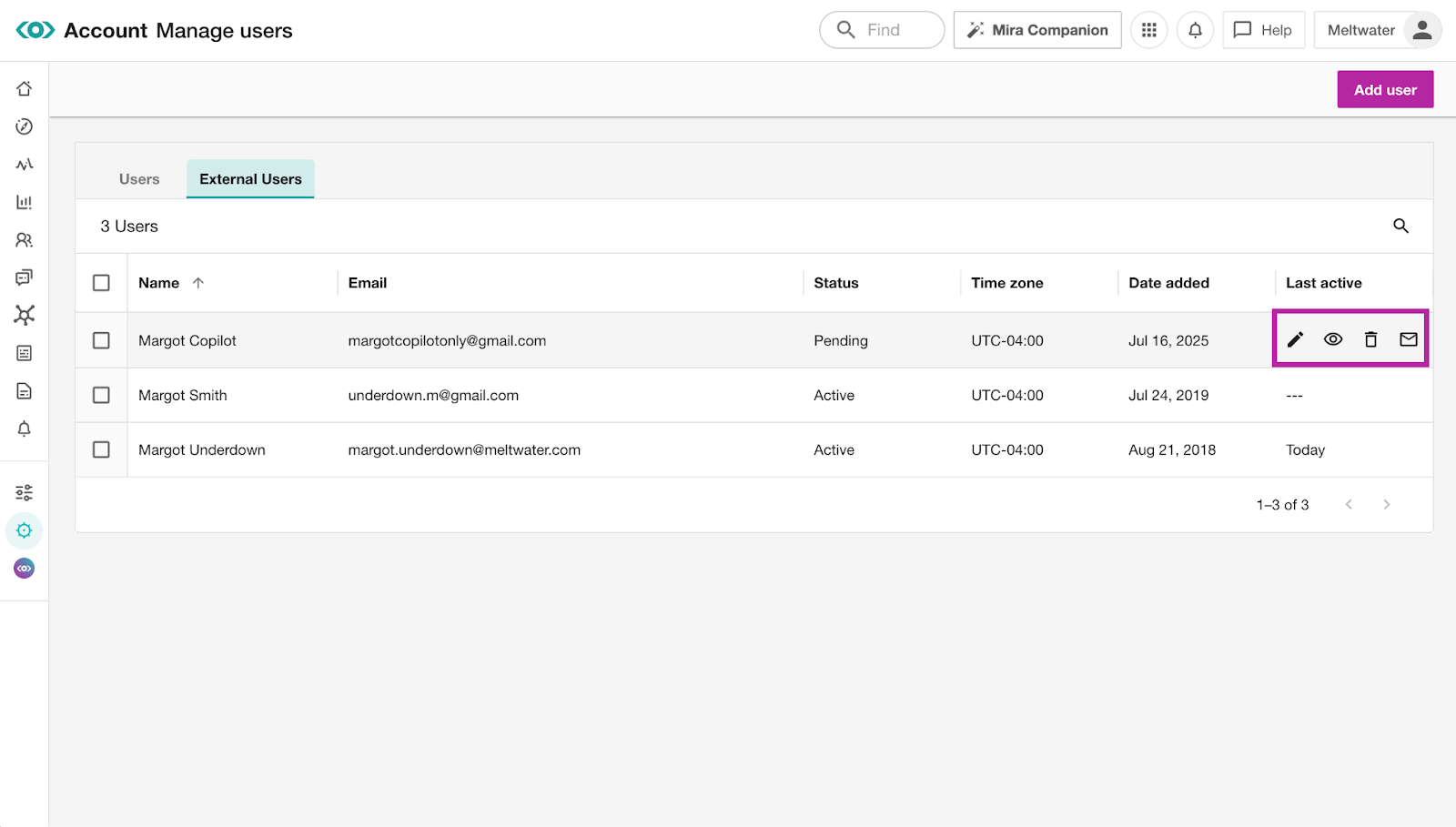
マイクロソフト エージェントへのアクセスを管理するにはExternal Usersを選択
-
次のオプションから選択します:
- ユーザーのアクセス/権限を編集: 名前の横にある鉛筆アイコンをクリックしてアプリケーションへのアクセスや設定を更新します。
- ユーザーを削除: ゴミ箱アイコンをクリックしてアクセスを削除します。
- 招待を再送信: ユーザーのステータスが Pendingと表示されている場合は、Meltwater ログイン設定を完了していないことを意味します。招待メールを再送信するには、メールアイコンをクリックします。