



Microsoft の Meltwater Agent の使用: プロンプトを使用する

プロンプトを効果的に活用する
Meltwater Agent for Microsoft Teams は作業を加速しますが、得られる価値は、それをどのように指示するかに依存します。この記事では、プロンプトとは何か、どのように書くか、プロンプトライブラリの使い方、安定した結果を得るための保存済みExplore検索の使いどころを説明します。
プロンプトとは何ですか?
プロンプトは、エージェントに何をしてほしいかを伝える方法に過ぎません。役立つ補助者に指示を出すように考えてください:
- 明確で具体的なプロンプト = 有用で正確な回答
- 曖昧なプロンプト = 関連性の低い回答
プロンプトは、シンプルなもの(「この記事を要約してください」)でも、より詳しいもの(「私たちの新しいAI製品について、技術ジャーナリスト向けの説得力のあるピッチを書いてください」)でも構いません。
TRACIメソッドでより良いプロンプトを作成
正確で関連性の高い出力を得る最良の方法の1つは、TRACIフレームワークを使うことです:
-
Task: エージェントに何をさせたいかを定義します。
-
Role: エージェントがとるべき視点を指定します(例:PR専門家、アナリスト、ジャーナリスト)。
-
Audience: 出力を誰向けにするかを特定します。
-
Context: エージェントに必要な背景情報を提供します。
-
Instructions: 形式、トーン、長さなどのガイドラインを追加します。
🧠 なぜTRACIが機能するのか?それは、プロンプトを構造化され、明確で、マーケティング、広報、その他のリアルワールドのシナリオに合わせて調整するからです。
例題プロンプト
シナリオ: あなたは、ジャーナリストにあなたの会社の新しいAIツールを取り上げてもらうための説得力のあるメディアピッチを書くことを望んでいます。
TRACIの分解:
-
Task: 説得力のあるメディアピッチを書きます。
-
Role: PRスペシャリスト
-
Audience: 忙しいTechジャーナリスト
-
Context: 新しいAIツールはPRワークフローを合理化し、日常業務に費やす時間を30%削減します。
-
Instructions: 専門的な言葉を使用し、主要な利点を強調し、行動を促す強力な結びの一文を付けてください。
最終プロンプト:
多数の一般的な発信メールを受け取る技術ジャーナリストに対して、説得力のあるメディアピッチを書くPRスペシャリストとして行動してください。あなたの目的はノイズを打ち破り、ルーティンの作業を自動化する新しいAIソフトウェアツールを取り上げてもらうよう彼らを説得することです。専門的で魅力的な言葉を使い、ツールの主要な利点と差別化を強調し、明確で実行可能な次のステップ(例:ブリーフィングのスケジュール設定や追加情報の依頼)で締めくくってください。
AIプロンプト作成が初めてですか?無料の15分コースを受講してください:
コミュニケーション&マーケティングのプロのためのAIプロンプト作成
プロンプトライブラリの使用
プロンプトライブラリは、ブランド、マーケット、競合に合わせて適用できる、すぐに使えるプロンプトのコレクションです。各プロンプトにはプレースホルダーが含まれており、すぐにカスタマイズできます。プロンプトライブラリは Meltwater Teams のエージェントの先頭に配置されています:

プロンプトのお気に入り登録
特定のプロンプトを頻繁に使用する場合は、お気に入りに保存してすぐにアクセスできるようにします。
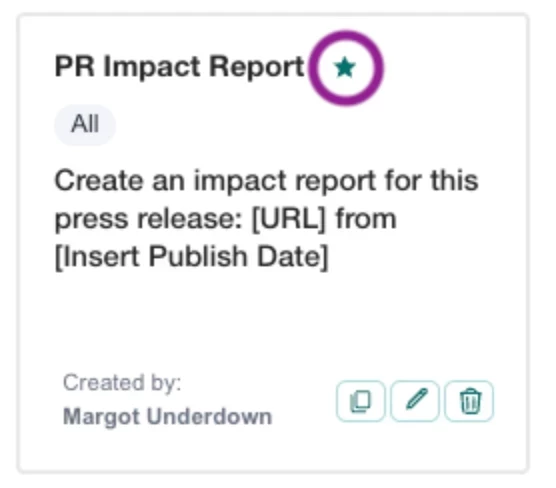
- プロンプトライブラリで、プロンプトの星アイコンをクリックします
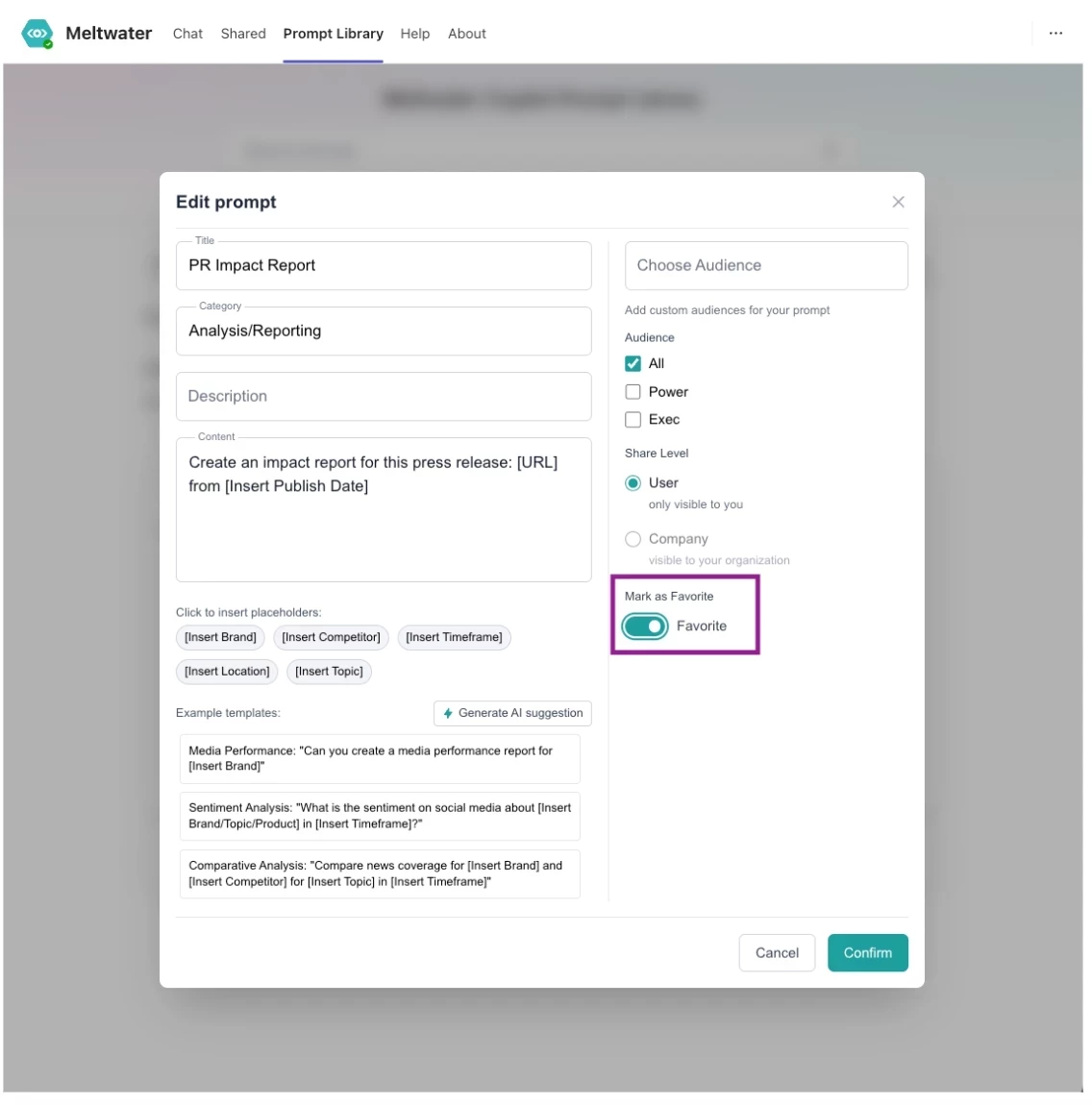
- あるいは、カスタムプロンプトを作成するときにお気に入りとしてマークをオンにします
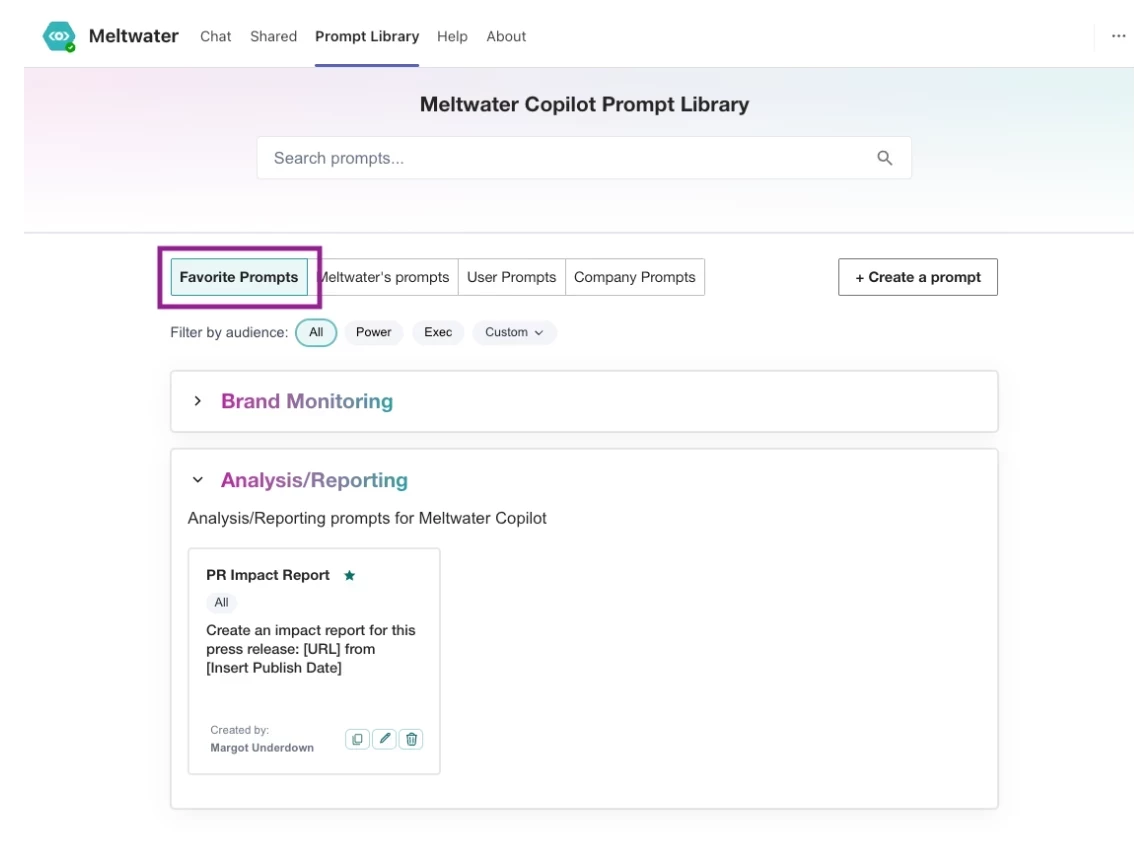
- 保存済みプロンプトはお気に入りのプロンプトタブからすべてアクセスできます(このタブはライブラリを開くと最初に表示されます)
- お気に入りを削除するには、もう一度星をクリックするか、編集時にオフにします
エージェントと保存済み検索の使用
エージェントに対してプロンプトを作成する際、二つの方法で指示できます:
1. 保存済み検索を含むプロンプトを使用
- 保存済み検索を参照することで Meltwater エージェントが定義済みデータセットから情報を取得し、そのプロンプトを使用するたびに一貫した結果を得られます。
- 出力(数値、インサイト、言及など)を Explore と整合させたい場合に最適です。
- レポート作成、定期的なワークフロー、既知の基準との検証に最適です。
- 動的な時間枠(例:「過去7日間」)は実行ごとに自動で更新されます
保存済み検索をプロンプトで使用する方法
保存済み検索またはフィルターセットを参照したい場合は、保存済み検索/フィルターセットの名前またはIDを提供できます。例:
- 保存済み検索参照:「'Microsoft Gaming' という名前の保存済み検索を使用して関連情報を見つける。」
- フィルターセット参照:「この分析のために 'Gaming Industry Trends' という名前のフィルターセットを使用する。」
保存済み検索やフィルターセットの名前やIDが分からない場合は、Teams にリクエストして保存済み検索やフィルターセットのリストを取得させることができます。
例:
「過去7日間の『Microsoft Gaming』のトップニュースは何ですか?」
注: 同じ作業を朝と午後に実行すると新しい記事が表示されるため結果が異なることがあります。
2. 保存済み検索なしのプロンプトを使用
- エージェントはAIを使って独自のクエリを構築します
- 新しいトピックの調査、トレンドの把握、まだ定義していない分野の探索に最適
- セッション間で結果が異なることがあり、手動で作成したExploreクエリと異なる場合があります