



Utiliser l'Agent Meltwater pour Microsoft : utiliser des invites de commande
Utiliser les invites de manière efficace
L'Agent Meltwater dans Microsoft Teams peut accélérer votre travail, mais la valeur que vous obtenez dépend de la façon dont vous le guidez. Cet article explique ce que sont les invites, comment les rédiger, comment utiliser la bibliothèque d'invites et quand utiliser les recherches Explore enregistrées pour des résultats cohérents.
Qu'est-ce qu'une invite ?
Une invite est simplement la manière dont vous dites à l'Agent ce que vous voulez qu'il fasse. Considérez-la comme des instructions à un assistant serviable :
- Des invites claires et précises = réponses utiles et fiables
- Des invites vagues = réponses moins pertinentes
Les invites peuvent être simples (« Résumez cet article ») ou plus détaillées (« Rédigez un argumentaire persuasif pour un journaliste technologique sur notre nouveau produit IA »).
Écrire de meilleures invites avec la méthode TRACI
L'une des meilleures façons d'obtenir des sorties précises et pertinentes est d'utiliser le cadre TRACI :
-
Tâche : Définissez ce que vous voulez que l'Agent fasse.
-
Rôle : Spécifiez la perspective que l'Agent doit adopter (par exemple, spécialiste RP, analyste, journaliste).
-
Public : Identifiez pour qui est la sortie.
-
Contexte : Fournissez les détails contextuels dont l'Agent a besoin.
-
Instructions : Ajoutez des directives telles que le format, le ton ou la longueur.
🧠 Pourquoi TRACI fonctionne ? Il garantit que vos invites sont structurées, claires et adaptées à des scénarios réels dans le marketing, les communications et au-delà.
Exemple d'invite
Scénario : Vous voulez rédiger une invitation médiatique persuasive pour convaincre un journaliste de couvrir le nouvel outil IA de votre entreprise.
Répartition TRACI :
-
Tâche : Rédiger une invitation médiatique persuasive.
-
Rôle : Responsable RP
-
Public : Un journaliste tech occupé
-
Contexte : Le nouvel outil IA rationalise les flux de travail PR et réduit le temps passé sur les tâches routinières de 30 %.
-
Instructions : Utiliser un langage professionnel, mettre en évidence les principaux bénéfices et inclure un appel à l'action fort.
Invite finale :
Agissez en tant que spécialiste RP rédigeant une invitation médiatique persuasive pour un journaliste technologique qui reçoit d'innombrables e-mails de prospection génériques. Votre objectif est de percer le bruit et de le convaincre de couvrir un nouveau logiciel IA qui aide les professionnels PR à gagner 30 % de temps en automatisant les tâches de flux de travail routinières. Utilisez un langage professionnel et percutant, mettez en avant les principaux bénéfices et la différenciation de l'outil, et terminez par une étape suivante claire et actionnable (par exemple, planifier un briefing ou demander plus d'informations).
Nouveau dans l'écriture d'invites IA ? Suivez notre cours gratuit de 15 minutes :
Rédaction d'invites IA pour les professionnels de la communication et du marketing
Utiliser la bibliothèque d'invites
La Bibliothèque d'invites est une collection d'invites prêtes à l'emploi que vous pouvez adapter à votre marque, votre marché ou vos concurrents. Chaque invite comprend des espaces réservés pour que vous puissiez rapidement la personnaliser. La bibliothèque d'invites se trouve en haut de l'Agent Meltwater pour Teams :

Favoriser les invites
Si vous vous appuyez souvent sur certaines invites, enregistrez-les dans vos Favoris pour un accès rapide.
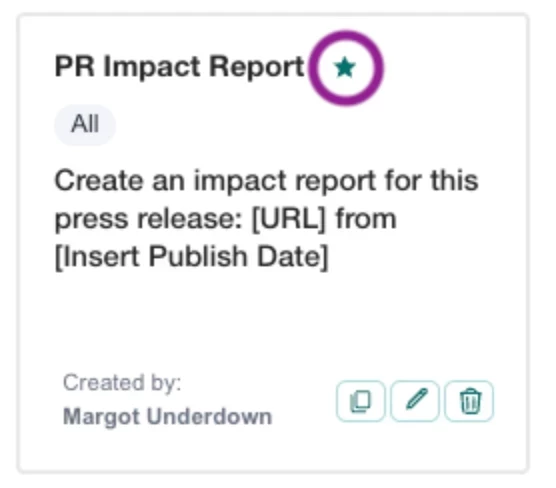
- Dans la Bibliothèque d'invites, cliquez sur l'icône étoile d'une invite
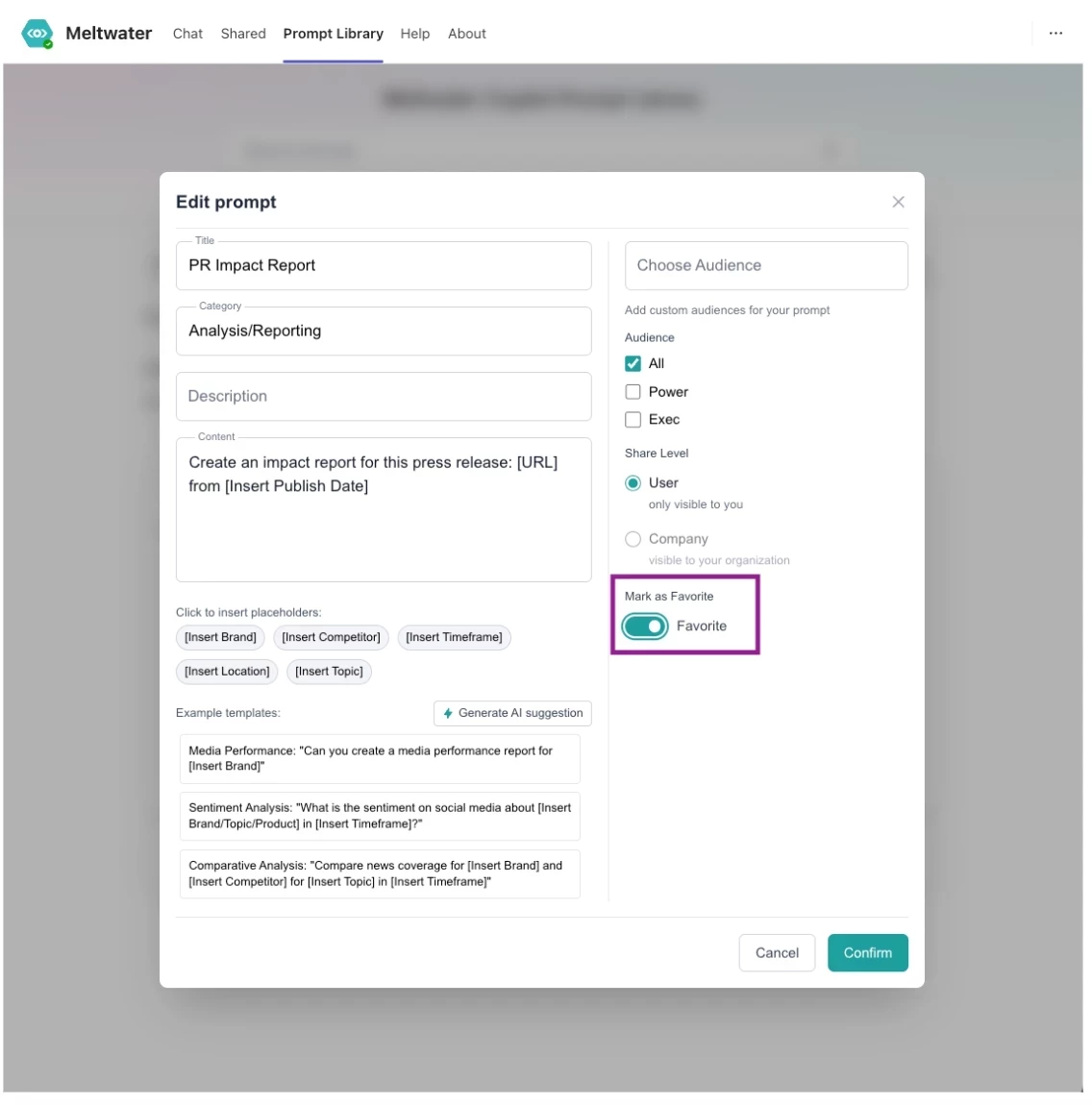
- Ou, lors de la création d'une invite personnalisée, activez Marquer comme Favori
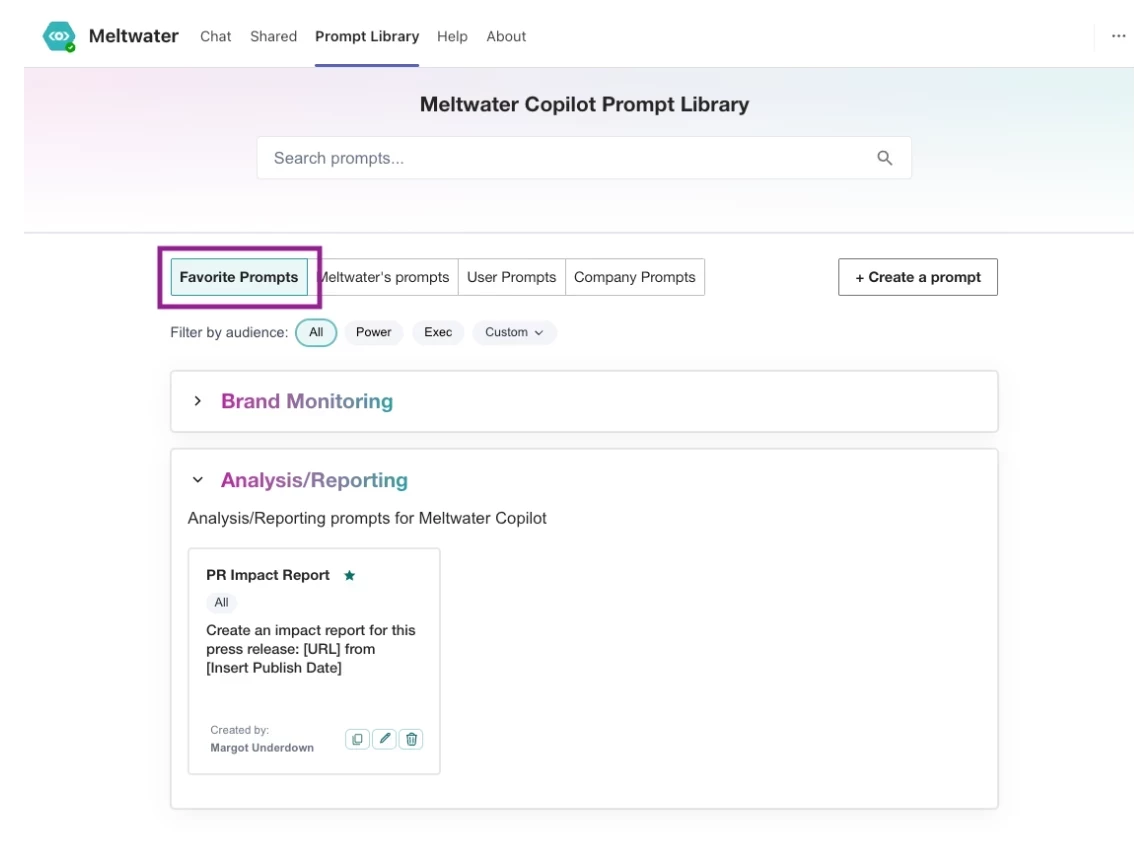
- Accéder à toutes vos invites enregistrées depuis l'onglet Invites Favorites (cet onglet apparaît en premier lorsque vous ouvrez la bibliothèque)
- Pour supprimer un favori, cliquez à nouveau sur l'étoile ou désactivez-le lors de l'édition
Utiliser les recherches enregistrées avec l'Agent
Lors de la préparation d'invites pour l'Agent, vous pouvez le guider de deux façons :
1. Utiliser une invite qui inclut une recherche enregistrée
- Référencer une recherche enregistrée garantit que Meltwater Agent puise dans un ensemble de données défini, vous offrant des résultats cohérents à chaque utilisation de cette invite.
- C'est idéal lorsque vous souhaitez que vos sorties — telles que les chiffres, les insights et les mentions — soient alignées avec Explore.
- Idéal pour les rapports, les flux de travail récurrents et pour la validation par rapport à des critères connus.
- Les cadres temporels dynamiques (comme « les 7 derniers jours ») se mettent à jour automatiquement à chaque exécution
Comment utiliser une Recherche Enregistrée dans une Invite
Si vous souhaitez référencer une recherche enregistrée ou un ensemble de filtres, vous pouvez fournir le nom de la Recherche ou l'ID de la recherche/ensemble de filtres enregistrés. Par exemple :
- Référence de Recherche Enregistrée : « Utilisez la recherche enregistrée nommée 'Microsoft Gaming' pour trouver des informations pertinentes. »
- Référence d'Ensemble de Filtres : « Utilisez l'ensemble de filtres nommé 'Tendances de l'industrie du jeu' pour cette analyse. »
Si vous ne connaissez pas le nom ou l'ID de la recherche enregistrée ou de l'ensemble de filtres, vous pouvez demander à Teams de récupérer la liste des recherches enregistrées ou des ensembles de filtres pour vous.
Exemple :
« Quelle est la meilleure couverture médiatique sur 'Microsoft Gaming' au cours des 7 derniers jours ? »
Note : L'exécution ce matin et cet après-midi peut donner des résultats différents à mesure que de nouveaux articles apparaissent.
2. Utiliser une Invite sans Recherche Enregistrée
- L'Agent construit sa propre requête avec l'IA
- Idéal pour la recherche de nouveaux sujets, repérer des tendances ou explorer des domaines que vous n'avez pas encore définis
- Les résultats peuvent varier d'une session à l'autre et peuvent différer des requêtes Explore préparées manuellement