



Démarrage avec l’Agent Meltwater pour Slack
L’Agent Meltwater pour Slack, alimenté par Mira, apporte des informations fiables sur les relations publiques, les communications et le marketing directement dans Slack, afin que votre équipe puisse poser des questions, obtenir des réponses et partager des mises à jour sans quitter ses conversations quotidiennes. Intégré directement là où vous collaborez déjà, l’Agent fournit des informations médias en temps réel, des résumés et des briefings alimentés par l’ensemble de données mondiales propriétaires de Meltwater, sans changer d’outil ni attendre des rapports. Cet article vous guide sur la manière de configurer et d’utiliser l’Agent Meltwater pour Slack.
Cet article couvrira :
Prérequis
Pour profiter de l’Agent Meltwater pour Slack (MAS), il doit être inclus dans votre abonnement Meltwater et ajouté en tant qu’application à votre environnement Slack. Si vous n’avez pas l’autorisation d’ajouter des applications à Slack, contactez votre service informatique interne pour assistance
Activation de l’Agent Meltwater pour Slack dans Meltwater
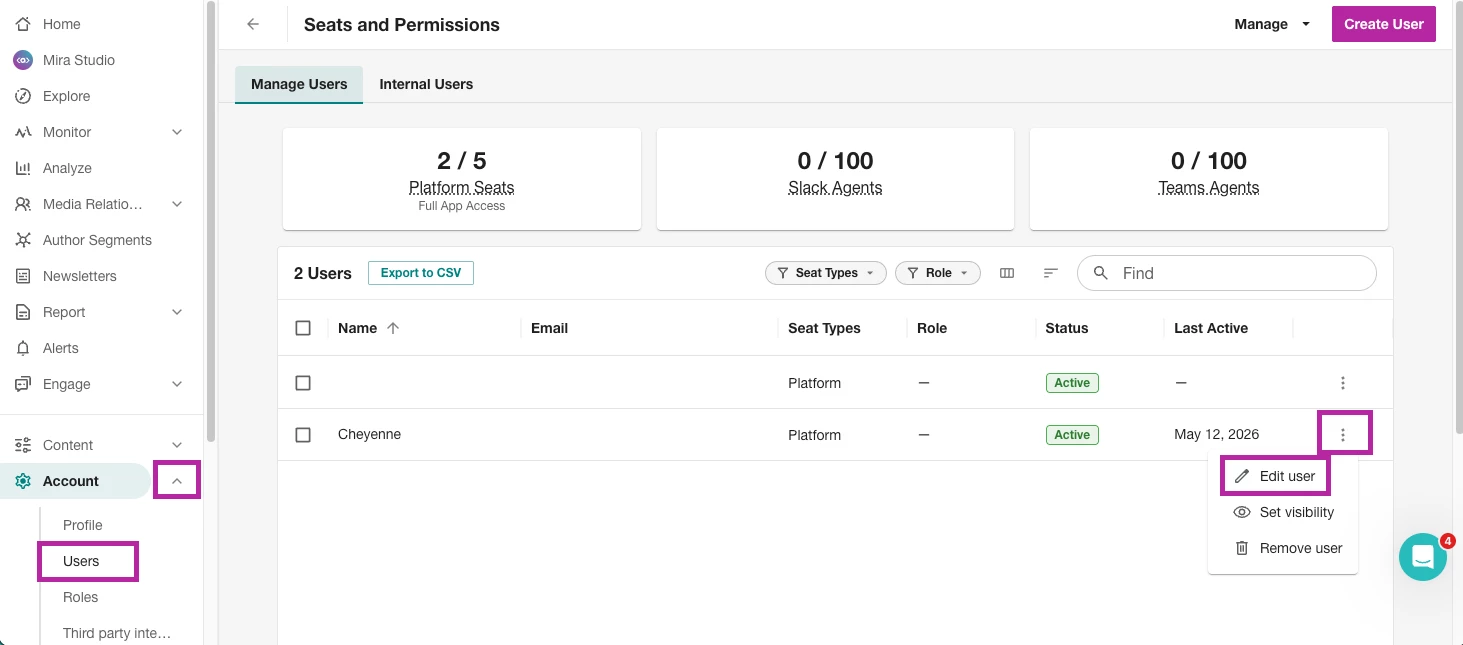
- Dans Meltwater, cliquez sur le menu déroulant Compte dans la barre de navigation à gauche
- Sélectionnez Utilisateurs
- Accédez à l’utilisateur à qui vous souhaitez accorder l’accès MAS
- Sélectionnez le menu kebab
- Cliquez sur Modifier l’utilisateur
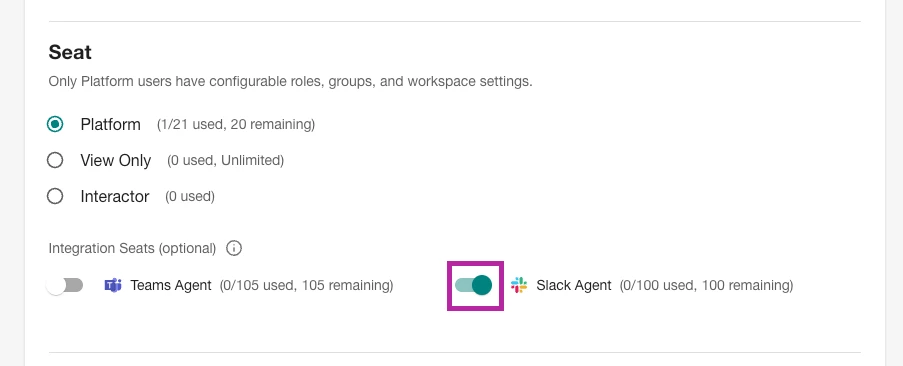
- En utilisant l’interrupteur, activez Slack Agent
Ajouter l’Agent Meltwater pour Slack (MAS) à Slack
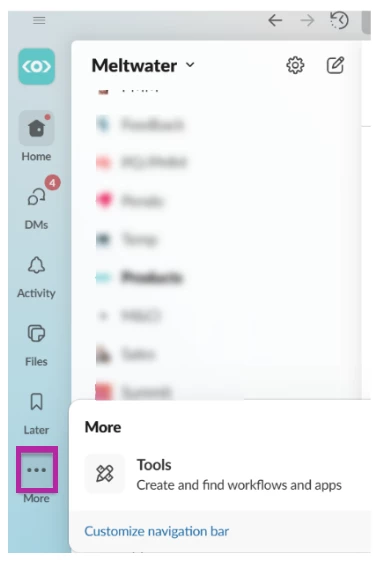
- Dans Slack, cliquez sur Outils
Remarque : il peut être nécessaire de cliquer sur Plus pour ouvrir l’option Outils.
- Sélectionnez Apps
- Dans la barre de recherche, saisissez Meltwater
- Sélectionnez Meltwater dans les résultats de recherche
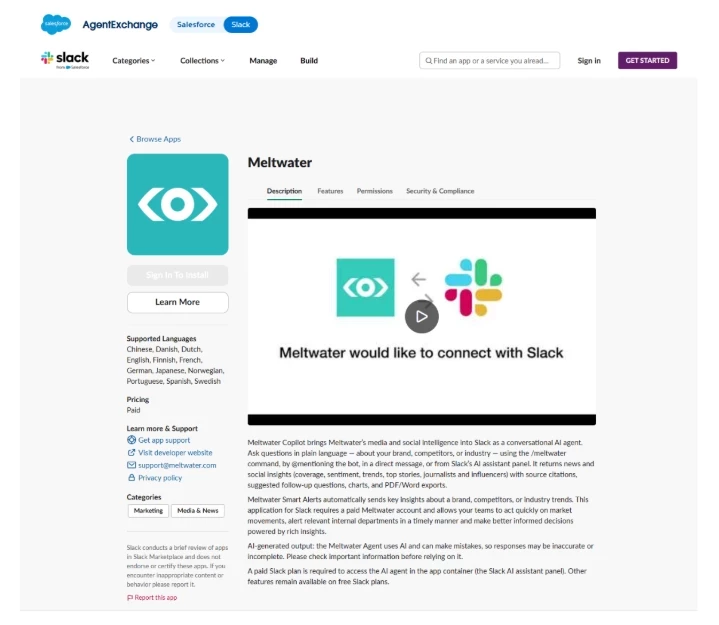
- Cliquez sur Ouvrir l’application pour l’ajouter à votre instance Slack
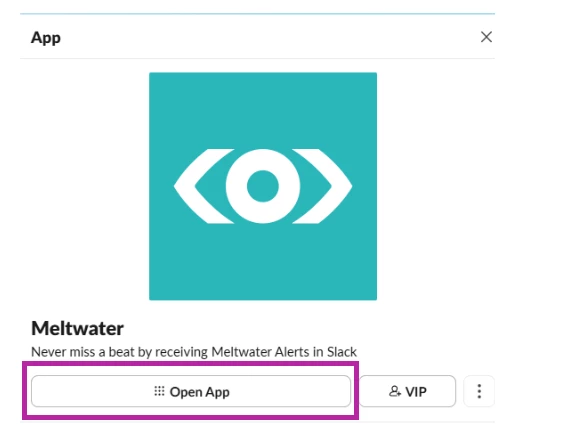
Connecter votre compte Meltwater à Slack
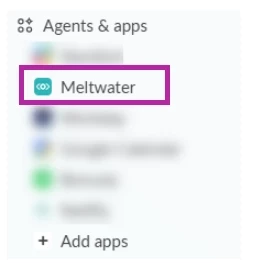
- Ouvrez l’application Meltwater
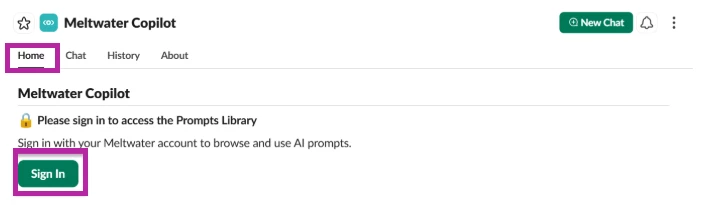
- Cliquez sur l’onglet Accueil
- Sélectionnez Se connecter
- Meltwater s’ouvrira dans un nouvel onglet. Connectez-vous à votre compte Meltwater
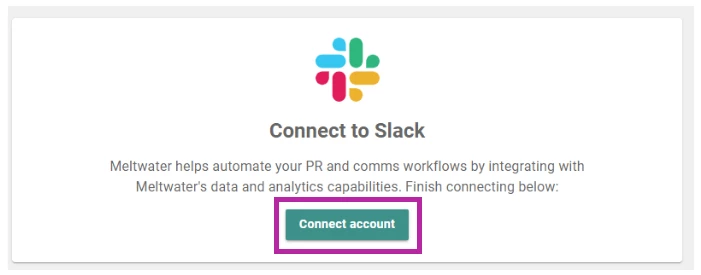
- Cliquez sur Connect Account
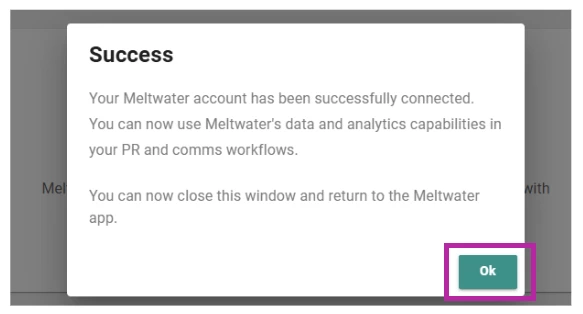
- Sélectionnez OK après avoir connecté Meltwater à Slack avec succès
Naviguer dans l'Agent Meltwater pour Slack
Il y a quatre onglets pour l'Agent :
- Accueil
- Chat
- Historique
- À propos
Accueil
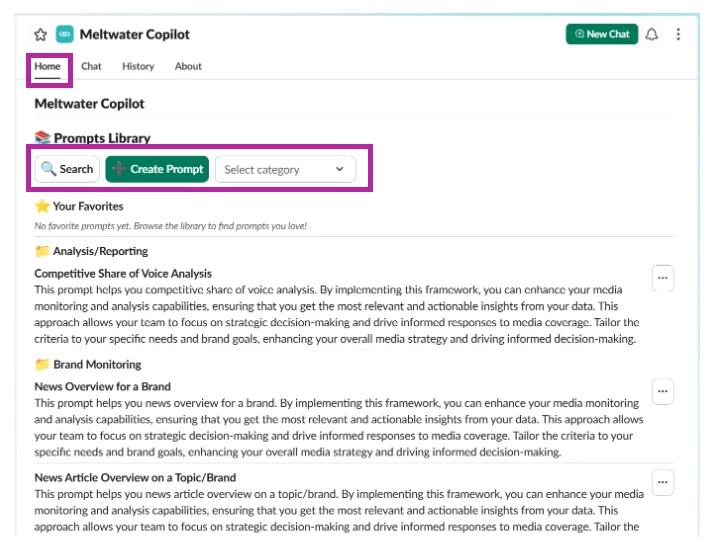
L’onglet Accueil contient la Bibliothèque de Prompts. Ici vous pouvez :
- Rechercher dans la Bibliothèque de Prompts
- Créer des Prompts
- Filtrer les prompts par Catégorie
- Ajouter aux Favoris
Chat
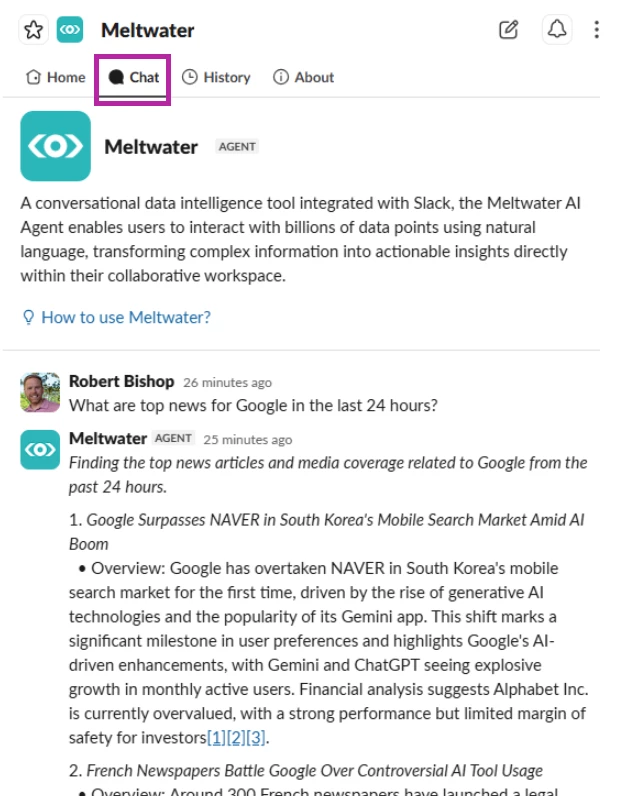
Dans l’onglet Chat, vous pouvez poser des questions et utiliser des invites dans la zone de texte et recevoir des réponses. Il s’agit du chatbot principal de l’Agent.
Historique
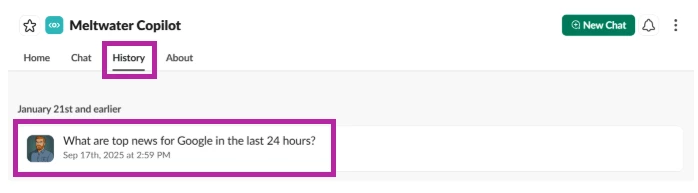
Dans l’onglet Historique, vous pouvez voir tous les chats précédents avec l’Agent, triés par date. Cliquez sur un chat pour afficher l’historique de ce chat, ou revenez à cette conversation
À propos
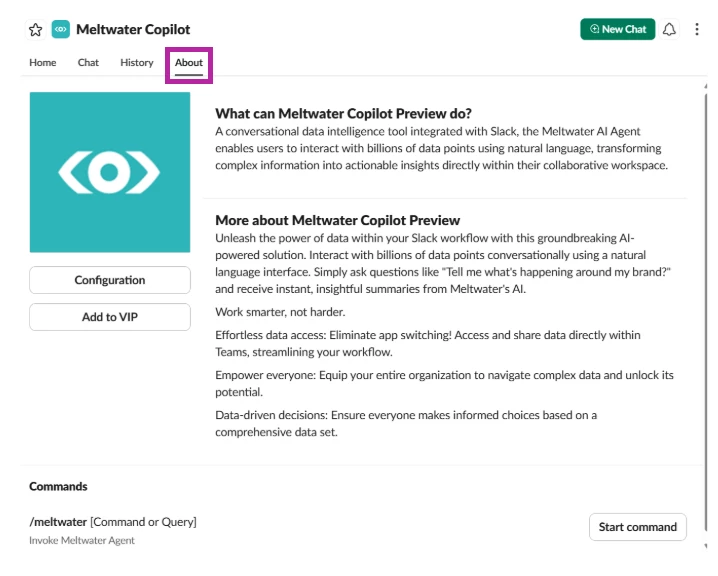
Dans l’onglet À propos, affichez tous les détails sur l’agent. Cet onglet comprend :
- Configuration
- Descriptions de l’Agent
- Instructions de commande
Discuter avec l'Agent Meltwater pour Slack
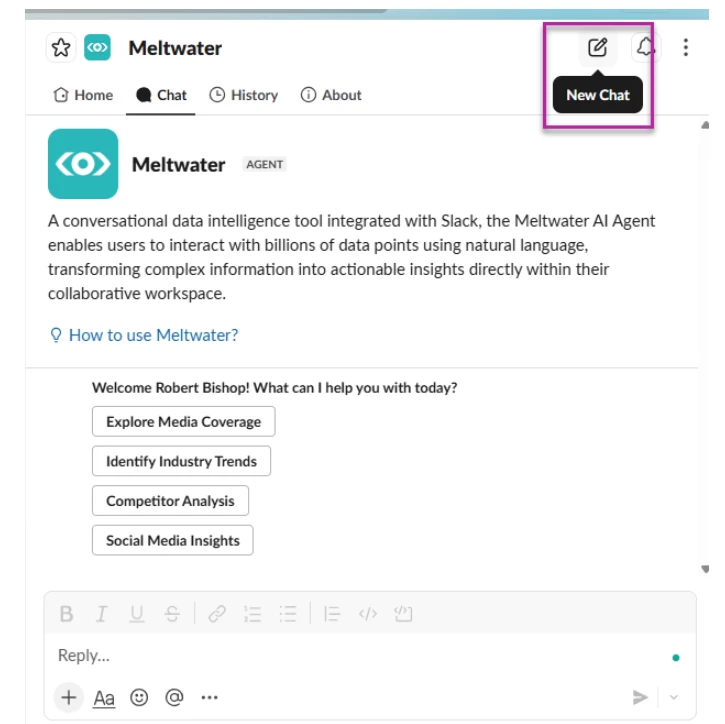
L'Agent Meltwater pour Slack apporte la puissance de Mira Studio directement dans Slack. Pour créer une nouvelle conversation,
- Cliquez Nouveau chat dans le coin supérieur droit
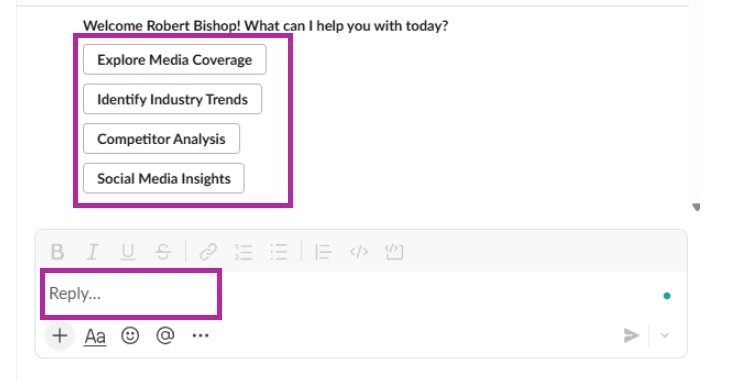
- Utilisez une invite préconçue de la bibliothèque d’invites ou posez vos propres questions dans la zone de texte en bas de votre écran
- Cliquez Entrée. L’Agent répond de manière conversationnelle avec des idées et des informations sourcées, y compris des liens vers les sources citées, les meilleurs articles pertinents (lorsque applicable) et des questions de suivi connexes.
- Pour donner votre avis, utilisez le pouce en l’air / pouce en bas dans le chat
- Pour ouvrir une conversation précédente
- Cliquer sur l’onglet Historique
- Sélectionnez une conversation
- Poursuivre la conversation dans le volet latéral droit
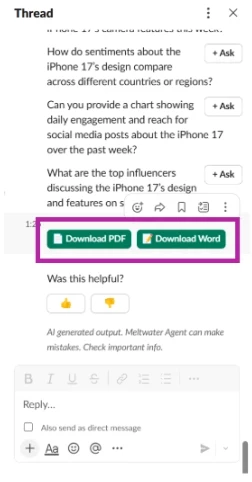
- Pour télécharger les réponses de l’Agent
- Cliquer sur Télécharger en PDF ou Télécharger Word
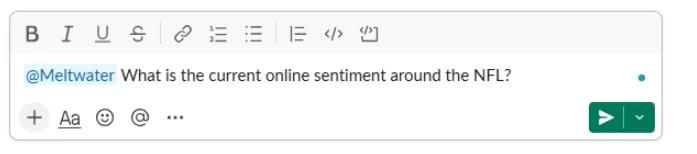
- L’Agent Meltwater peut également être ajouté et utilisé dans n’importe quel canal ou conversation Slack.
- Dans la zone de texte, mentionnez l’Agent (@Meltwater) et posez votre question
- Cliquez Entrée
-
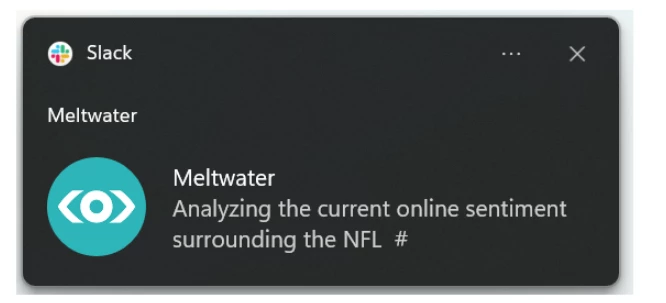
Les réponses de l’Agent sont livrées sous forme de notifications Slack, tout comme n’importe quel autre message.
FAQ
Qu’est-ce qui différencie Slack des Agents Meltwater de Microsoft ?
Alors que l’Agent Meltwater pour Slack offre les mêmes insights fiables que l’Agent Meltwater pour Microsoft, l’expérience Slack inclut quelques améliorations spécifiques à Slack :
- Historique de chat, intégré : Slack comprend un onglet Historique de chat dédié, facilitant la revisite des conversations passées, des insights et des réponses de l’Agent Meltwater — le tout au même endroit.
- Cette vue n’est pas disponible dans Microsoft Teams.
- Plus de façons d’accéder à l’Agent : In Slack, les utilisateurs peuvent :
- Ouvrir et interagir avec l’Agent directement dans l’application
- @mentionner l’Agent Meltwater (@Meltwater) dans les canaux ou les conversations pour faire remonter les insights dans le flux des discussions d’équipe
- Cela facilite l’intégration en temps réel de l’intelligence média dans les conversations partagées au fur et à mesure qu’elles se déroulent.
- Des réponses plus riches et visuelles : L’Agent Slack prend en charge le formatage de texte enrichi, rendant les insights plus faciles à parcourir, partager et agir — surtout dans des canaux dynamiques et des flux de travail collaboratifs.