



Agent Teams : Comment configurer l’Agent Meltwater dans Microsoft Teams ou Copilot ?
Vous souhaitez télécharger l’application Meltwater Copilot ? Suivez ces étapes :
- Étape 1 : Accepter votre invitation par e-mail (⚠️Temps sensible)
- Étape 2 : Télécharger l’Agent Meltwater
- Étape 3 : Configurer l’Agent Meltwater
- Étape 4 : Commencer à utiliser l’Agent Meltwater
Étape 1 : Accepter votre invitation par e-mail (⚠️Temps+sensibles)
Si vous avez déjà une connexion Meltwater, passez à l’étape 2.
- Recherchez un e-mail de Meltwater intitulé «You’re In! Get Started with Meltwater Agent for Microsoft».
- Cliquez sur le lien dans l’e-mail «Set up Your Account» pour commencer. [Cela doit être configuré dans les 48 heures suivant la réception de l’e-mail]
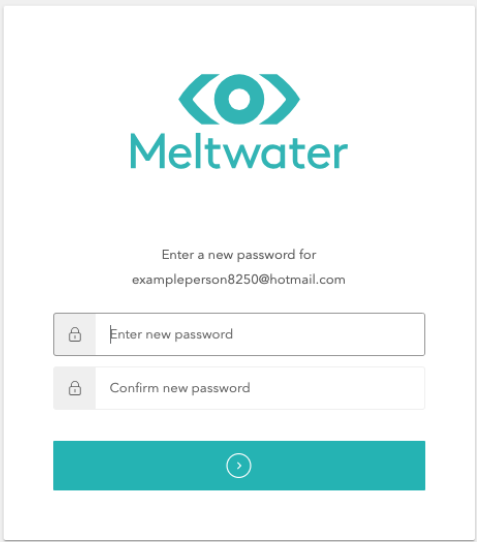
- Créez un mot de passe pour votre compte Meltwater — assurez-vous de le sauvegarder, vous en aurez besoin pour l’étape 3.
Étape 2 : Téléchargez l’agent Meltwater
- Ouvrez l’application Meltwater pour Microsoft Teams
ou Recherchez dans la boutique d’applications Microsoft Teams “Meltwater”. Veuillez vous assurer d’utiliser la boutique d’applications Microsoft TEAM et non la boutique d’applications Microsoft.
Si Meltwater n’apparaît pas, votre équipe informatique peut avoir restreint des applications personnalisées ou tierces. Votre équipe informatique ou l’administrateur M365 doit :
- Accéder au Centre d’administration Teams → Applications Teams → Politiques d’autorisation
- Vérifier si des applications tierces sont autorisées
- Autoriser explicitement votre application (recherche par nom ou ID d’application)
- Pour accélérer le processus d’approbation, nous recommandons d’annexer le Dossier de sécurité et d’informationà votre demande. Ce document répond à des questions courantes de conformité et de sécurité que votre équipe informatique pourrait avoir.
- Cliquez sur Ajouter ou Ouvrir
- Demander l’accès (si demandé). Selon les paramètres informatiques de votre entreprise, vous pourriez voir un bouton « Demander » au lieu de « Installer » sur le profil Meltwater de l’application. Cliquer dessus enverra une demande à votre équipe informatique pour approbation.
- Pour accélérer le processus d’approbation, nous recommandons d’annexer le Dossier de sécurité et d’informationà votre demande. Ce document répond à des questions courantes de conformité et de sécurité que votre équipe informatique pourrait avoir.
Étape 3 : Configurer l’agent Meltwater
- Dans l’application Meltwater dans Teams : cliquez sur Lien pour relier votre compte Meltwater nouvellement créé
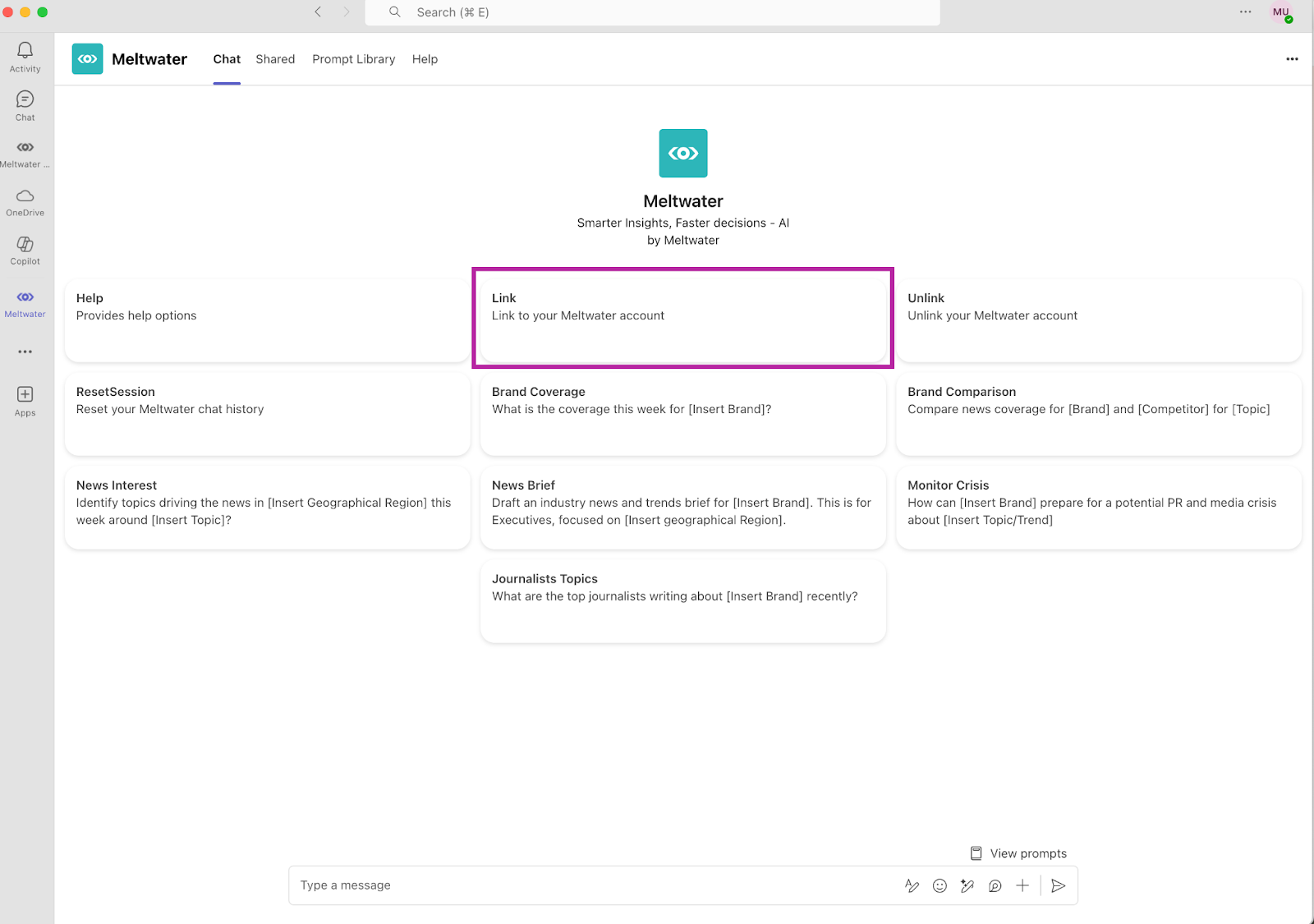
- Le chatbot remplira la invite avec “Lien vers votre compte Meltwater.” Appuyez Entrée ou le bouton envoyer.

- Cliquez sur Connexion à Meltwater.
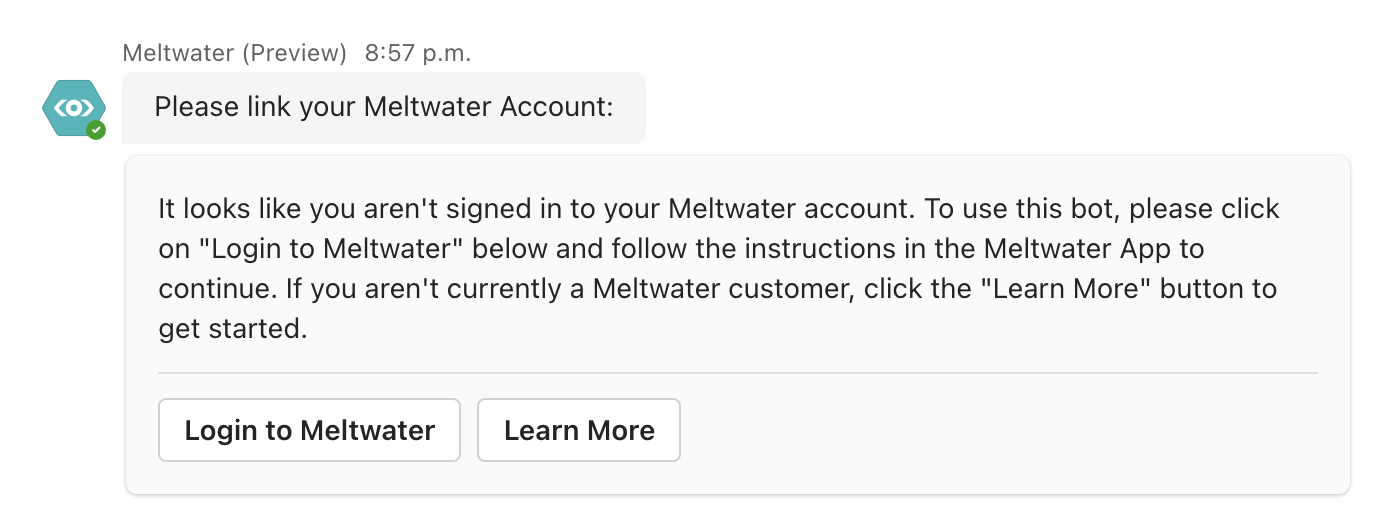
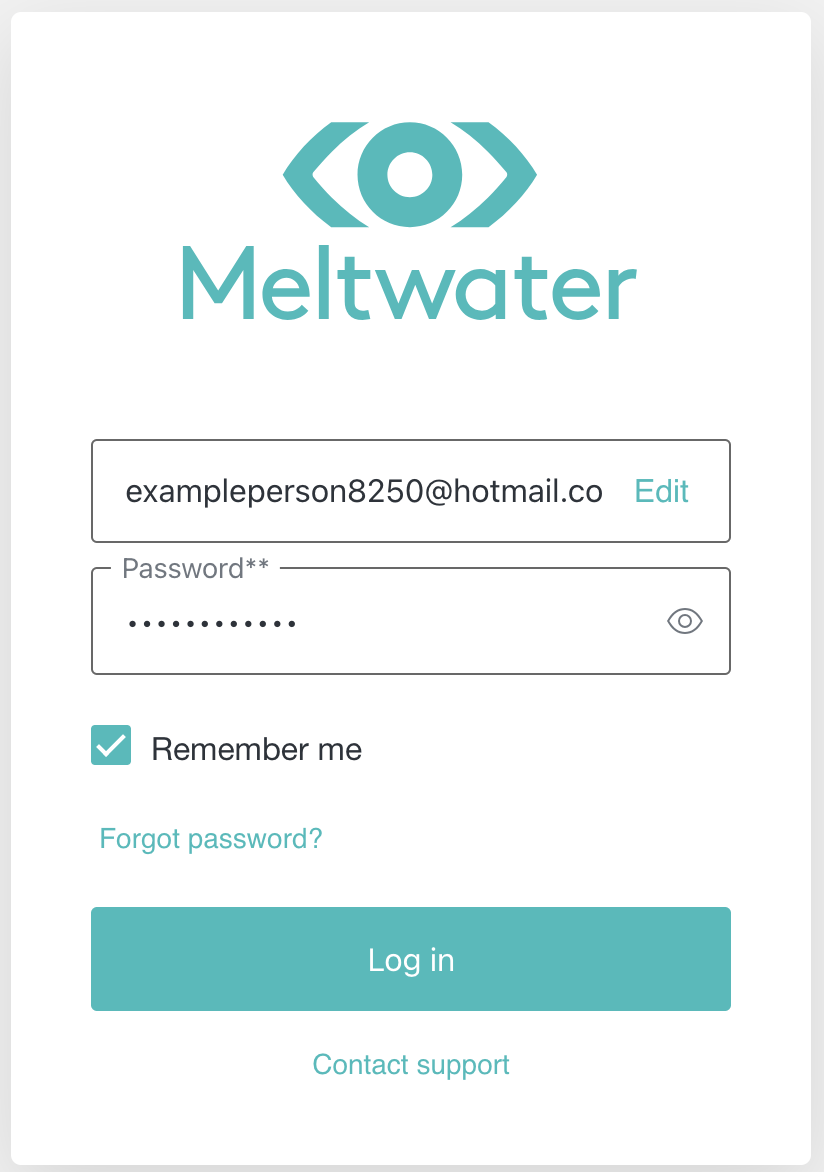
- Saisissez l’adresse e-mail et le mot de passe que vous venez de créer
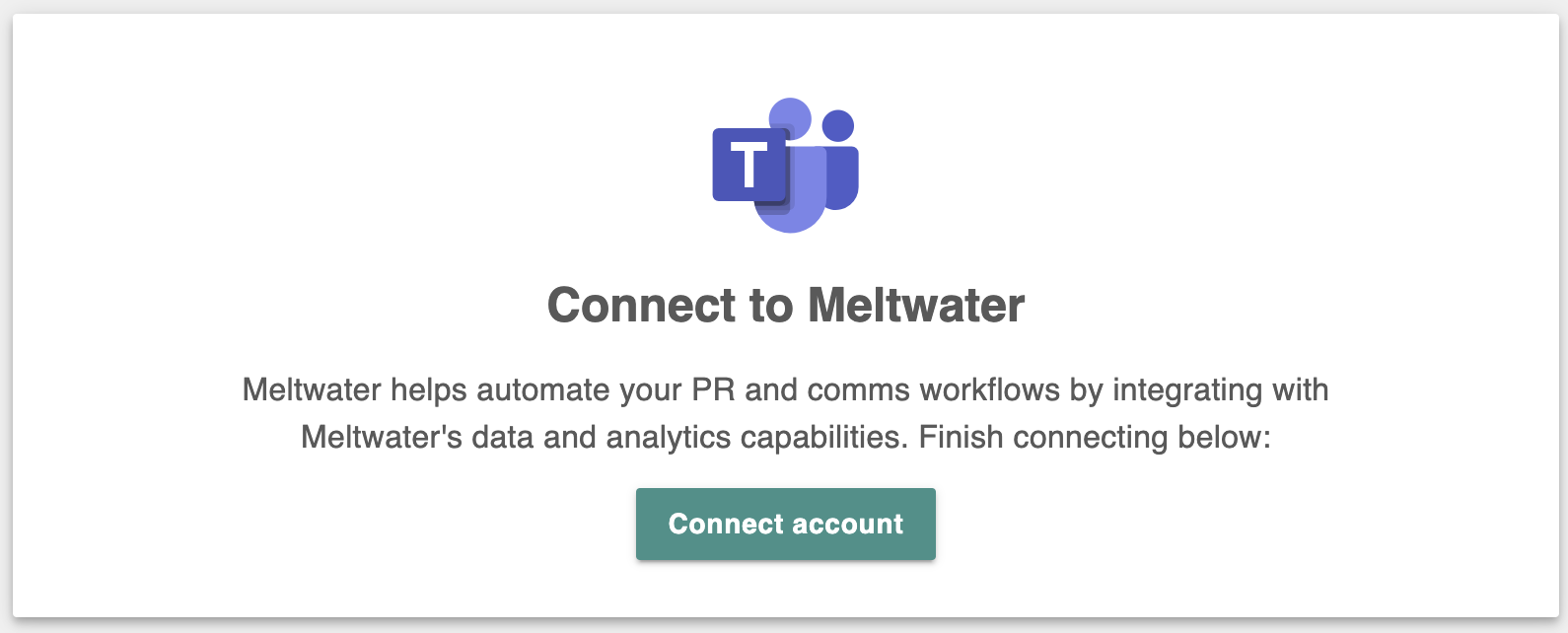
- Cliquez sur Connect Account
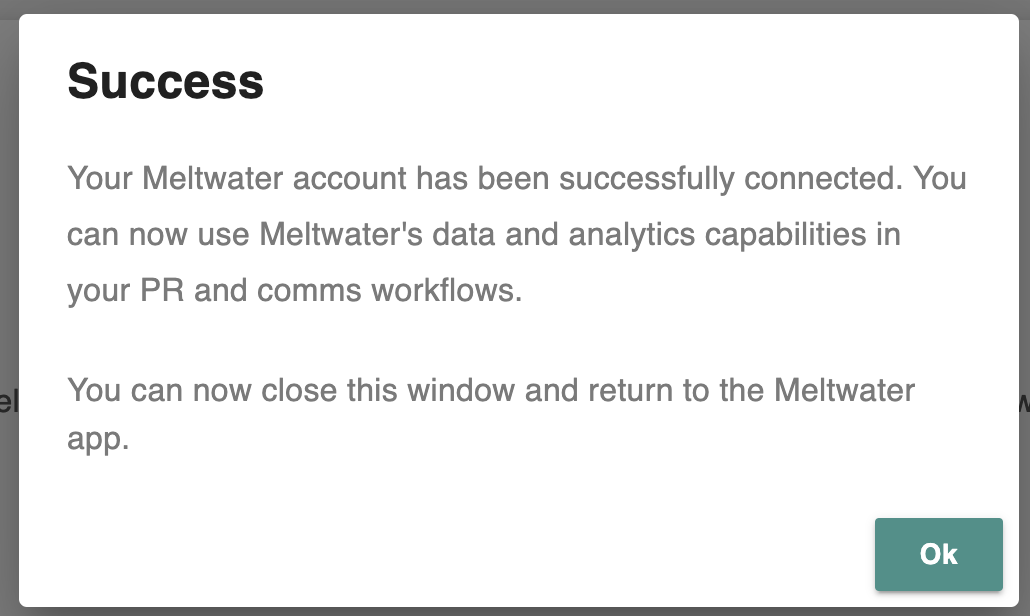
- Vous verrez un message de succès confirmant que vous avez connecté votre compte avec succès.
Étape 4 : Commencez à utiliser Meltwater Agent
- Après vous être connecté, vous pouvez directement utiliser Meltwater dans votre environnement Teams —Suivez les mentions dans les médias, partagez des insights et collaborez avec votre équipe en temps réel. En savoir plus ici :