


Agent Teams : Ajouter et gérer des utilisateurs
En tant qu'administrateur d’application Meltwater, vous êtes responsable de la gestion des accès des utilisateurs à la plateforme Meltwater et à Meltwater Agent for Microsoft App. Suivez ces étapes pour ajouter et gérer vos utilisateurs Agent for Microsoft :
Avant de commencer
Avant d’ajouter et de gérer vos utilisateurs, il est important de comprendre les différents types d’accès et de places. Votre abonnement Meltwater comprend l’accès pour trois options de type d’utilisateur:
| Type d’utilisateur | Accès à l’application | Type de siège utilisé |
| Meltwater Platform Only | Meltwater | Seat utilisateur de la plateforme |
| Interactor (Agent-Seulement) | Microsoft Teams | Seat utilisateur Agent Meltwater |
| Les deux | Meltwater + Teams | Un siège chacun (Plateforme + Agent) |
| View-Only | Meltwater | Seat utilisateur de la plateforme |
Note : Vous pouvez attribuer des utilisateurs en fonction du nombre de sièges achetés pour chaque produit.
Ajouter un nouvel utilisateur
Pour ajouter un nouvel utilisateur, suivez ces étapes :
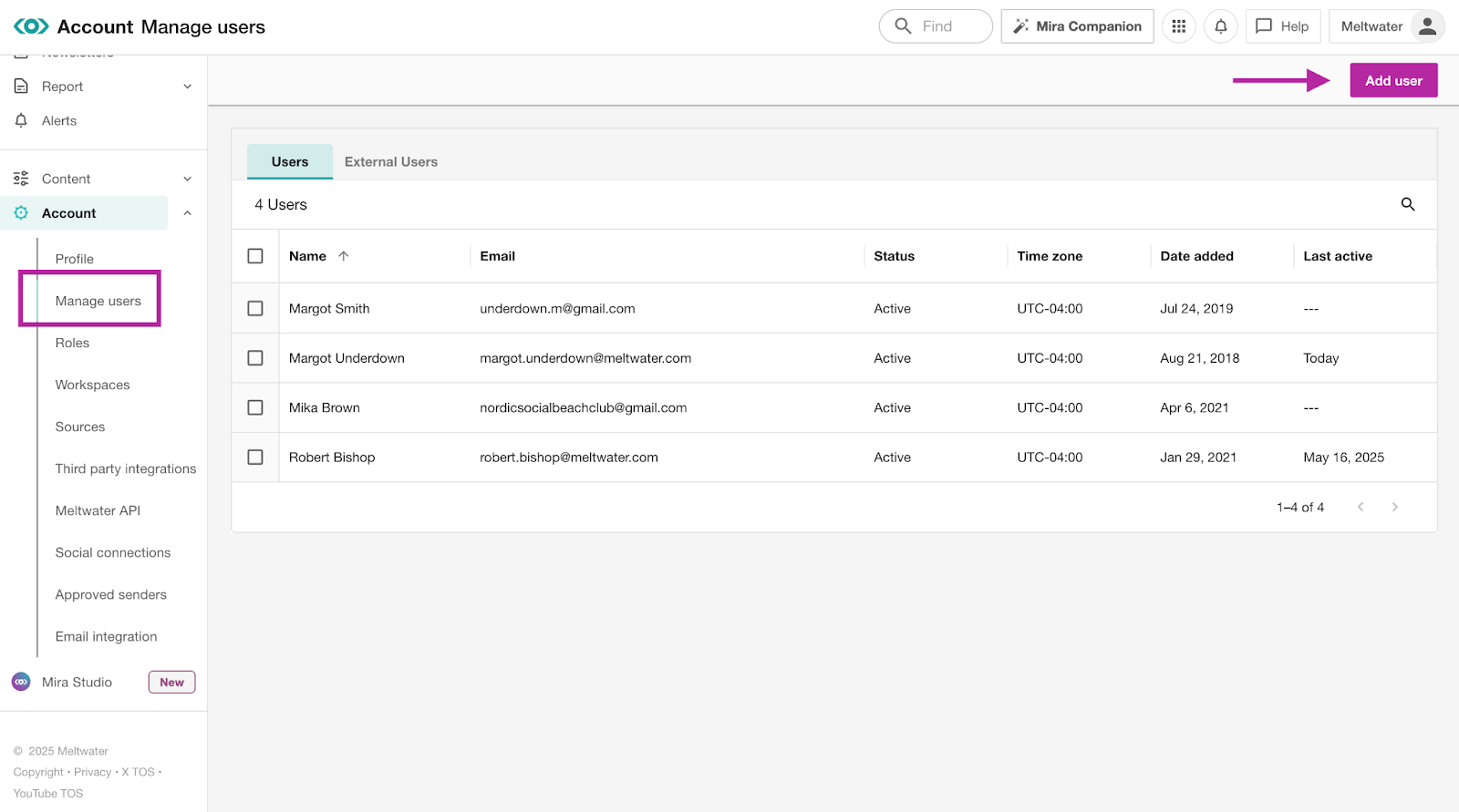
- Sélectionnez le compte déroulant dans la barre de navigation gauche
- Cliquez sur Gérer les utilisateurs
- Sélectionnez Ajouter un utilisateur dans le coin supérieur droit
- Dans la section Informations sur l’utilisateur, saisissez les informations suivantes :
- Prénom
- Nom de famille
- Adresse e-mail
- Cochez la case Envoyer l’invitation par e-mail . 🔔 Important : Cela est nécessaire pour que l’utilisateur reçoive ses identifiants et les instructions de configuration.
- Fuseau horaire
- Langue (Note : Agent pour Microsoft est optimisé uniquement pour l’anglais)
- Espaces de travail (facultatif mais fonctionnalité recommandée pour les utilisateurs de la plateforme Meltwater. Aide à organiser les projets, les données et la collaboration de manière plus efficace. Note : Pas encore intégré avec Agent pour Microsoft, mais pourrait être pris en charge à l’avenir.)
- Accédez à la Applications section
- Cliquer sur chaque application pour la sélectionner ou la désélectionner
| Option de sélection : | Donne l’accès à : |
| Meltwater | Plateforme Meltwater seulement (sélection par défaut) |
| Teams | Agent pour Microsoft accès dans Microsoft Teams seulement |
| Cliquez sur les deux Meltwater et Teams | Plateforme Meltwater + Agent pour Microsoft dans Microsoft Teams |
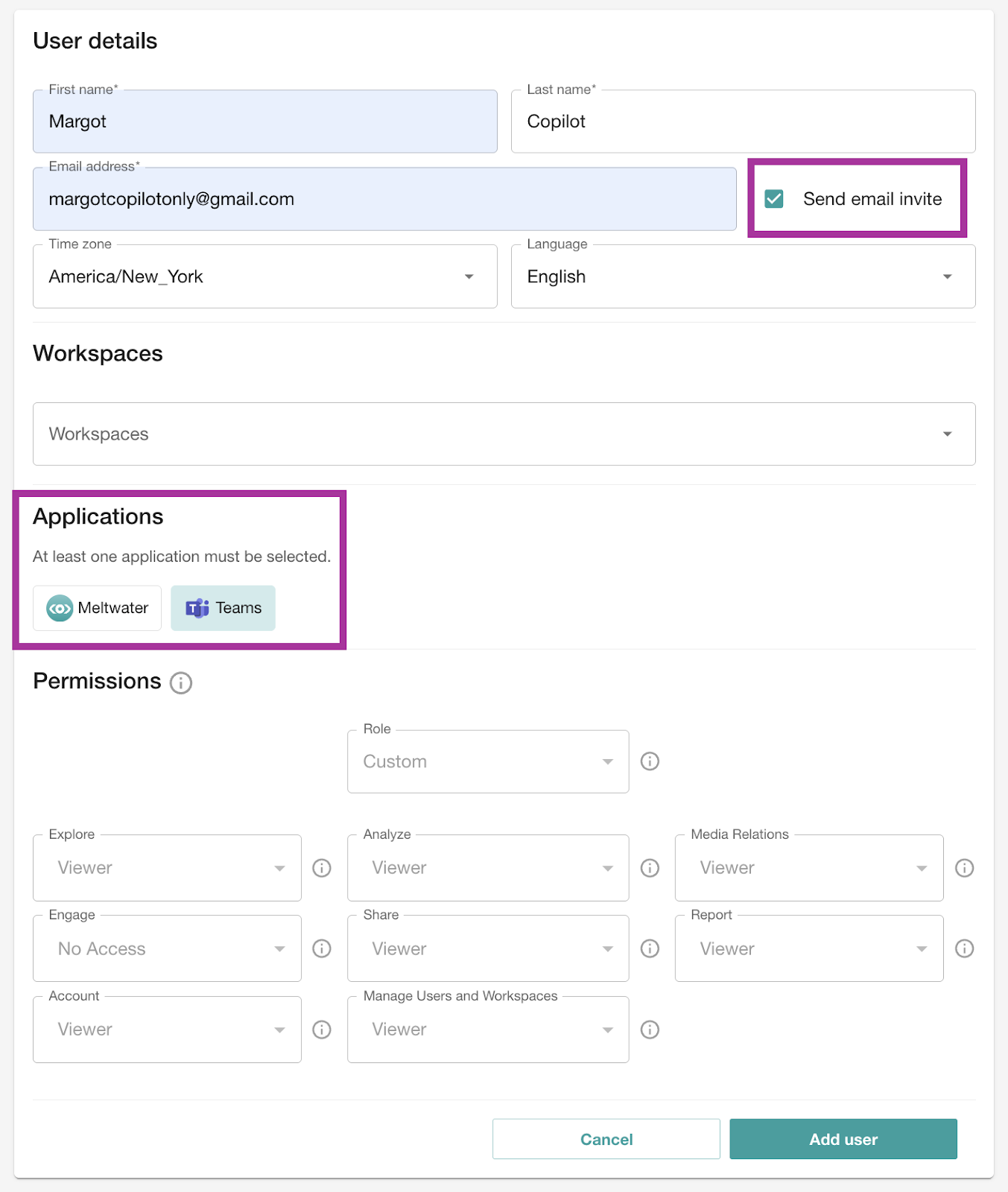
- Attribuer les permissions à l’utilisateur.
Note : Cette section est destinée aux utilisateurs ayant un accès à la plateforme et sera désactivée si seule l’application Teams est sélectionnée. En savoir plus sur les permissions.
- Cliquer sur Ajouter un utilisateur
Que se passe-t-il ensuite ?
Une fois qu'un utilisateur est ajouté :
- Utilisateurs uniquement Plateforme : Receivent une invitation par e-mail pour configurer leur connexion Meltwater.
- Plateforme + Agent pour les utilisateurs Microsoft : Receivent une invitation par e-mail pour configurer leur connexion Meltwater.
- Agent pour les utilisateurs uniquement Microsoft : Reçoit une invitation par e-mail à configurer leur connexion Meltwater—nécessaire pour installer l'application Agent for Microsoft—avec des instructions d'installation étape par étape.
Gestion des agents Meltwater existants pour les utilisateurs Microsoft
Pour gérer les agents existants pour les utilisateurs Microsoft, suivez ces étapes :
-
Sélectionnez le compte dans la barre de navigation à gauche
-
Cliquez sur Gérer les utilisateurs
-
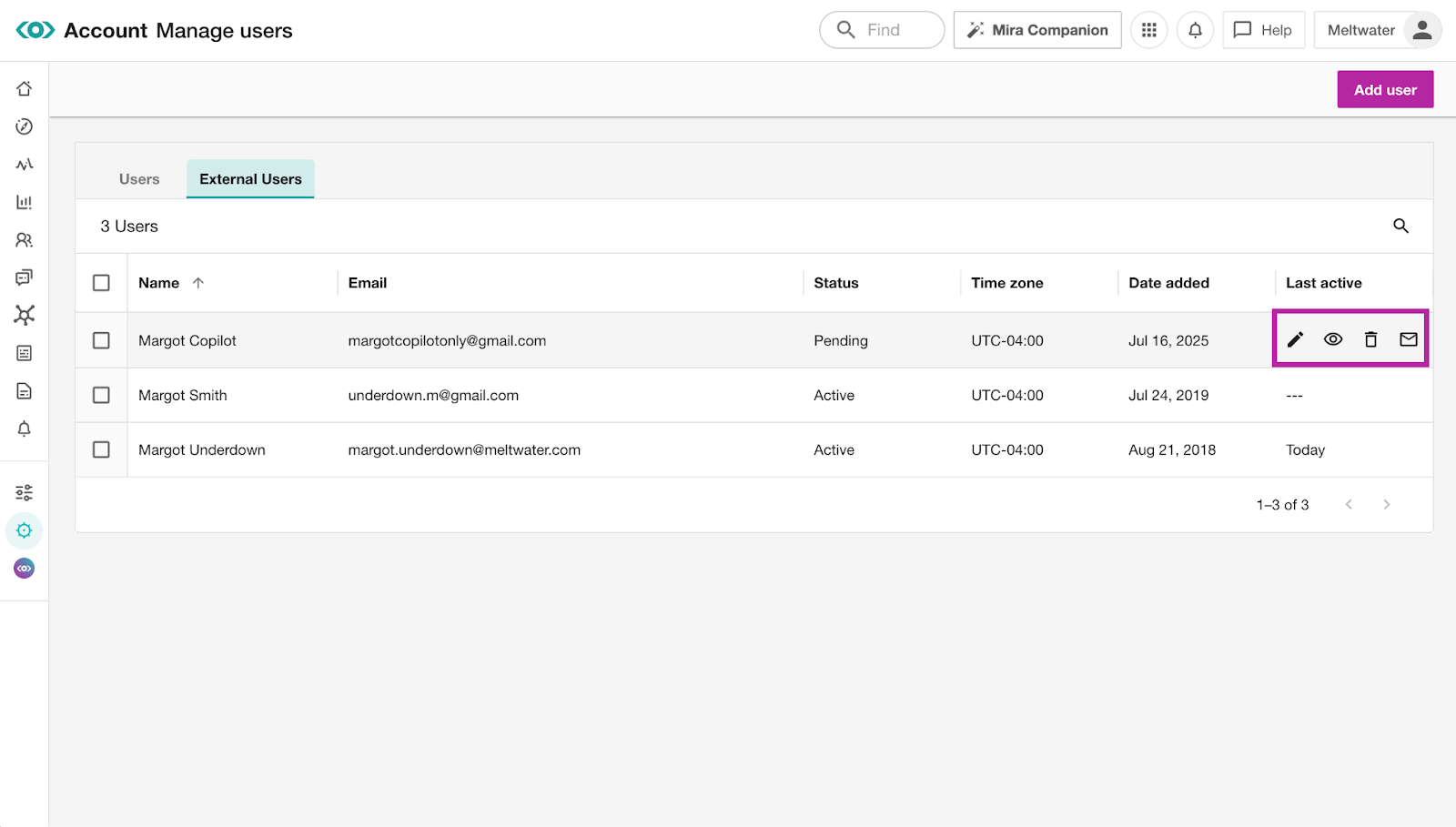
Sélectionnez Utilisateurs externes pour gérer l’accès à Agent pour Microsoft
-
Choisissez parmi les options suivantes :
- Modifier l’accès/les permissions des utilisateurs : Cliquez sur l’icône de crayon à côté de leur nom pour mettre à jour leur accès à l’application ou leurs paramètres.
- Supprimer l’utilisateur : Cliquez sur l’icône de poubelle pour retirer son accès.
- Renvoyer l’invitation : Si le statut d’un utilisateur est marqué comme En Attente, cela signifie qu’il n’a pas terminé la configuration de connexion Meltwater, cliquez sur l icône de courrier pour renvoyer l’e-mail d’invitation.