



Agent Meltwater pour Microsoft : Projets dans Teams et Copilot

Cet article couvrira :
Utiliser des projets dans Microsoft Teams
Créer un projet dans Microsoft Teams
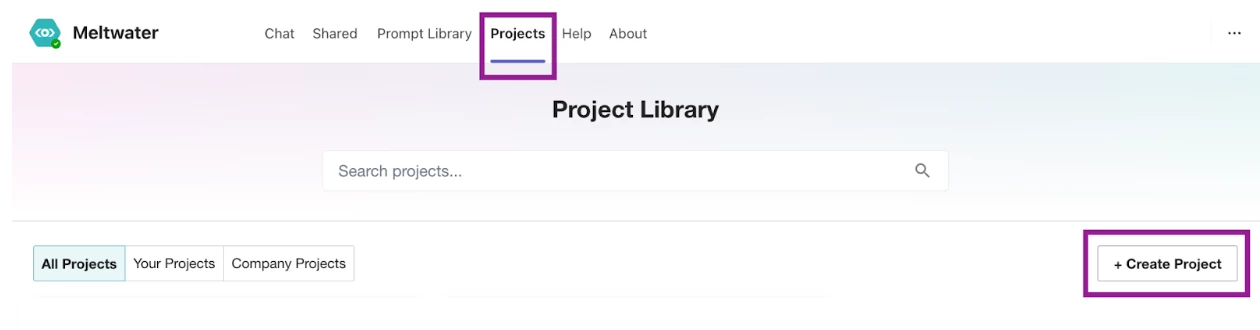
- Cliquez sur Projets dans la barre d’outils supérieure
- Sélectionnez Créer un projet
- Nommez votre projet Nom du projet
- Cliquez sur Créer le projet

- Configurez votre projet
- Cliquez sur Ajouter des instructions pour ajouter du contexte dans la boîte Instructions . Cela peut inclure :
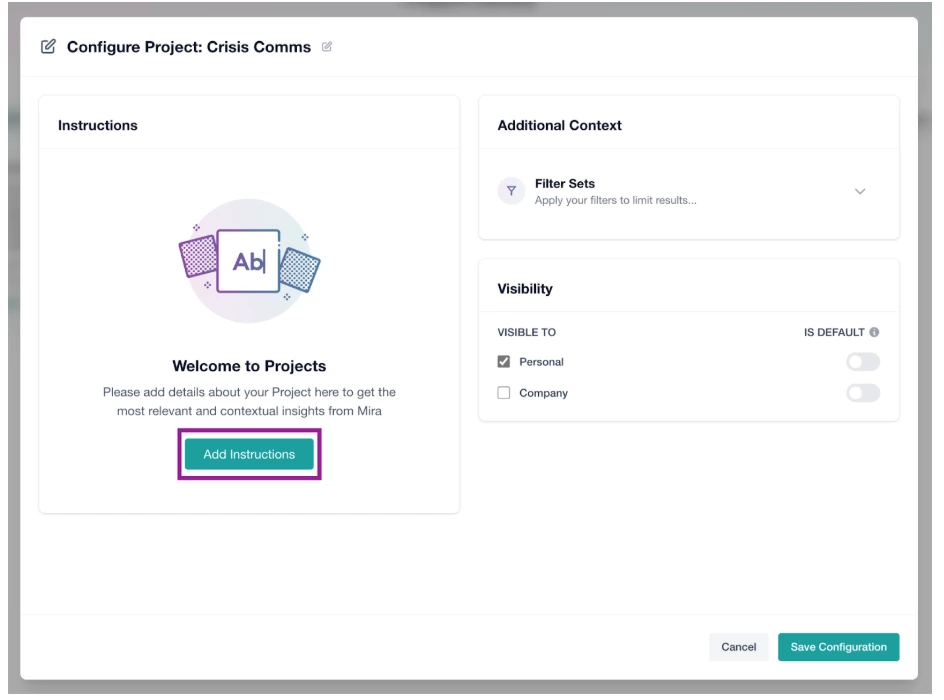
- Focalisation du projet
- Noms de marques ou de produits
- Focalisation géographique/démographique
- Informations sur l’industrie ou les concurrents
- Objectifs et résultats souhaités
- Autres notes pertinentes
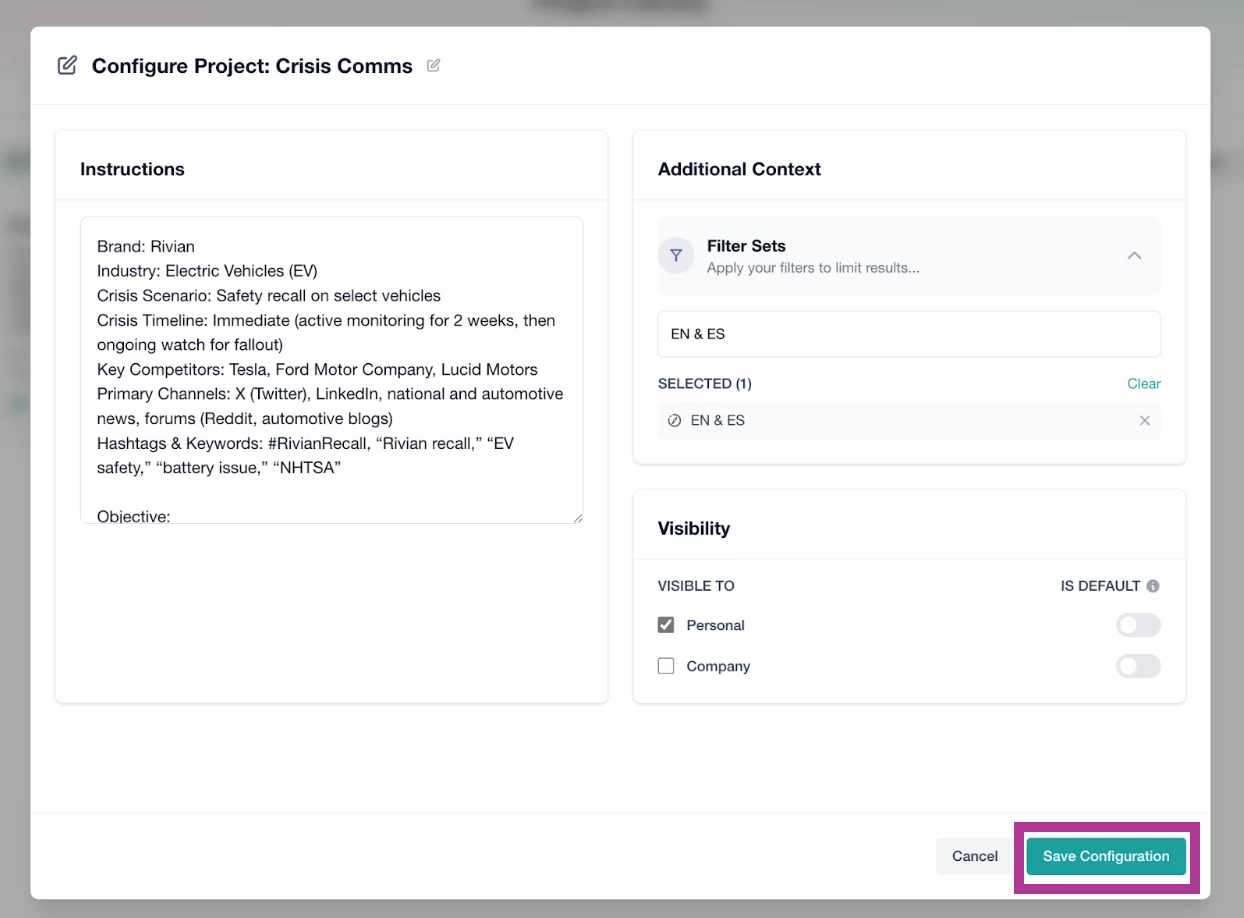
- Ajoutez du contexte supplémentaire en sélectionnant Filtres sauvegardés sur la plateforme Meltwater.
- Choisissez Visibilité : personnelle ou à l’échelle de l’entreprise.
- Cliquez sur Ajouter des instructions pour ajouter du contexte dans la boîte Instructions . Cela peut inclure :
- Cliquez sur Enregistrer la configuration
Activer et utiliser un projet
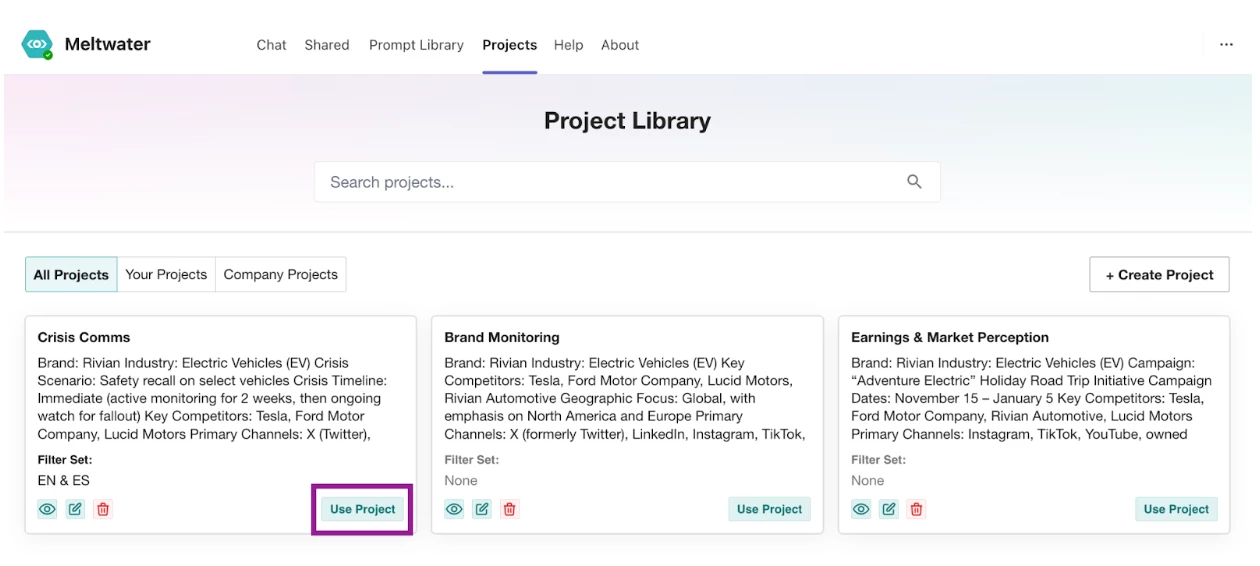
- Cliquez sur Projets dans la barre d’outils supérieure
- Sélectionnez Utiliser le projet à côté du projet que vous souhaitez activer
- Cliquez sur Continuer vers le Chat pour ouvrir le Chat Agent

- Une fois actif, toutes les invites utiliseront automatiquement les filtres de contexte de ce projet
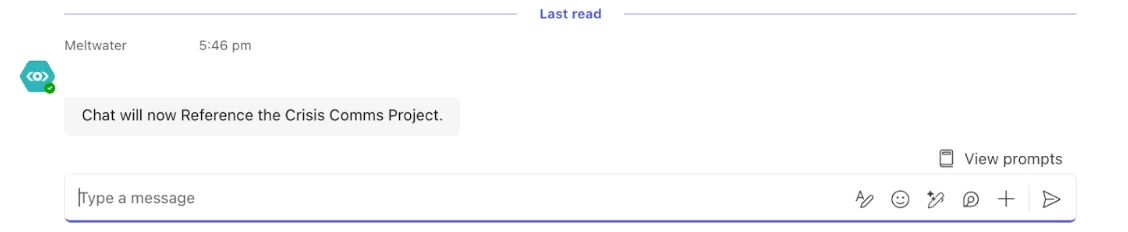
- Saisissez votre invite
- Invites d’exemple :
- « Créer un rapport de performance de la marque sur les 30 derniers jours. »
- « Créer un rapport de campagne sur les 7 derniers jours. »
- « Créer une analyse concurrentielle des 90 derniers jours. »
- « Quels sont les principaux tendances des mentions de ma marque sur les réseaux sociaux ? »
- « Quelles sont les principales tendances du secteur du mois dernier ? »
- Invites d’exemple :
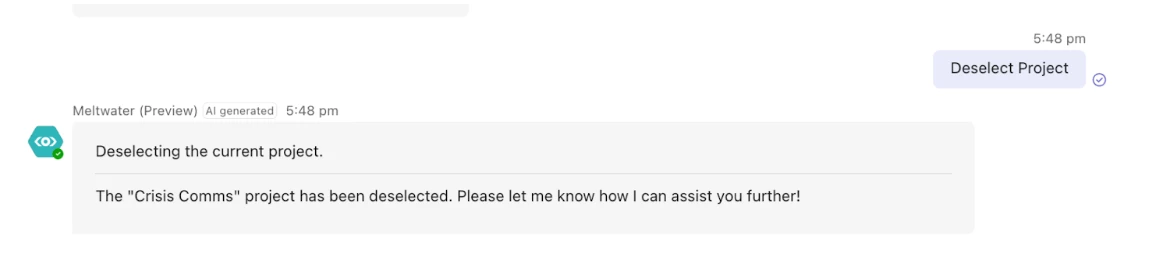
- Pour désélectionner un projet, tapez Deselect Project dans la zone de texte ou sélectionnez le menu Projets dans la barre d’outils supérieure pour en changer
Modifier ou supprimer un projet
- Sélectionnez Projets dans la barre d’outils supérieure
- Pour modifier un projet, cliquez sur Modifier
- Pour supprimer un projet, cliquez sur Supprimer

Utiliser des projets dans Microsoft Copilot
Référencer un projet dans Microsoft Copilot
- Tapez List Projects dans la zone de texte. L’Agent affichera vos projets disponibles
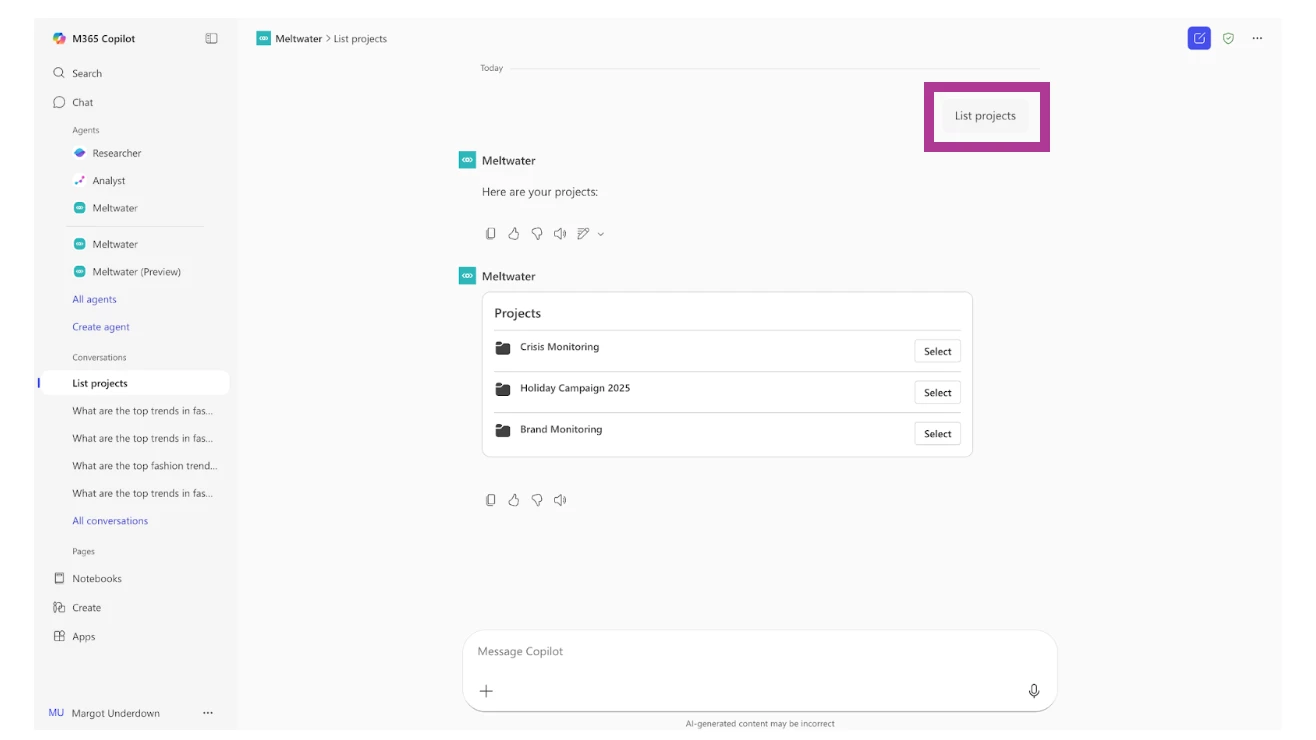
- Cliquez sur Select à côté du projet souhaité. L’Agent confirmera qu’il référence ce projet
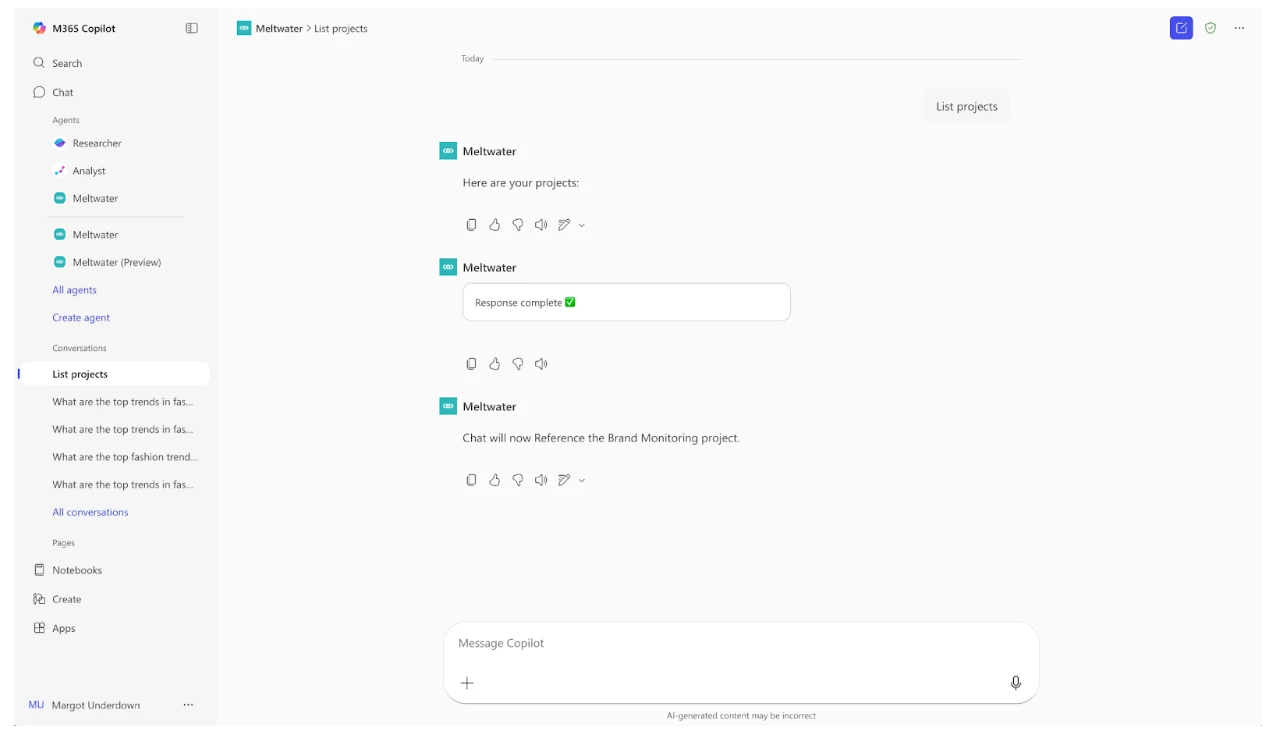
- Entrez votre invite. L’Agent applique automatiquement les filtres et le contexte du projet.
- Invites d’exemple (identiques à Teams) :
- « Créer un rapport de performance de la marque sur les 30 derniers jours. »
- « Créer un rapport de campagne sur les 7 derniers jours. »
- « Créer une analyse concurrentielle des 90 derniers jours. »
- « Quels sont les principaux tendances des mentions de ma marque sur les réseaux sociaux ? »
- « Quelles sont les principales tendances de l’industrie du mois dernier ? »
- Invites d’exemple (identiques à Teams) :
-
Pour désélectionner un projet, tapez Deselect project ou changez via le menu du projet
